
अपने iOS डिवाइस, iTunes और iCloud बैकअप से सभी डेटा पुनर्प्राप्त करें।

iPhone पर डिलीट किए गए टेक्स्ट मैसेज को रिकवर करने के 4 कारगर तरीके

के द्वारा प्रकाशित किया गया एल्विन कैंटेरो को आईओएस रिकवरी 17 मार्च, 2026
जानने iPhone पर डिलीट किए गए टेक्स्ट मैसेज कैसे रिकवर करें ये मैसेज काफी मददगार साबित हो सकते हैं क्योंकि इनमें अक्सर वेरिफिकेशन कोड, पते और निजी बातचीत जैसी महत्वपूर्ण जानकारी होती है। अच्छी बात यह है कि iPhone डिलीट किए गए मैसेज को रिकवर करने के कई तरीके प्रदान करता है, यह इस बात पर निर्भर करता है कि उन्हें कितने समय पहले डिलीट किया गया था और क्या उनका बैकअप मौजूद है। यह गाइड अलग-अलग परिस्थितियों में खोए हुए मैसेज को रिकवर करने में मदद करने के लिए व्यावहारिक समाधान प्रस्तुत करती है।.
गाइड सूची
भाग 1: iPhone पर हाल ही में डिलीट किए गए टेक्स्ट मैसेज को कैसे रिकवर करें भाग 2: iPhone पर स्थायी रूप से हटाए गए टेक्स्ट संदेशों को पुनर्प्राप्त करने का एक व्यावहारिक समाधान भाग 3: iCloud से: बैकअप से हटाए गए टेक्स्ट संदेशों को पुनर्प्राप्त करें भाग 4: आईट्यून्स का उपयोग करके आईफोन से हटाए गए टेक्स्ट संदेशों को पुनर्प्राप्त करें भाग 5: iPhone पर डिलीट किए गए टेक्स्ट मैसेज को रिकवर करने के बारे में अक्सर पूछे जाने वाले प्रश्नभाग 1: iPhone पर हाल ही में डिलीट किए गए टेक्स्ट मैसेज को कैसे रिकवर करें
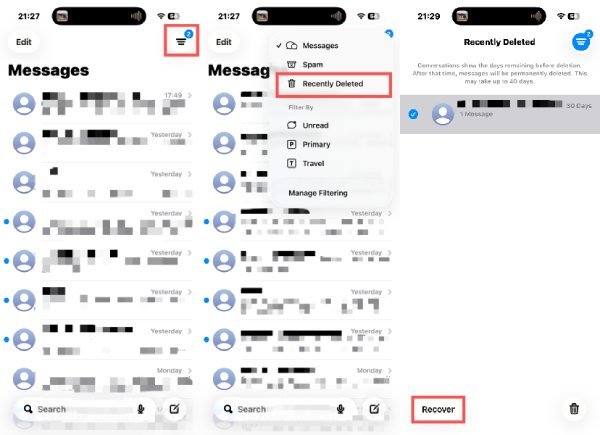
iOS के नए संस्करणों में, हटाए गए टेक्स्ट संदेश तुरंत नहीं हटते हैं। इस नए फ़ीचर की मदद से आप हाल ही में गलती से हटाए गए टेक्स्ट संदेशों को तुरंत वापस पा सकते हैं। इस स्पेस में सेव किए गए हटाए गए संदेशों को अधिकतम 30 दिनों तक रखा जा सकता है। अगर आपको यह इंटरफ़ेस नहीं पता है, तो आप नीचे दिए गए चरणों का पालन करके इसे जल्दी से एक्सेस कर सकते हैं:
स्टेप 1अपने iPhone पर "मैसेजेस" खोलें और "फ़िल्टर" बटन पर टैप करें। आपको विकल्पों की एक सूची दिखाई देगी।.
चरण दोअपने iPhone पर हाल ही में हटाए गए सभी टेक्स्ट संदेशों वाले एक नए पेज पर जाने के लिए "हाल ही में हटाए गए" बटन पर टैप करें।.
चरण 3जिन टेक्स्ट मैसेज को आप रिकवर करना चाहते हैं, उन्हें चुनने के लिए टैप करें। चयन पूरा होने पर, "रिकवर" बटन पर टैप करें।.
भाग 2: iPhone पर स्थायी रूप से हटाए गए टेक्स्ट संदेशों को पुनर्प्राप्त करने का एक व्यावहारिक समाधान
जब संदेश हाल ही के फ़ोल्डरों या बैकअप में उपलब्ध नहीं होते हैं, तो एक पेशेवर iPhone डेटा रिकवरी टूल एक व्यावहारिक विकल्प बन जाता है। इसीलिए आपको इसकी आवश्यकता है। 4Easysoft iPhone डेटा रिकवरी, यह एक ऐसा ठोस समाधान है जो स्थायी रूप से हटाए गए टेक्स्ट संदेशों को चुनिंदा रूप से पुनर्प्राप्त करने के लिए डिज़ाइन किया गया है। यह दृष्टिकोण अधिक लचीलापन प्रदान करता है और जटिल पुनर्प्राप्ति परिदृश्यों के लिए उपयुक्त है।.

अपने iOS डिवाइस से हटाए गए टेक्स्ट संदेश और महत्वपूर्ण डेटा को सीधे पुनर्प्राप्त करें।
स्वचालित स्कैनिंग के साथ, सभी डेटा को प्रोग्राम पर सूचीबद्ध विभिन्न फ़ाइल प्रकारों में वर्गीकृत करें।
वांछित संदेशों का पूर्वावलोकन करें और साथ ही चयनित फ़ाइलों के एक बैच को पुनर्प्राप्त करें।.
हम आपको सभी एप्पल डिवाइसों पर डेटा रिकवर करने, आईओएस सिस्टम को ठीक करने और महत्वपूर्ण फाइलों का बैकअप लेने में मदद करते हैं।.
100% सुरक्षित
100% सुरक्षित
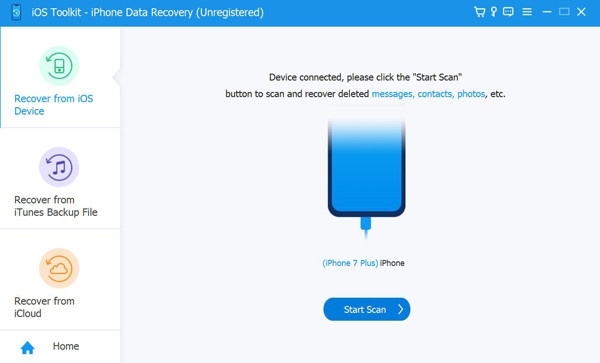
स्टेप 14Easysoft iPhone डेटा रिकवरी ऐप लॉन्च करें और अपने iPhone को कंप्यूटर से कनेक्ट करें। अपने डिवाइस को ट्रस्ट करने के लिए दिए गए निर्देशों का पालन करें।.

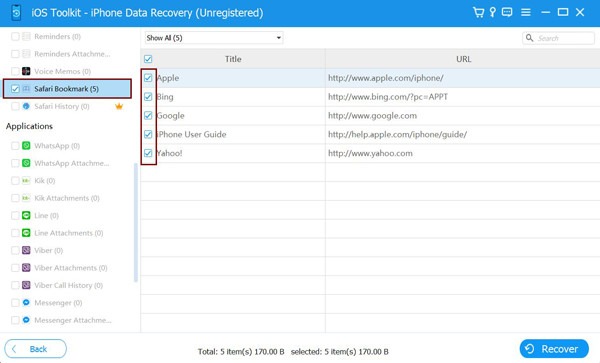
चरण दोमुख्य इंटरफ़ेस पर "iPhone डेटा रिकवरी" बटन पर क्लिक करें। फिर, "iOS डिवाइस से रिकवर करें" बटन पर क्लिक करें। अंत में, "स्कैन शुरू करें" बटन पर क्लिक करें।.
चरण 3सभी डेटा को वर्गीकृत करके प्रदर्शित किया जाएगा। फ़िल्टर का उपयोग करें। अपने iPhone संदेशों को संग्रहित करें और अपने आईफोन पर डिलीट किए गए टेक्स्ट मैसेज रिकवर करें।.
भाग 3: iCloud से: बैकअप से हटाए गए टेक्स्ट संदेशों को पुनर्प्राप्त करें
डिलीट किए गए टेक्स्ट मैसेज को रिकवर करने का एक और तरीका iCloud के ज़रिए बनाए गए बैकअप का इस्तेमाल करना है। हालांकि, इसके लिए ज़रूरी है कि आपने पहले से ही अपने टेक्स्ट मैसेज का iCloud बैकअप बनाया हो। साथ ही, यह भी सुनिश्चित करें कि जिस टेक्स्ट मैसेज को आप रिकवर करना चाहते हैं, उसका बैकअप मौजूद हो, ताकि आपके मौजूदा डेटा का कोई नुकसान न हो, क्योंकि इस तरीके में डिवाइस को रीसेट करना और मौजूदा डेटा को बैकअप कंटेंट से बदलना शामिल है।.
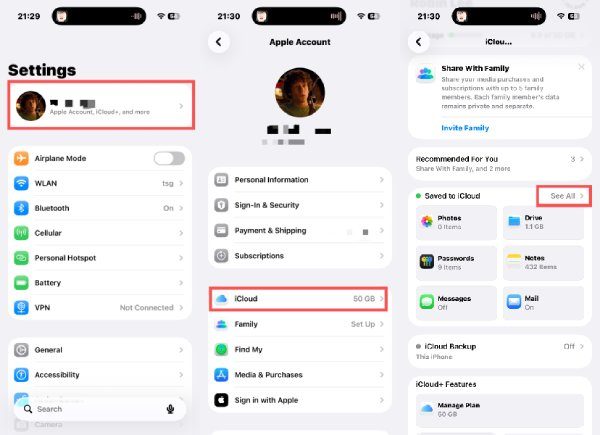
सबसे पहले, आपको यह जांचना होगा कि क्या आपके पास है आपने अपने iPhone पर अपने सभी टेक्स्ट मैसेज का बैकअप ले लिया है। आईक्लाउड के माध्यम से:
स्टेप 1अपने iPhone पर "सेटिंग्स" खोलें और सबसे ऊपर स्थित "Apple ID" बटन पर टैप करें।.
चरण दो"आईक्लाउड" बटन पर टैप करें और एक नया पेज खोलें जहां आप अपने आईक्लाउड को मैनेज कर सकते हैं।.
चरण 3अपने iCloud बैकअप के बारे में सभी जानकारी देखने के लिए "सभी देखें" बटन पर टैप करें।.
चेतावनी: यदि आपने अपने संदेशों का पहले बैकअप नहीं लिया है, तो इसका मतलब है कि आपके हटाए गए संदेश सुरक्षित नहीं हैं। आप iCloud बैकअप से हटाए गए संदेशों को पुनर्प्राप्त नहीं कर सकते। आपको iPhone को रीस्टोर करने की आवश्यकता नहीं है।.
भविष्य के लिए मैसेज का iCloud बैकअप बनाने के लिए, आप निम्न तरीके का पालन कर सकते हैं:
चरण 4"आईक्लाउड" टैब के अंतर्गत, "आईक्लाउड में संदेश" बटन पर टैप करें।.
चरण 5अपने iPhone पर Messages का बैकअप बनाने के लिए "Use on this iPhone" बटन पर टैप करें।.
चरण 6"सिंक नाउ" बटन पर टैप करें, और बैकअप बनाने की प्रक्रिया स्वचालित रूप से शुरू हो जाएगी।.
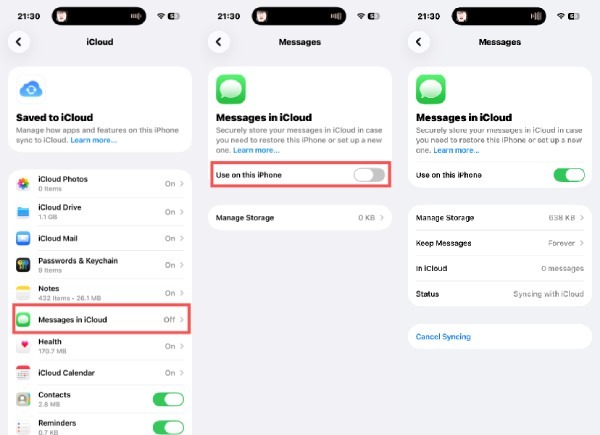
जिन लोगों को पूरा यकीन है कि डिलीट किए गए टेक्स्ट मैसेज iCloud बैकअप के ज़रिए सुरक्षित हैं, वे अपने iPhone को रिस्टोर करके iCloud बैकअप से उन्हें वापस पा सकते हैं। iPhone को रिस्टोर करने के लिए, "सेटिंग्स" > "iPhone ट्रांसफर या रीसेट करें" > "सभी कंटेंट और सेटिंग्स मिटाएं" खोलें। फिर, iPhone को रिस्टोर करने के लिए दिए गए निर्देशों का पालन करें।.
दोबारा चेतावनी: इस प्रक्रिया से आपके iPhone का सारा डेटा मिट जाएगा। कृपया इस प्रक्रिया को शुरू करने से पहले अपने iPhone का बैकअप अवश्य ले लें।.
भाग 4: आईट्यून्स का उपयोग करके आईफोन से हटाए गए टेक्स्ट संदेशों को पुनर्प्राप्त करें
iTunes कंप्यूटर पर संग्रहीत स्थानीय बैकअप के माध्यम से हटाए गए टेक्स्ट संदेशों को पुनर्प्राप्त करने की सुविधा देता है। मौजूदा iTunes बैकअप से iPhone को पुनर्स्थापित करके, हटाए गए टेक्स्ट संदेशों को पुनः प्राप्त किया जा सकता है यदि उनका पहले बैकअप लिया गया था। इस विधि में इंटरनेट की आवश्यकता नहीं होती है, लेकिन यह वर्तमान डेटा को ओवरराइट कर सकती है, इसलिए इसका उपयोग तब करना सबसे अच्छा है जब संदेशों को पुनर्प्राप्त करना प्राथमिकता हो। लेकिन सुनिश्चित करें कि आपके iPhone से हटाए गए टेक्स्ट संदेशों का बैकअप लिया गया हो।.
स्टेप 1iTunes खोलें और USB केबल का उपयोग करके अपने iPhone को कंप्यूटर से कनेक्ट करें। "Summary" टैब के अंतर्गत, "Restore Backup..." बटन पर क्लिक करें।.
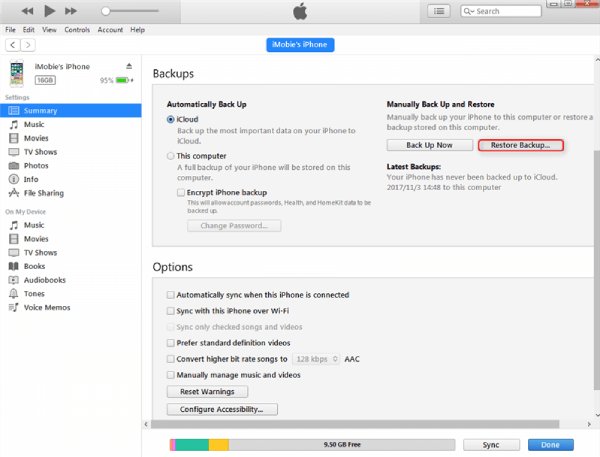
चरण दोपॉप-अप विंडो में, "आईफोन नाम" बटन पर क्लिक करके उस बैकअप का चयन करें जहां आपके हटाए गए टेक्स्ट संदेश सहेजे गए हैं।.
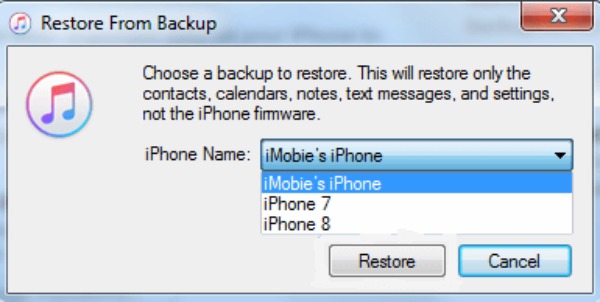
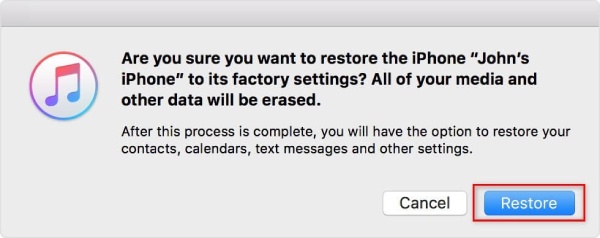
चरण 3अंत में, अपने iPhone को रीस्टोर करने के लिए "रीस्टोर" बटन पर क्लिक करें। iPhone से Mac पर टेक्स्ट मैसेज डाउनलोड करें दोबारा।
भाग 5: iPhone पर डिलीट किए गए टेक्स्ट मैसेज को रिकवर करने के बारे में अक्सर पूछे जाने वाले प्रश्न
-
1. क्या डिलीट किए गए टेक्स्ट मैसेज को बैकअप के बिना रिकवर किया जा सकता है?
कुछ मामलों में, हाँ। यदि संदेश हाल ही में हटाए गए हैं, तो समर्थित iOS संस्करणों पर वे "हाल ही में हटाए गए" अनुभाग में उपलब्ध हो सकते हैं। एक बार यह अवधि समाप्त हो जाने पर, बैकअप के बिना उन्हें पुनः प्राप्त करना अधिक कठिन हो जाता है। ऐसी स्थिति में, एक पेशेवर डेटा रिकवरी टूल डिवाइस को स्कैन करके पुनर्प्राप्त किए जा सकने वाले संदेश डेटा को खोजने में मदद कर सकता है।.
-
2. क्या टेक्स्ट मैसेज रिकवर करने से iPhone पर मौजूद मौजूदा डेटा ओवरराइट हो जाएगा?
यह उपयोग की गई रिकवरी विधि पर निर्भर करता है। iCloud या iTunes बैकअप से संदेशों को पुनर्स्थापित करने पर आमतौर पर मौजूदा डेटा बैकअप सामग्री से बदल जाता है। दूसरी ओर, चयनात्मक रिकवरी टूल वर्तमान फ़ाइलों, फ़ोटो या वार्तालापों को प्रभावित किए बिना हटाए गए संदेशों को पुनर्स्थापित करने के लिए डिज़ाइन किए गए हैं।.
-
3. आईफोन पर डिलीट किए गए टेक्स्ट मैसेज कितने समय तक रहते हैं?
iOS के नए संस्करणों में, हटाए गए संदेश आमतौर पर 30 दिनों तक "हाल ही में हटाए गए" फ़ोल्डर में संग्रहीत रहते हैं। इस अवधि के बाद, वे संदेश ऐप से स्थायी रूप से हटा दिए जाते हैं। एक बार स्थायी रूप से हटाए जाने के बाद, उन्हें पुनः प्राप्त करने के लिए बैकअप या उन्नत रिकवरी सॉफ़्टवेयर का सहारा लेना पड़ता है।.
निष्कर्ष
iPhone पर डिलीट किए गए टेक्स्ट मैसेज को रिकवर करना अंतर्निहित विकल्पों का उपयोग करके यह कार्य किया जा सकता है। हालाँकि, वे हमेशा काम नहीं करते। इसीलिए कठिन परिस्थितियों के लिए आपको एक पेशेवर उपकरण की आवश्यकता होती है।. 4Easysoft iPhone डेटा रिकवरी इससे आपको डिलीट किए गए टेक्स्ट मैसेज को सफलतापूर्वक रिकवर करने की संभावना बढ़ाने में मदद मिल सकती है।.
100% सुरक्षित
100% सुरक्षित
