
सभी स्रोतों से वीडियो रिकॉर्ड करें, संपादित करें और साझा करें।.

[ट्यूटोरियल] विंडोज/मैक/एंड्रॉइड/आईफोन पर GoToMeeting कैसे रिकॉर्ड करें?

के द्वारा प्रकाशित किया गया पाउला पैलागा को वीडियो रिकॉर्ड करो 15 मार्च, 2023
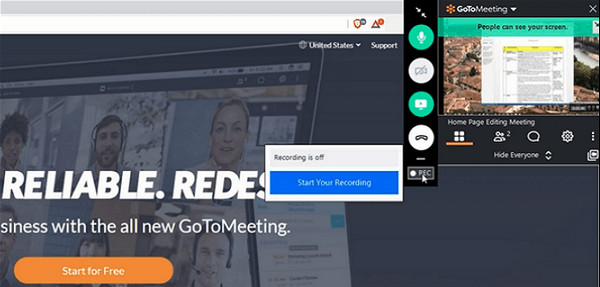
GoToMeeting रिकॉर्डिंग बिल्ट-इन रिकॉर्डर के साथ यह सबसे आसान तरीका है। आप पूरे मीटिंग सेशन को एक साथ ऑडियो और वीडियो के साथ आसानी से रिकॉर्ड कर सकते हैं। हालाँकि, बिल्ट-इन रिकॉर्डर का इस्तेमाल केवल प्रीमियम अकाउंट के साथ ही किया जा सकता है, जिसमें कई प्रतिबंध हैं, लेकिन अगर आप GoToMeeting को जल्दी रिकॉर्ड करना चाहते हैं तो यह आपके लिए सबसे अच्छा विकल्प हो सकता है। नीचे बिल्ट-इन रिकॉर्डर के साथ GoToMeeting रिकॉर्डिंग करने के तरीके के बारे में विस्तृत गाइड दी गई है:
स्टेप 1एक बार जब आप लॉन्च कर लेते हैं मीटिंग में जाना, किसी मीटिंग में शामिल हों या मीटिंग शुरू करें। अपनी स्क्रीन के शीर्ष पर, क्लिक करें आरईसी बटन दबाएं, फिर मीटिंग शुरू होने की प्रतीक्षा करें।
चरण दोजब मीटिंग शुरू होने वाली हो, तो क्लिक करें अपनी रिकॉर्डिंग शुरू करें, तो REC आइकन लाल हो जाएगा। सभी मीटिंग प्रतिभागियों को सूचित किया जाएगा कि मीटिंग रिकॉर्ड की जा रही है।
चरण 3एक बार हो जाने पर, REC बटन पर पुनः क्लिक करें, फिर क्लिक करें अपनी रिकॉर्डिंग बंद करें रोकने के लिए। रिकॉर्डिंग सहेज ली जाएगी, और आप इसे पा सकते हैं बैठक का इतिहासइसमें कुछ समय लगेगा, खासकर यदि आप एक लंबा GoToMeeting सत्र रिकॉर्ड करते हैं।
भाग 2: विंडोज/मैक पर GoToMeeting रिकॉर्ड करने का सबसे अच्छा तरीका
अंतर्निहित रिकॉर्डर का उपयोग करते समय, आपको कई सीमाओं का सामना करना पड़ेगा, जैसे सीमित प्रारूप, गुणवत्ता में कमी, आदि, जिसके कारण आपको इस तरह के प्रोग्राम का उपयोग करने पर विचार करना होगा। 4ईज़ीसॉफ्ट स्क्रीन रिकॉर्डर. इस प्रोग्राम में स्क्रीन रिकॉर्डर, ऑडियो रिकॉर्डर और गेम रिकॉर्डर बिल्ट-इन हैं। आप अपनी स्क्रीन पर सभी गतिविधियों को रिकॉर्ड कर सकते हैं, जैसे कि वीडियो, गेमप्ले, संगीत, और बहुत कुछ पूरी स्क्रीन, चयनित क्षेत्र या किसी कस्टमाइज़ किए गए क्षेत्र पर। अन्य स्क्रीन रिकॉर्डर के विपरीत, यह प्रोग्राम सभी रिकॉर्डिंग को एक्सपोर्ट करने के लिए उच्च-गुणवत्ता वाली सेटिंग प्रदान करता है। नीचे जानें कि GoToMeeting को रिकॉर्ड करने के लिए इस रिकॉर्डर का उपयोग कैसे करें।

उच्च गुणवत्ता के साथ ट्यूटोरियल, मीटिंग, व्याख्यान, गेमप्ले, प्रस्तुतियाँ रिकॉर्ड करें, स्क्रीनशॉट लें और बहुत कुछ करें।
MP4, MOV, MP3, JPG आदि जैसे कई लोकप्रिय वीडियो, ऑडियो और छवि आउटपुट प्रारूप प्रदान करें।
संपूर्ण स्क्रीन, चयनित विंडो या अनुकूलित स्क्रीन क्षेत्र में रिकॉर्ड करने के विकल्प प्रदान करें।
रिकॉर्डिंग करते समय आकृतियाँ, रेखाएँ, पाठ, कॉलआउट और बहुत कुछ जोड़ें, जो मीटिंग और कक्षाओं के लिए सबसे अच्छा है।
100% सुरक्षित
100% सुरक्षित
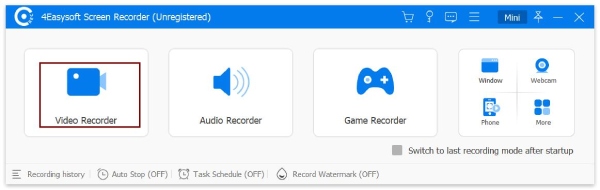
स्टेप 1अपनी स्क्रीन पर वीडियो गतिविधि रिकॉर्ड करने के लिए, वीडियो रिकॉर्डर का उपयोग करें 4ईज़ीसॉफ्ट स्क्रीन रिकॉर्डरप्रोग्राम डाउनलोड करें और इंस्टॉल करें, फिर इसे लॉन्च करें। मुख्य इंटरफ़ेस पर, क्लिक करें वीडियो रिकॉर्डर.
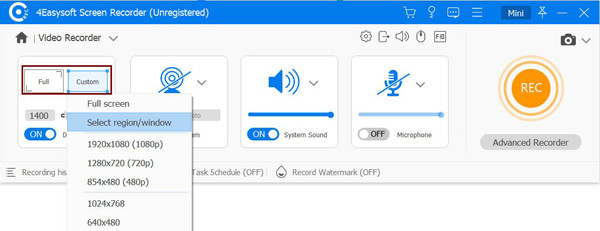
चरण दोयदि आप संपूर्ण स्क्रीन रिकॉर्ड करना चाहते हैं, तो चुनें भरा हुआ विकल्प चुनें। केवल अपनी इच्छित विंडो चुनने के लिए, क्लिक करें रिवाज़ और 1080P, 720P आदि सहित रिज़ॉल्यूशन को ठीक करें।
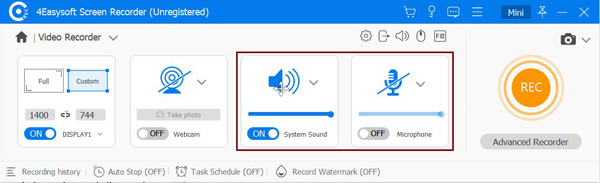
चरण 3दोनों के स्विच बटन टॉगल करें सिस्टम ध्वनि और माइक्रोफ़ोन आपके कंप्यूटर और आपकी आवाज़ से आंतरिक ध्वनि को कैप्चर करने के लिए। आप बटन को खींचकर प्रत्येक का वॉल्यूम बदल सकते हैं स्लाइडर.
चरण 4यदि तैयार हों, तो क्लिक करके रिकॉर्डिंग शुरू करें आरईसी GoToMeeting सत्र रिकॉर्ड करने के लिए दाईं ओर बटन। उपकरण बॉक्स नीचे दिखाई देगा; आप आकृतियाँ और रेखाएँ जोड़ सकते हैं और रिकॉर्डिंग करते समय स्क्रीनशॉट ले सकते हैं।
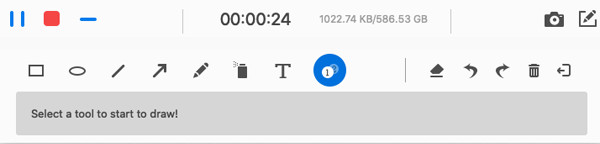
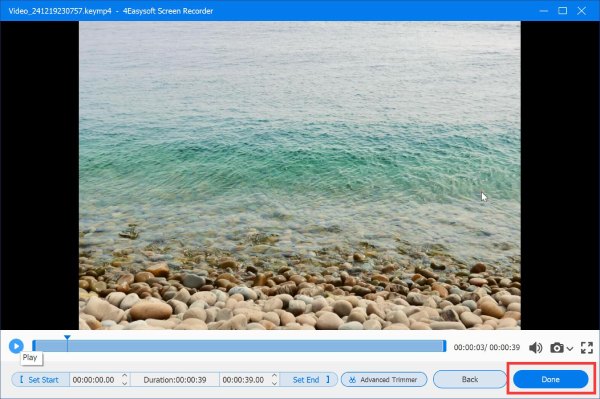
चरण 5जब मीटिंग समाप्त हो जाए, तो क्लिक करें रुकना रिकॉर्डिंग रोकने के लिए आइकन पर क्लिक करें। सेव करने से पहले, आप रिकॉर्ड की गई मीटिंग का पूर्वावलोकन कर सकते हैं और अवांछित आरंभ और अंत वाले भागों को क्लिप कर सकते हैं। निर्यात नीचे दिए गए बटन को दबाकर सहेजें।
भाग 3: Android/iPhone पर GoToMeeting कैसे रिकॉर्ड करें
अगर कंप्यूटर पर GoToMeeting रिकॉर्ड करने का कोई तरीका है, तो Android डिवाइस और iPhone के लिए भी तरीके हैं। दरअसल, अगर मोबाइल फोन पर रिकॉर्डिंग की बात करें तो इसके लिए कई प्रोग्राम उपलब्ध हैं। लेकिन अगर आपके डिवाइस में iPhone जैसा बिल्ट-इन रिकॉर्डर है तो यह बहुत आसान है। नीचे देखें कि Android और iPhone के बिल्ट-इन स्क्रीन रिकॉर्डर से GoToMeeting कैसे रिकॉर्ड करें।
1. एंड्रॉइड पर GoToMeeting रिकॉर्डिंग कैसे करें
सभी Android डिवाइस में बिल्ट-इन रिकॉर्डर नहीं होता; रिकॉर्ड करने का सबसे आसान तरीका किसी एप्लिकेशन के ज़रिए है - आपको PlayStore में बहुत सारे मिल जाएँगे। हालाँकि, अगर आपके Android डिवाइस में बिल्ट-इन है, तो GoToMeeting रिकॉर्ड करने के लिए इसका इस्तेमाल करें। आप एक साधारण क्लिक से ज़्यादा कुशलता से वीडियो, लेक्चर आदि रिकॉर्ड करना शुरू कर सकते हैं। Android पर GoToMeeting रिकॉर्ड करने के लिए बिल्ट-इन स्क्रीन रिकॉर्डर का इस्तेमाल करने का तरीका यहाँ बताया गया है।
स्टेप 1आपकी Android स्क्रीन पर, खींचना अधिसूचना पैनल नीचे, के लिए खोजें स्क्रीन रिकॉर्डिंग विकल्प पर क्लिक करें और उसे क्लिक करें। अगर विकल्प दिखाई नहीं दे रहा है, तो उसे सर्च करें आवेदन सूची या टूल फ़ोल्डर.
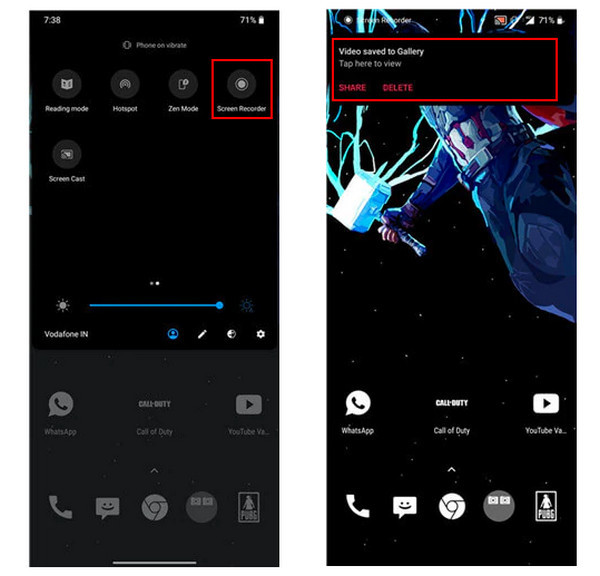
चरण दोफ़्लोटिंग स्क्रीन रिकॉर्डिंग का उपयोग करके स्क्रीन रिकॉर्डिंग को नियंत्रित करें कंट्रोल पैनल जो आपकी स्क्रीन पर दिखाई देगा। फिर अपनी मीटिंग पर जाएँ, और पर क्लिक करें विजेट का लाल रंग रिकॉर्डिंग शुरू करने के लिए बटन दबाएँ.
चरण 3मीटिंग समाप्त होने पर, क्लिक करें चौकोर आकार का बटन को बंद करें। आप अपने फ़ोन में रिकॉर्ड की गई मीटिंग देख पाएँगे। गैलरी.
2. iPhone पर GoToMeeting रिकॉर्डिंग कैसे करें
चूंकि iPhone में बिल्ट-इन स्क्रीन रिकॉर्डर होता है, इसलिए आपको GoToMeeting रिकॉर्ड करने के लिए किसी थर्ड-पार्टी एप्लिकेशन की तलाश नहीं करनी पड़ती। आप iPhone के बिल्ट-इन के साथ आसानी से और जल्दी से काम पूरा कर सकते हैं। लेकिन, अगर आप बिल्ट-इन रिकॉर्डर के बजाय किसी दूसरे टूल का इस्तेमाल करना पसंद करते हैं, तो आप AppStore पर जाकर अपने iPhone पर उपलब्ध स्क्रीन रिकॉर्डर की तलाश कर सकते हैं। नीचे देखें कि iPhone के बिल्ट-इन स्क्रीन रिकॉर्डर से GoToMeeting कैसे रिकॉर्ड करें।
स्टेप 1उस मीटिंग में शामिल हों जिसे आप रिकॉर्ड करना चाहते हैं या शुरू करें। मारकर गिरा देना अपनी स्क्रीन के ऊपरी-दाएँ कोने को खोलने के लिए नियंत्रण केंद्र iPhone X और नवीनतम मॉडल के लिए; ऊपर ढकेलें iPhone SE, iPhone 8 और iPhone के पुराने मॉडलों के लिए नीचे से।
चरण दोखोजें स्क्रीन अभिलेखी आइकन पर क्लिक करें, फिर उसे क्लिक करें। तीन सेकंड की उल्टी गिनती के बाद, रिकॉर्डिंग शुरू हो जाएगी।
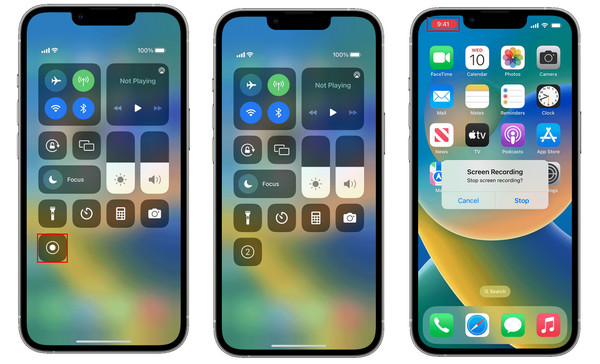
वैकल्पिक रूप से, आप यहां जा सकते हैं समायोजन, तब नियंत्रण केंद्र, नल नियंत्रण अनुकूलित करें, ढूंढो स्क्रीन रिकॉर्डिंग विकल्प पर टैप करें और जोड़ना बटन पर क्लिक करें। यह चरण उन उपयोगकर्ताओं के लिए है जो कंट्रोल सेंटर में स्क्रीन रिकॉर्डर आइकन नहीं देख पा रहे हैं।
चरण 3जब मीटिंग समाप्त हो जाए, तो क्लिक करें लाल बटन, फिर रुकना. रिकॉर्ड की गई मीटिंग आपके तस्वीरें.
भाग 4: GoToMeeting को कैसे रिकॉर्ड करें, इसके बारे में अक्सर पूछे जाने वाले प्रश्न
-
क्या आप GoToMeeting पर वेबकैम रिकॉर्ड कर सकते हैं?
यदि आप क्लाउड रिकॉर्डिंग का उपयोग कर रहे हैं, तो आप वेबकैम रिकॉर्ड कर सकते हैं। लेकिन, यदि आप स्थानीय रिकॉर्डिंग का उपयोग कर रहे हैं, तो आप मीटिंग के दौरान कोई भी वेबकैम रिकॉर्ड नहीं कर सकते; केवल ऑडियो ही शामिल है।
-
क्या उपस्थित लोगों को GoToMeeting रिकॉर्ड करने की अनुमति है?
GoToMeeting में एक बिल्ट-इन रिकॉर्डर है, लेकिन इसका उपयोग केवल प्रीमियम अकाउंट के लिए ही किया जा सकता है। GoToMeeting को रिकॉर्ड करने के लिए किसी सहभागी को मीटिंग आयोजक से अनुमति लेनी होगी। यदि अनुमति नहीं दी जाती है, तो सहभागी GoToMeeting को रिकॉर्ड करने के लिए किसी तीसरे पक्ष के प्रोग्राम का उपयोग कर सकते हैं और फिर इसे भविष्य के संदर्भ के लिए दूसरों के साथ आसानी से साझा कर सकते हैं।
-
आप GoToMeeting को कितनी देर तक रिकॉर्ड कर सकते हैं?
रिकॉर्डिंग के लिए अधिकतम समय 24 घंटे है, लेकिन इससे रिकॉर्डिंग विफल हो सकती है। इसलिए, GoToMeeting को रिकॉर्ड करने के लिए सुझाई गई अवधि 1-3 घंटे है।
निष्कर्ष
GoToMeeting के सत्रों की रिकॉर्डिंग उन लोगों के लिए ज़रूरी है जो मीटिंग में शामिल नहीं हो पाते और आपके पास संदर्भ उपलब्ध हों और मीटिंग में छूटी हुई जानकारी वापस पाने का मौका हो। इसके बिल्ट-इन रिकॉर्डर मीटिंग रिकॉर्ड करना आसान बनाते हैं, लेकिन केवल तभी जब आप प्रीमियम वर्ज़न इस्तेमाल कर रहे हों। GoToMeeting रिकॉर्ड करें अपने कंप्यूटर पर मुफ्त में डाउनलोड करने के लिए, मदद के लिए किसी अन्य प्रोग्राम का उपयोग करने पर विचार करें - 4ईज़ीसॉफ्ट स्क्रीन रिकॉर्डरयह प्रोग्राम पूरी स्क्रीन, चयनित विंडो या कस्टमाइज़ किए गए क्षेत्र में सभी स्क्रीन गतिविधियों को उच्च गुणवत्ता के साथ रिकॉर्ड करता है। यह उपयोगी सुविधाएँ भी प्रदान करता है, जैसे कि वास्तविक समय में ड्राइंग, बेहतर ऑडियो, क्लिप रिकॉर्डिंग और बहुत कुछ जिसका उपयोग आप अपने रिकॉर्ड किए गए वीडियो का आनंद लेने के लिए कर सकते हैं।
100% सुरक्षित
100% सुरक्षित
