
iPhone, iPad और iPod से/में कुछ भी ट्रांसफर करें।.

आईट्यून्स से आईफोन में संगीत कैसे ट्रांसफर करें: 3 आसान तरीके

के द्वारा प्रकाशित किया गया पाउला पैलागा को आईओएस स्थानांतरण 13 मई, 2024
आपके कारण चाहे जो भी हों, चाहे आप रिंगटोन को अपने iPhone में ट्रांसफर करना चाहते हों या अपने डिवाइस की म्यूजिक लाइब्रेरी में नया संगीत जोड़ना चाहते हों, iTunes आपके लिए सबसे अच्छे विकल्पों में से एक होगा! हालांकि, कभी-कभी बग्स के कारण iTunes का उपयोग करना मुश्किल हो सकता है। लेकिन चिंता न करें! इस पोस्ट में, आपको iTunes से iPhone में संगीत ट्रांसफर करने के 3 कारगर और अलग-अलग तरीके मिलेंगे जो निश्चित रूप से आपके उद्देश्य को पूरा करेंगे। iTunes से संगीत स्थानांतरित करनानीचे गोता लगाना शुरू करें!
गाइड सूची
आईट्यून्स से आईफोन में संगीत कैसे सिंक करें [डेटा हानि] आईट्यून्स से आईफोन में मैन्युअली संगीत कैसे ट्रांसफर करें आईट्यून्स से आईफोन में संगीत स्थानांतरित करने का एक-क्लिक तरीका आईट्यून्स से आईफोन में संगीत स्थानांतरित करने के बारे में अक्सर पूछे जाने वाले प्रश्नइससे पहले कि आप आईट्यून्स से आईफोन में संगीत स्थानांतरित करने के प्रत्येक तरीके को विस्तार से जानने की यात्रा शुरू करें, आप पहले नीचे दी गई तालिका में इस पोस्ट के चुनिंदा तरीकों के स्निपेट को देख सकते हैं। इस तालिका को देखकर, आप प्रत्येक चुनिंदा तरीके के लिए अपनी अपेक्षाएँ निर्धारित कर सकते हैं! तो, बिना किसी देरी के, तालिका को देखें और देखें कि 3 कुशल तरीके कितने विश्वसनीय हैं!
| ठीक करता है | प्रभावशीलता | कठिनाई |
| iTunes से iPhone में संगीत सिंक करें | स्वचालित सिंकिंग के माध्यम से आईट्यून्स संगीत को iPhone में स्थानांतरित करें। | आसान है, लेकिन डेटा हानि के साथ। |
| आईट्यून्स से आईफोन में संगीत को मैन्युअल रूप से सिंक करना | आईट्यून्स संगीत को मैन्युअल रूप से iPhone में स्थानांतरित करें | मध्यम |
| आईट्यून्स से आईफोन में संगीत स्थानांतरित करने के लिए थर्ड-पार्टी टूल का वन-क्लिक तरीका | आईट्यून्स से आईफोन या विंडोज/मैक पर संगीत स्थानांतरित करें। | आसान |
आईट्यून्स से आईफोन में संगीत कैसे सिंक करें [डेटा हानि]
अब जब आपने ऊपर दी गई तालिका देख ली है, तो iTunes से अपना संगीत स्थानांतरित करने का समय आ गया है। कंप्यूटर iTunes से iPhone में संगीत स्थानांतरित करने का पहला विकल्प सिंकिंग है। iTunes आपको अपने iPhone और अन्य iOS डिवाइसों पर संगीत लाइब्रेरी सिंक करने की अनुमति देता है। हालाँकि, इस विकल्प का उपयोग करने से पहले, आपको अपने Windows पर iTunes का अद्यतन संस्करण स्थापित करना होगा। यदि आप macOS Tahoe (और Golden Gate बीटा) वाले Mac का उपयोग कर रहे हैं, तो आप Finder का उपयोग कर सकते हैं। इसके अलावा, आपको यह भी ध्यान रखना चाहिए कि आपके iPhone पर मौजूद सभी संगीत सिंक की गई संगीत लाइब्रेरी द्वारा प्रतिस्थापित (हटा दिया जाएगा) हो जाएगा। यदि यह आपके लिए स्वीकार्य है, तो iTunes PC से iPhone में संगीत स्थानांतरित करने के चरण इस प्रकार हैं:
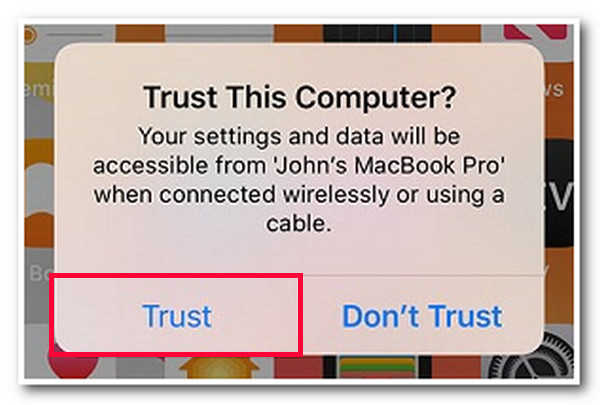
स्टेप 1USB केबल का उपयोग करके अपने iPhone को अपने कंप्यूटर से लिंक करें, iTunes/Finder लॉन्च करें, और अपने कंप्यूटर को अपने डिवाइस तक पहुंचने देने के लिए "ट्रस्ट" बटन पर टैप करें (यदि आपके iPhone पर ट्रस्ट बटन दिखाई नहीं देता है, तो यह ठीक है)।
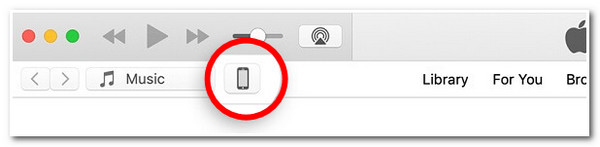
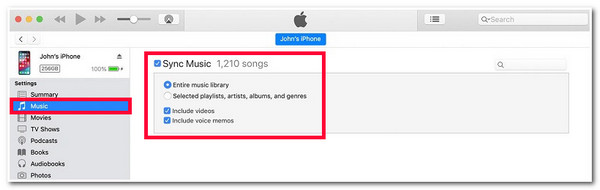
चरण दोफिर, जब iTunes आपके iPhone को सफलतापूर्वक पहचान लेता है, तो ऊपरी पैनल पर "डिवाइस के आइकन" पर क्लिक करें और अपने कनेक्टेड डिवाइस का चयन करें। उसके बाद, "संगीत" टैब चुनें और वह संपूर्ण संगीत लाइब्रेरी चुनें जिसे आप सिंक या ट्रांसफर करना चाहते हैं।
चरण 3इसके बाद, स्क्रीन के निचले हिस्से में "सिंक" बटन पर टिक करें और सिंकिंग प्रक्रिया समाप्त होने तक प्रतीक्षा करें। एक बार हो जाने के बाद, आप अपने iPhone पर सिंक की गई संगीत लाइब्रेरी तक पहुँच सकते हैं। और बस! ये सरल तरीके हैं जिनसे सिंक के माध्यम से iTunes से iPhone में संगीत स्थानांतरित किया जा सकता है!
आईट्यून्स से आईफोन में मैन्युअली संगीत कैसे ट्रांसफर करें
स्वचालित रूप से सिंक करके iTunes से iPhone में संगीत स्थानांतरित करने के उपरोक्त चरणों के अलावा, आप iTunes से iPhone में मैन्युअल रूप से संगीत स्थानांतरित भी कर सकते हैं। अब, इसका लाभ यह है कि आप iTunes को अपने iPhone में संगीत लाइब्रेरी को स्वचालित रूप से सिंक करने से रोक रहे हैं। इस तरह, आप अपने iPhone पर संग्रहण स्थान बचा सकते हैं। इसके अलावा, आप मैन्युअल रूप से चुन सकते हैं कि आप किस संगीत को स्थानांतरित करना चाहते हैं। आप कलाकारों, एल्बम और शैली के आधार पर संगीत का एक टुकड़ा चुन सकते हैं। अब, यदि आप इस विकल्प को आज़माना चाहते हैं, तो यहाँ दिए गए चरण आपको मैन्युअल ट्रांसफ़र के माध्यम से सिंक किए बिना iTunes से iPhone में संगीत स्थानांतरित करने का तरीका दिखाते हैं:
स्टेप 1अपने पीसी/लैपटॉप पर "आईट्यून्स/फाइंडर" चलाएं और यूएसबी कॉर्ड का उपयोग करके अपने आईफोन को कंप्यूटर से लिंक करें। फिर, अपने डिवाइस तक पहुंचें, "सारांश" टैब चुनें, और "मैन्युअल रूप से संगीत और वीडियो प्रबंधित करें" बटन पर क्लिक करें।
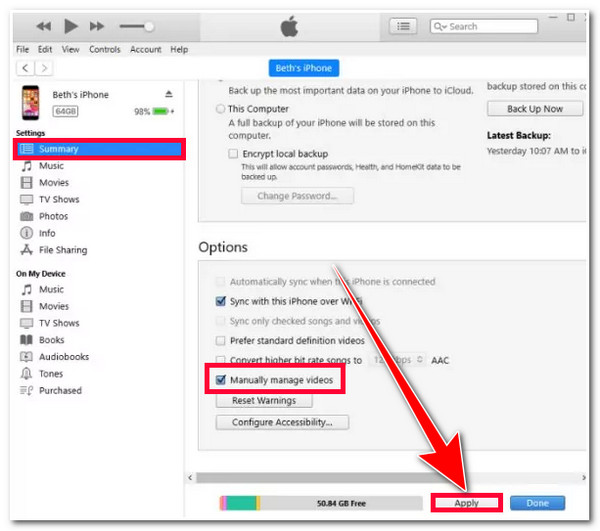
चरण दोउसके बाद, अपनी स्क्रीन के निचले हिस्से में "लागू करें" बटन पर टिक करें, "लाइब्रेरी" अनुभाग पर जाएँ, और "गाने" विकल्प चुनें। फिर, उस संगीत को खींचें और स्क्रीन के बाएँ फलक पर अपने "iPhone के संगीत" अनुभाग में छोड़ दें जिसे आप स्थानांतरित करना चाहते हैं।
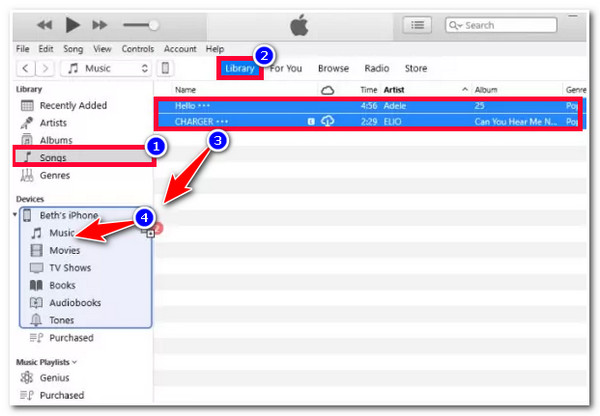
चरण 3फिर, ऊपर दिए गए सेटअप करने के बाद, iTunes द्वारा ट्रांसफर प्रक्रिया पूरी होने तक प्रतीक्षा करें। एक बार हो जाने के बाद, अब आप अपने iPhone पर संगीत एक्सेस कर सकते हैं। फिर, यह आपके लिए है! मैन्युअल ट्रांसफर के ज़रिए iTunes से अपने iPhone में संगीत ट्रांसफर करने के कुछ चरण ये हैं।
आईट्यून्स से आईफोन में संगीत स्थानांतरित करने का एक-क्लिक तरीका
बस इतना ही! ये हैं सिंक और मैन्युअल ट्रांसफ़र के ज़रिए iTunes से iPhone में म्यूज़िक ट्रांसफ़र करने के 2 तरीके। अगर आपको ये विकल्प बहुत ज़्यादा श्रमसाध्य लगते हैं और डेटा हानि के कारण आप इनका इस्तेमाल करने में हिचकिचाते हैं, तो आप पेशेवर का इस्तेमाल कर सकते हैं 4ईज़ीसॉफ्ट आईफोन ट्रांसफर एक विकल्प के रूप में उपकरण! यह विंडोज और मैक-संगत उपकरण iOS और iTunes प्रक्रिया के बीच स्थानांतरण का समर्थन करता है जो आपको अपने iPhone में iTunes संगीत के एक बैच को सिंक करने देता है। बस एक क्लिक के साथ, आप अपने पसंदीदा संगीत को iTunes से कुशलतापूर्वक और तेज़ी से स्थानांतरित कर सकते हैं! इसके अलावा, आप प्रक्रिया के दौरान डेटा खोए बिना उन्हें एक साथ स्थानांतरित कर सकते हैं। अब, ये इस उपकरण की शक्तिशाली विशेषताओं की एक झलक मात्र हैं। यदि आप और अधिक खोजना चाहते हैं, तो नीचे दी गई सूची देखें!

आईट्यून्स लाइब्रेरी सुविधा का समर्थन करें जो आपको कुछ ही क्लिक के साथ अपने iPhone में संगीत और वीडियो लाइब्रेरी स्थानांतरित करने की सुविधा देता है।
सिंक्रनाइज़ेशन के दो मोड प्रदान करें: डिवाइस को iTunes से सिंक करें, iTunes को डिवाइस से सिंक करें, और iTunes लाइब्रेरी देखें।
एक अंतर्निहित संगीत संपादक से सुसज्जित है जो आपको प्लेलिस्ट बनाने, ऑडियो परिवर्तित करने, एल्बम संपादित करने, सुनने और अवांछित संगीत को हटाने की सुविधा देता है।
लगभग सभी प्रकार के डेटा को स्थानांतरित करने में सक्षम, जिसमें आवश्यक, मीडिया और सोशल मीडिया फ़ाइलों के रूप में वर्गीकृत डेटा भी शामिल हैं।
100% सुरक्षित
100% सुरक्षित
4Easysoft iPhone Transfer का उपयोग करके एक-क्लिक से iTunes से iPhone में संगीत कैसे स्थानांतरित करें:
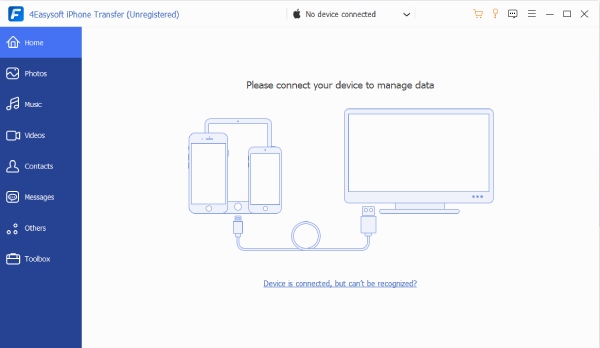
स्टेप 1डाउनलोड करें और इंस्टॉल करें 4ईज़ीसॉफ्ट आईफोन ट्रांसफर अपने विंडोज या मैक कंप्यूटर पर टूल खोलें। फिर, टूल लॉन्च करें, अपने iPhone को USB केबल के ज़रिए अपने कंप्यूटर में डालें, अपने iPhone पर "ट्रस्ट" बटन पर टैप करें, और टूल के निचले बाएँ कोने पर "टूलबॉक्स" टैब चुनें।
चरण दोइसके बाद, "आईट्यून्स लाइब्रेरी" विकल्प चुनें, और मेनू से, "सिंक आईट्यून्स टू डिवाइस" विकल्प चुनें। उसके बाद, नई विंडो पर, "म्यूजिक" विकल्प पर "चेकमार्क" लगाएं और "वन-क्लिक टू डिवाइस" बटन पर टिक करें।
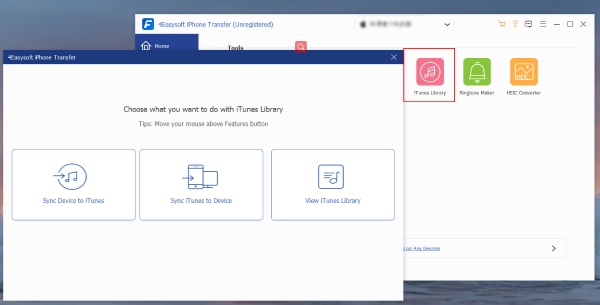
चरण 3उसके बाद, टूल द्वारा सिंकिंग प्रक्रिया पूरी होने तक प्रतीक्षा करें। एक बार हो जाने के बाद, अब आप अपने iPhone पर सिंक किए गए iTunes संगीत तक पहुँच सकते हैं। और बस! ये इस टूल के iTunes लाइब्रेरी फ़ीचर का उपयोग करके iTunes से iPhone में संगीत स्थानांतरित करने के सरल तरीके हैं!
आईट्यून्स से आईफोन में संगीत स्थानांतरित करने के बारे में अक्सर पूछे जाने वाले प्रश्न
-
आप आईट्यून्स के बिना पीसी से आईफोन में संगीत कैसे स्थानांतरित करते हैं?
आप iTunes का उपयोग किए बिना अपने पीसी के संगीत को अपने iPhone में स्थानांतरित करने के लिए USB केबल का उपयोग कर सकते हैं। ऐसा करने के लिए आपको अपने iPhone को USB कॉर्ड के माध्यम से अपने कंप्यूटर से जोड़ना होगा। फिर, आप फ़ाइल को कॉपी करके और इसे अपने iPhone के स्थानीय संग्रहण में ले जाकर अपने पीसी के संगीत को स्थानांतरित कर सकते हैं।
-
आप iPhone से PC में संगीत कैसे स्थानांतरित करते हैं?
iPhone से PC में संगीत स्थानांतरित करने/स्थानांतरित करने के लिए, आप ड्रॉपबॉक्स का उपयोग कर सकते हैं। अपने PC और iPhone पर ड्रॉपबॉक्स इंस्टॉल करें, दोनों डिवाइस के ड्रॉपबॉक्स में एक ही खाते से साइन इन करें, और अपने iPhone से जो गाने आप स्थानांतरित करना चाहते हैं उन्हें अपलोड करें। इसके बाद, अपने कंप्यूटर पर गाने डाउनलोड करें।
-
आईट्यून्स पर कुछ संगीत आईफोन से सिंक क्यों नहीं हो रहा है?
ऐसे कई कारण हैं जिनकी वजह से iTunes पर मौजूद संगीत आपके iPhone पर सिंक नहीं हो रहा है। ये कारण असंगत फ़ॉर्मेट, फ़ाइलों के दूषित होने या कॉपीराइट सुरक्षा के साथ एम्बेडेड होने के कारण हो सकते हैं। आप इसे संगत फ़ाइल फ़ॉर्मेट में बदल सकते हैं या संगीत को फिर से डाउनलोड कर सकते हैं।
निष्कर्ष
बस इतना ही! ये हैं 3 कारगर और अलग-अलग तरीके। iTunes से iPhone में संगीत कैसे स्थानांतरित करेंइन 3 तरीकों से आप अपने iPhone की संगीत लाइब्रेरी को समृद्ध कर सकते हैं और कभी भी, कहीं भी अपने पसंदीदा संगीत का आनंद ले सकते हैं! यदि आपको पहले दो विकल्प बहुत थकाऊ लगते हैं और डेटा हानि की संभावना के कारण आप उनका उपयोग करने में हिचकिचाते हैं, तो आप दूसरे विकल्प का उपयोग कर सकते हैं। 4ईज़ीसॉफ्ट आईफोन ट्रांसफर टूल! इस टूल की शक्तिशाली iTunes लाइब्रेरी सुविधा के साथ, आप आसानी से और जल्दी से अपने iTunes लाइब्रेरी को अपने iPhone में स्थानांतरित कर सकते हैं! अधिक जानने के लिए इस टूल की आधिकारिक वेबसाइट पर जाएँ।
