
iPhone, iPad और iPod से/में कुछ भी ट्रांसफर करें।.

[आसान गाइड!] 5 तरीकों से iPhone पर वॉइसमेल कैसे सेव करें

के द्वारा प्रकाशित किया गया पाउला पैलागा को आईओएस स्थानांतरण 09 मई, 2024
वॉइसमेल को iPhone/कंप्यूटर में सेव करने से कई फायदे होते हैं। चाहे कानूनी उद्देश्यों के लिए, पुराने संदेशों से अलग करने के लिए, वॉइस मेमो के रूप में सेव करने के लिए, या भविष्य में संदर्भ के लिए। कारण चाहे जो भी हो, कुछ आसान चरणों का पालन करके आप इन्हें सेव कर सकते हैं। iPhone पर वॉइसमेल सेव करें/कंप्यूटर! और इस पोस्ट में आपको उनमें से 5 देखने को मिलेंगे! तो बिना देर किए, नीचे देखना शुरू करें!
गाइड सूची
iPhone पर वॉइसमेल को नोट या वॉइस मेमो के रूप में कैसे सेव करें वॉइसमेल को सहेजने और साझा करने के लिए एयरड्रॉप, संदेश या मेल का उपयोग करें iPhone 17 पर वॉइसमेल को iCloud में कैसे सेव करें स्क्रीन रिकॉर्डर वॉयसमेल को iPhone पर सेव करने के लिए iPhone पर वॉयसमेल को सहेजने, साझा करने और बैकअप करने का सबसे अच्छा तरीका iPhone 17 पर वॉइसमेल कैसे सेव करें, इसके बारे में अक्सर पूछे जाने वाले प्रश्नiPhone पर वॉइसमेल को नोट या वॉइस मेमो के रूप में कैसे सेव करें
अगर आपके iPhone पर वॉयसमेल को सहेजने का उद्देश्य इसे नोट या वॉयस मेमो के रूप में बनाना है, तो यह भाग आपके लिए है! इस भाग में सरल चरण दिए गए हैं जिनका पालन करके आप iPhone पर वॉयसमेल को नोट या वॉयस मेमो के रूप में सहेजने के तरीके के बारे में मार्गदर्शन प्राप्त कर सकते हैं। ये चरण एक सीधी प्रक्रिया प्रदान करते हैं, इसलिए आप निस्संदेह कुछ ही टैप में प्रक्रिया को पूरा कर सकते हैं! तो, बिना किसी देरी के, नीचे दिए गए चरणों को देखना शुरू करें!
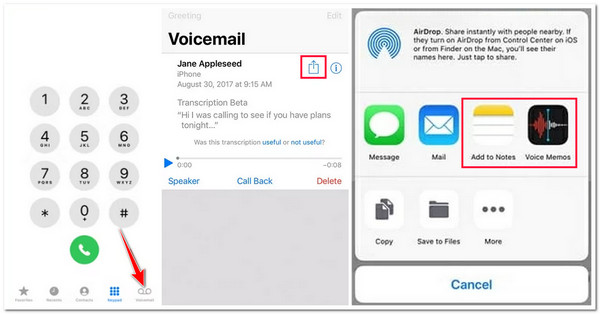
स्टेप 1अपने iPhone का "फ़ोन" ऐप चलाएँ और ऐप के निचले दाएँ कोने में "वॉइसमेल" बटन पर टैप करें। उसके बाद, वह "वॉइसमेल" चुनें जिसे आप सहेजना चाहते हैं और "शेयर" आइकन पर टैप करें।
चरण दोफिर, विकल्पों की सूची से, चुनें कि आप वॉइसमेल को कहाँ सहेजना चाहते हैं, "नोट्स में जोड़ें" या "वॉइस मेमो"। इसके बाद, आप वॉइसमेल का "नाम बदल सकते हैं" और "सहेजें" बटन पर टैप कर सकते हैं।
वॉइसमेल को सहेजने और साझा करने के लिए एयरड्रॉप, संदेश या मेल का उपयोग करें
उपरोक्त तरीके के अलावा, आप iPhone पर टेक्स्ट मैसेज, मेल या AirDrop पर फ़ाइल के रूप में भी वॉइसमेल सेव कर सकते हैं। यदि उपरोक्त विकल्प आपके नोट या वॉइस मेमो पर वॉइसमेल को स्टोर/सेव करने के बारे में है, तो दूसरी ओर, यह विकल्प आपको दूसरों के साथ वॉइसमेल शेयर करने में सक्षम बनाता है। तो, AirDrop, मैसेज या मेल का उपयोग करके iPhone पर वॉइसमेल कैसे सेव करें? यहाँ वे चरण दिए गए हैं जिनका आपको पालन करना चाहिए:
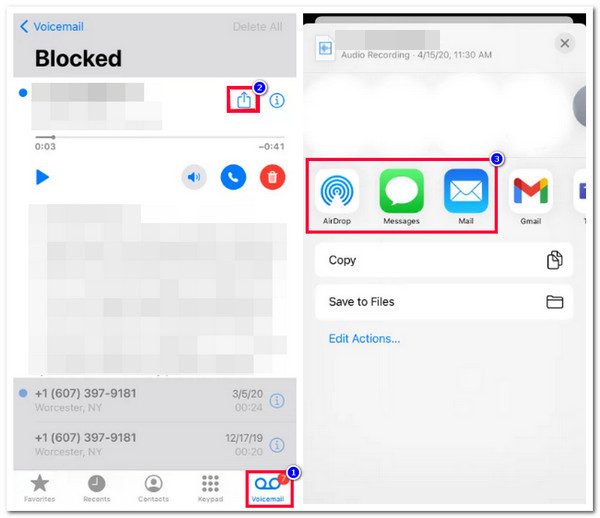
स्टेप 1अपने iPhone का "फ़ोन" ऐप खोलें और स्क्रीन के निचले दाएँ कोने में "वॉइसमेल" बटन पर टैप करें। उसके बाद, वॉइसमेल की सूची में से वह चुनें जिसे आप सहेजना/साझा करना चाहते हैं।
चरण दोफिर, "शेयर" आइकन पर टैप करें, और विकल्पों की सूची से चुनें कि क्या आप इसे एयरड्रॉप (एयरड्रॉप संपर्क), संदेश (पाठ संदेश), या मेल (अनुलग्नक) के माध्यम से सहेजना/साझा करना चाहते हैं।
iPhone 17 पर वॉइसमेल को iCloud में कैसे सेव करें
वरना, अगर आप पूछ रहे हैं, "आईफोन से कंप्यूटर पर वॉइसमेल कैसे सेव करें?" तो इसका सबसे अच्छा तरीका है कि आप उन्हें आईक्लाउड ड्राइव पर सेव करें और अपने कंप्यूटर पर डाउनलोड कर लें। दूसरे डिवाइस पर ब्राउज़र के ज़रिए अपने आईक्लाउड ड्राइव को एक्सेस करने से आप अपने आईफोन से आए वॉइसमेल आसानी से वापस पा सकते हैं। तो, आईक्लाउड ड्राइव के ज़रिए आईफोन 17 से कंप्यूटर पर वॉइसमेल कैसे सेव करें? ये रहे आपके लिए चरण:
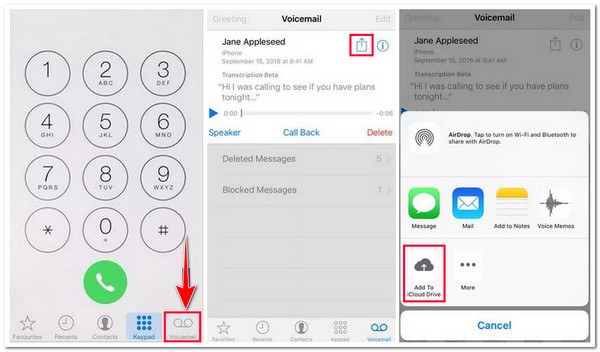
स्टेप 1अपने "फ़ोन" ऐप पर "वॉइसमेल" एक्सेस करें और वह वॉइसमेल चुनें जिसे आप अपने iCloud ड्राइव में जोड़ना चाहते हैं। उसके बाद, "शेयर" आइकन पर टैप करें।
चरण दोइसके बाद, इसे अपने iCloud ड्राइव में सहेजने की प्रक्रिया आरंभ करने के लिए विकल्पों की सूची से "Add to iCloud Drive" विकल्प पर टैप करें। एक बार यह हो जाने के बाद, आप iCloud की आधिकारिक वेबसाइट पर पहुँच सकते हैं और वहाँ से अपलोड किए गए वॉइसमेल को नेविगेट कर सकते हैं।
स्क्रीन रिकॉर्डर वॉयसमेल को iPhone पर सेव करने के लिए
यदि आप अपने iPhone पर वॉयसमेल को मीडिया फ़ाइल के रूप में सहेजना चाहते हैं, तो आप इसे अपने डिवाइस के अंतर्निहित स्क्रीन रिकॉर्डर का उपयोग करके रिकॉर्ड कर सकते हैं! यह विकल्प आपको अपने वॉयसमेल की मीडिया-प्रकार की प्रतिलिपि प्राप्त करने और उन्हें अन्य डिवाइस पर भेजने में सक्षम करेगा। तो, आप स्क्रीन रिकॉर्डिंग के माध्यम से iPhone वॉयसमेल को कैसे सहेजते हैं? यहाँ वे चरण दिए गए हैं जिनका आपको पालन करना चाहिए:
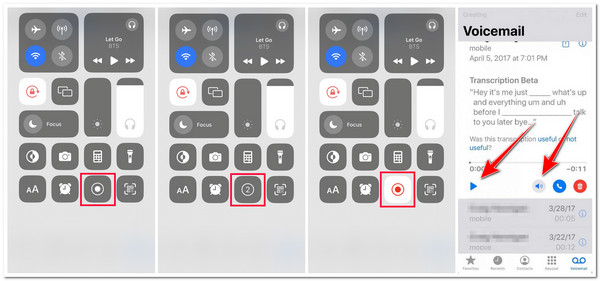
स्टेप 1अपने iPhone के "फ़ोन" ऐप पर जाएँ और स्क्रीन के निचले दाएँ कोने में "वॉइसमेल" बटन पर टैप करें। फिर, वह "वॉइसमेल" चुनें जिसे आप सहेजना चाहते हैं।
चरण दोइसके बाद, "कंट्रोल सेंटर" तक पहुँचने के लिए स्क्रीन के ऊपरी दाएँ कोने को स्वाइप करें और "स्क्रीन रिकॉर्डिंग" विकल्प चुनें। फिर, 3 सेकंड की उलटी गिनती के बाद रिकॉर्डिंग प्रक्रिया शुरू हो जाएगी।
चरण 3इसके बाद, पहले चुने गए वॉयसमेल पर जाएं, उसे जोर से चलाने के लिए "स्पीकर" आइकन पर टैप करें, और "3-सेकंड काउंट डाउन" पूरा होने पर "प्ले" बटन पर टैप करें।
चरण 4एक बार वॉयसमेल बजने के बाद, आप रिकॉर्डिंग समाप्त करने के लिए "स्क्रीन रिकॉर्डिंग" बटन पर टैप कर सकते हैं। फिर, यह स्वचालित रूप से आपके डिवाइस के स्थानीय संग्रहण पर सहेजा जाएगा।
iPhone पर वॉयसमेल को सहेजने, साझा करने और बैकअप करने का सबसे अच्छा तरीका
बस इतना ही! iPhone पर वॉयसमेल सेव करने के ये 4 कारगर तरीके हैं! अब, अगर आपको लगता है कि ये तरीके बहुत ज़्यादा वॉयसमेल सेव/शेयर करने के लिए बहुत धीमे हैं, तो आप इसके बजाय 4Easysoft iPhone ट्रांसफ़र टूल का इस्तेमाल कर सकते हैं! यह Windows और Mac-संगत टूल आपको वॉयसमेल सहित लगभग सभी तरह के डेटा को दूसरे iOS डिवाइस, कंप्यूटर और iTunes पर ट्रांसफ़र करने की सुविधा देता है। इसके अलावा, यह एक सहज और सुरक्षित फ़ाइल-ट्रांसफ़रिंग प्रक्रिया प्रदान करता है। इसके साथ, आप निश्चित रूप से इस टूल के साथ एक बेहतरीन फ़ाइल-ट्रांसफ़रिंग प्रक्रिया की उम्मीद कर सकते हैं! अब, ये इस टूल की शक्तिशाली विशेषताओं की एक झलक मात्र हैं। अगर आप और जानना चाहते हैं, तो नीचे दी गई सूची देखें।

आवश्यक (वॉयसमेल सहित), मीडिया और सोशल मीडिया फ़ाइलों के रूप में वर्गीकृत फ़ाइलों को स्थानांतरित करने में सक्षम।
समझने में आसान और उपयोगकर्ता के अनुकूल पूर्वावलोकन के साथ, जो आसान फ़ाइल देखने और चयन प्रक्रिया प्रदान करता है।
ऐसे विकल्पों का समर्थन करें जो आपको अपने iPhone के डेटा को प्रबंधित करने देते हैं। यह आपको अपनी फ़ाइलों को संपादित करने, हटाने, बनाने और परिवर्तित करने की सुविधा देता है।
iPhone से Windows और Mac में वॉयसमेल ट्रांसफर करने के विकल्प से लैस। यह विकल्प आपको अपने iPhone पर ज़्यादा जगह बचाने देता है।
100% सुरक्षित
100% सुरक्षित
4Easysoft iPhone Transfer का उपयोग करके iPhone से कंप्यूटर/iPhone में वॉइसमेल कैसे सेव करें:
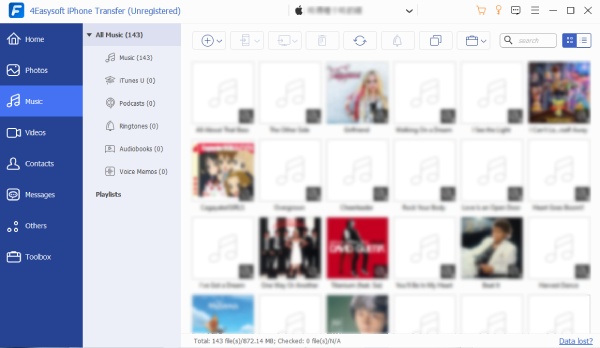
स्टेप 1डाउनलोड करें और इंस्टॉल करें 4ईज़ीसॉफ्ट आईफोन ट्रांसफर अपने विंडोज या मैक कंप्यूटर पर टूल खोलें। उसके बाद, टूल लॉन्च करें, अपने iPhone को USB कॉर्ड का उपयोग करके PC/लैपटॉप से लिंक करें, और "म्यूजिक" टैब चुनें। फिर, संगीत के अंतर्गत वर्गीकृत सभी फ़ाइलें प्रदर्शित होंगी।
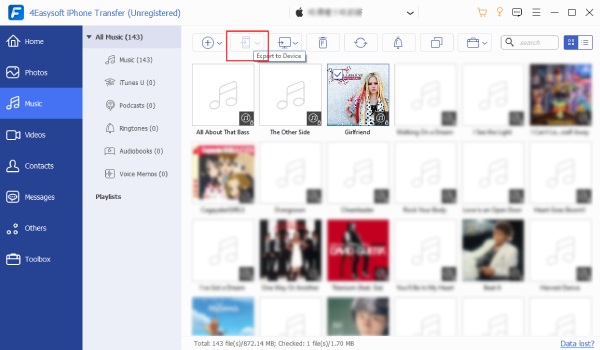
चरण दोइसके बाद, "वॉयस मेमो" टैब पर क्लिक करें, और विकल्पों में से, "वॉयसमेल" चुनें जिन्हें आप ट्रांसफर करना चाहते हैं। उसके बाद, यदि आप वॉयसमेल को दूसरे iPhone में ट्रांसफर करना चाहते हैं, तो आपको उस डिवाइस को कंप्यूटर से कनेक्ट करना होगा। फिर, "डिवाइस में निर्यात करें" बटन पर टिक करें और इसकी पुष्टि करें।
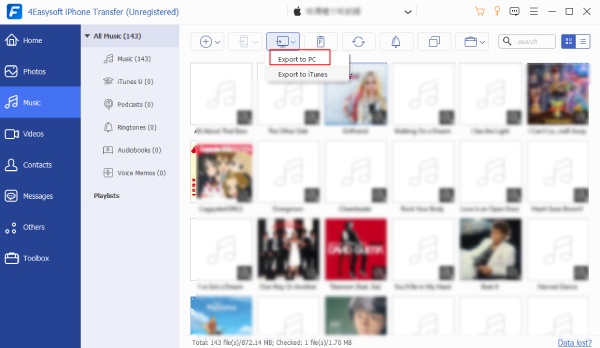
चरण 3अगर आप "वॉइसमेल" को कंप्यूटर पर भी ट्रांसफर करना चाहते हैं, तो "पीसी पर निर्यात करें" बटन पर क्लिक करें और इसे स्टोर करने के लिए एक विशिष्ट "फ़ाइल फ़ोल्डर" चुनें। और बस! इस तरह आप अपने iPhone पर मौजूद वॉइसमेल को दूसरे iPhone या कंप्यूटर पर सेव करने के लिए इस टूल का इस्तेमाल करते हैं।
iPhone 17 पर वॉइसमेल कैसे सेव करें, इसके बारे में अक्सर पूछे जाने वाले प्रश्न
-
iCloud ड्राइव पर अपलोड किए गए वॉइसमेल को कैसे डाउनलोड करें?
iCloud Drive पर अपलोड किए गए वॉइसमेल को डाउनलोड करने के लिए, अपने ब्राउज़र पर iCloud की आधिकारिक वेबसाइट पर जाएँ और iCloud Drive तक पहुँचें। उसके बाद, सूची से वह वॉइसमेल चुनें जिसे आप डाउनलोड करना चाहते हैं और क्लाउड और एरो आइकन वाले डाउनलोड बटन पर टिक करें।
-
आप नियंत्रण केंद्र पर स्क्रीन रिकॉर्डिंग सुविधा कैसे जोड़ते हैं?
यदि आपको अपने iPhone के नियंत्रण केंद्र पर स्क्रीन रिकॉर्डिंग सुविधा नहीं मिल रही है, तो आपको अपने सेटिंग्स ऐप तक पहुंचना होगा, नियंत्रण केंद्र बटन पर टैप करना होगा, और अधिक नियंत्रण अनुभाग के अंतर्गत, इसे जोड़ने के लिए स्क्रीन रिकॉर्डिंग नाम के ठीक बाद + आइकन पर टैप करना होगा।
-
iCloud ड्राइव पर एकाधिक वॉइसमेल जोड़ने में कितना समय लगता है?
प्रतीक्षा समय आपके इंटरनेट कनेक्शन की ताकत पर निर्भर करता है। यदि आप एक साथ कई वॉयसमेल अपलोड करते हैं तो आपको सुनिश्चित करना होगा कि आपका इंटरनेट कनेक्शन मजबूत हो। वॉयसमेल छोटे फ़ाइल साइज़ को सपोर्ट करते हैं। इसलिए, उन्हें iCloud में जोड़ने में केवल कुछ मिनट लगने चाहिए।
निष्कर्ष
बस इतना ही! ये 5 कारगर तरीके हैं जिनका उपयोग आप स्थानांतरण या अपने iPhone पर वॉइसमेल सेव करें किसी दूसरे डिवाइस पर! इन तरीकों से आप इसे ट्रांसफर करने का अपना मकसद पूरा कर सकते हैं! अगर आप अपने iPhone के वॉइसमेल को दूसरे डिवाइस पर जल्दी और सुरक्षित तरीके से ट्रांसफर करना चाहते हैं, तो आप प्रोफेशनल मदद ले सकते हैं। 4ईज़ीसॉफ्ट आईफोन ट्रांसफर टूल! इस टूल की उन्नत फ़ाइल-ट्रांसफ़रिंग सुविधाओं के साथ, आप तेज़ी से, कुशलतापूर्वक और सुरक्षित रूप से वॉयसमेल को किसी अन्य डिवाइस पर स्थानांतरित कर सकते हैं! इस टूल की शक्तिशाली विशेषताओं के बारे में अधिक जानने के लिए, आज ही इसकी आधिकारिक वेबसाइट पर जाएँ!
