
पीसी/मैक, एचडीडी, यूएसबी, एसडी कार्ड और अन्य उपकरणों से हटाए गए/खोए हुए डेटा को पुनर्प्राप्त करें।.

iPhone से डिलीट किए गए वीडियो को [30 दिनों के बाद] रिकवर करने के 3 तरीके

के द्वारा प्रकाशित किया गया पाउला पैलागा को आईओएस रिकवरी दिसम्बर 31, 2025
iPhone से गलती से वीडियो डिलीट हो जाना एक तनावपूर्ण स्थिति होती है। अच्छी बात यह है कि वीडियो कब और कैसे डिलीट हुए, इसके आधार पर आप उन्हें वापस पा सकते हैं। iPhone से हटाए गए वीडियो पुनर्प्राप्त करें आप इन्हें खुद कैसे प्राप्त कर सकते हैं? यह गाइड बताती है कि क्या डिलीट किए गए वीडियो को वापस लाया जा सकता है और iPhone से हाल ही में और स्थायी रूप से डिलीट किए गए वीडियो को रिकवर करने के 3 आसान और व्यावहारिक तरीके बताती है। साथ ही, भविष्य में स्थायी नुकसान से बचने के लिए एक उपयोगी टिप भी दी गई है।
गाइड सूची
क्या iPhone से डिलीट किए गए वीडियो रिकवर किए जा सकते हैं? iPhone के हाल ही में डिलीट किए गए एल्बम से वीडियो सीधे पुनर्स्थापित करें iPhone से स्थायी रूप से हटाए गए वीडियो को सुरक्षित रूप से कैसे पुनर्प्राप्त करें iTunes/iCloud बैकअप से हटाए गए वीडियो को पुनर्स्थापित करने के चरण बोनस टिप: iPhone पर वीडियो को स्थायी रूप से डिलीट होने से बचाने के आसान तरीकेक्या iPhone से डिलीट किए गए वीडियो रिकवर किए जा सकते हैं?
डिलीट किए गए वीडियो को रिकवर करने के किसी भी तरीके को आजमाने से पहले, यह समझना बेहद ज़रूरी है कि क्या iPhone वीडियो को रिकवर करना वास्तव में संभव है। जी हां, डिलीट किए गए वीडियो को रिकवर किया जा सकता है, लेकिन यह प्रक्रिया इस बात पर निर्भर करती है कि वीडियो कब और कैसे डिलीट किए गए थे।
iPhone के हाल ही में डिलीट किए गए एल्बम से वीडियो सीधे पुनर्स्थापित करें
वीडियो डिलीट करने पर वे तुरंत हटते नहीं हैं। डिलीट किए गए iPhone वीडियो अस्थायी रूप से 'हाल ही में डिलीट किए गए' फ़ोल्डर में स्टोर हो जाते हैं। उसी स्टोरेज स्पेस में नई फ़ाइलें सेव करना बंद कर दें। iPhone के 'हाल ही में डिलीट किए गए' फ़ोल्डर से डिलीट किए गए वीडियो रिकवर करने के लिए नीचे दिए गए चरणों का पालन करें।
स्टेप 1अपने iPhone पर Photos ऐप के अंदर, "Albums" टैब पर जाएं और नीचे स्क्रॉल करें, और वहां "Recently Deleted" पर टैप करें।
चरण दोइसके बाद, उस डिलीट किए गए वीडियो को ढूंढें जिसे आप रिकवर करना चाहते हैं।
चरण 3"Select" पर टैप करें, वीडियो को चेक करें और फिर "Recover" पर टैप करें।
चरण 4इसकी पुष्टि करें, और वीडियो आपकी लाइब्रेरी में वापस आ जाएगा।
iPhone से स्थायी रूप से हटाए गए वीडियो को सुरक्षित रूप से कैसे पुनर्प्राप्त करें
मान लीजिए कि वीडियो अब 'हाल ही में हटाए गए' एल्बम में नहीं हैं। iPhone से हटाए गए वीडियो को रिकवर करने का सबसे अच्छा विकल्प किसी प्रोफेशनल रिकवरी टूल का उपयोग करना है, जैसे कि... 4Easysoft iPhone डेटा रिकवरीयह सॉफ़्टवेयर स्थायी रूप से हटाए गए वीडियो को मौजूदा डेटा को प्रभावित किए बिना सीधे स्टोरेज से रिकवर करने के लिए बनाया गया है। यह वीडियो के अलावा फ़ोटो, संदेश और ऐप फ़ाइलों सहित कई प्रकार के डेटा को सपोर्ट करता है। इसके अलावा, यह आपको रिस्टोर करने से पहले वीडियो का प्रीव्यू देखने की सुविधा देता है, ताकि आप अपने iOS डिवाइस पर केवल वही वीडियो रिकवर कर सकें जिनकी आपको वास्तव में आवश्यकता है।

iPhone से स्थायी रूप से हटाए गए वीडियो, फ़ोटो, संपर्क आदि को पुनर्प्राप्त करें।
तेज़, सुरक्षित और स्थिर स्कैनिंग करें, यह सुनिश्चित करते हुए कि कोई अन्य डेटा प्रभावित न हो।
यह बिना किसी सीमा के सभी आईफोन मॉडल और नवीनतम आईओएस संस्करणों के साथ संगत है।
रिस्टोर करने से पहले आपको वीडियो का प्रीव्यू देखने की सुविधा मिलती है, ताकि आप केवल वही फाइलें रिकवर कर सकें जिनकी आपको आवश्यकता है।
100% सुरक्षित
100% सुरक्षित
स्टेप 14Easysoft iPhone डेटा रिकवरी शुरू करें। अपने iPhone को लाइटनिंग USB केबल का उपयोग करके कंप्यूटर से कनेक्ट करें। प्रॉम्प्ट दिखाई देने पर, पुष्टि करने के लिए "ट्रस्ट" बटन पर टैप करें।

चरण दो"आईफोन डेटा रिकवरी" मोड चुनें और "iOS डिवाइस से रिकवर करें" चुनें। अपने आईफोन का गहन स्कैन शुरू करने के लिए "स्कैन शुरू करें" पर क्लिक करें, जिससे आपके स्थायी रूप से हटाए गए वीडियो का पता लगाया जा सकता है।

चरण 3डिलीट किए गए वीडियो ढूंढने के लिए "वीडियो" श्रेणी में जाएं। उसका पूर्वावलोकन करें। फिर iPhone से PC पर स्थायी रूप से डिलीट किए गए वीडियो को रिकवर करने के लिए "रिकवर" बटन पर क्लिक करें।

100% सुरक्षित
100% सुरक्षित
iTunes/iCloud बैकअप से हटाए गए वीडियो को पुनर्स्थापित करने के चरण
अंत में, यदि आप नियमित रूप से अपने डिवाइस का बैकअप लेते रहे हैं, तो iTunes या iCloud बैकअप का उपयोग करके iPhone से हटाए गए वीडियो को रिकवर करना एक और विश्वसनीय समाधान है। यह तरीका तब बहुत अच्छा काम करता है जब वीडियो हटाए जाने से पहले बैकअप बनाया गया हो। हालांकि, ध्यान रखें कि इन बैकअप का उपयोग करके iPhone से हटाए गए वीडियो को पुनर्स्थापित करने से आपके डिवाइस पर मौजूद डेटा ओवरराइट हो सकता है। यदि आपको इससे कोई आपत्ति नहीं है, तो आप ऐसा कर सकते हैं। iPhone पर स्थायी रूप से हटाई गई फ़ोटो पुनर्प्राप्त करें आईट्यून्स और आईक्लाउड बैकअप का भी उपयोग कर रहे हैं।
iTunes बैकअप से हटाए गए वीडियो को पुनर्प्राप्त करें
- 1. अपने iPhone को कंप्यूटर से पेयर करने के बाद।
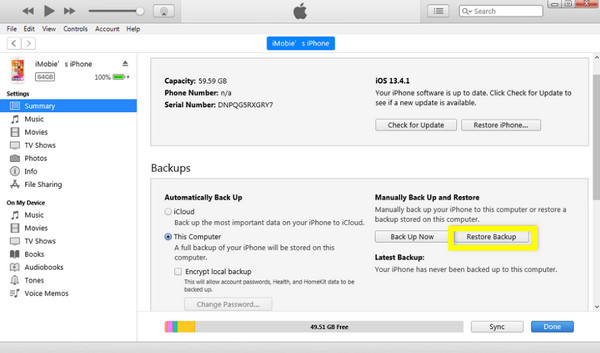
- 2. iTunes खोलें, फिर ऊपर दिए गए अपने डिवाइस आइकन का चयन करें और फिर "बैकअप पुनर्स्थापित करें" पर क्लिक करें।
- 3. उसके बाद, वीडियो हटाए जाने से पहले बनाए गए बैकअप को चुनें।
- 4. "रिस्टोर" पर क्लिक करें और प्रक्रिया पूरी होने तक प्रतीक्षा करें।
iCloud बैकअप से हटाए गए वीडियो पुनर्प्राप्त करें
- 1. अपने iPhone पर, "सेटिंग्स" में जाएं, फिर "सामान्य" में जाएं और "iPhone को स्थानांतरित करें या रीसेट करें" चुनें।
- 2. वहां, "सभी सामग्री और सेटिंग्स मिटाएं" पर टैप करें।
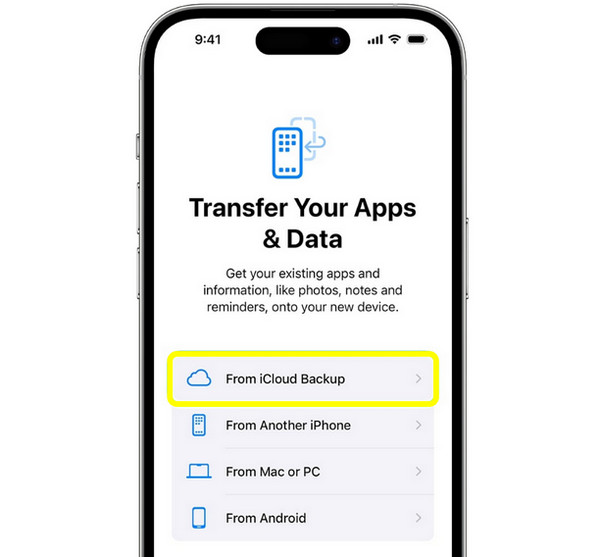
- 3. अब, सेटअप के दौरान, "आईक्लाउड बैकअप से पुनर्स्थापित करें" चुनें।
- 4. अपने एप्पल आईडी से साइन इन करें, हाल ही में किए गए बैकअप का चयन करें और उसके पूरा होने की प्रतीक्षा करें।
बोनस टिप: iPhone पर वीडियो को स्थायी रूप से डिलीट होने से बचाने के आसान तरीके
अपने वीडियो को हमेशा के लिए खो जाने से पहले सुरक्षित रखना उतना ही महत्वपूर्ण है जितना कि iPhone से डिलीट किए गए वीडियो को रिकवर करना जानना। अच्छी बात यह है कि वीडियो को हमेशा के लिए डिलीट होने से बचाने के लिए आप कुछ आसान कदम उठा सकते हैं।
- • iCloud फ़ोटो और बैकअप को सक्षम करें। अपने वीडियो को तुरंत iCloud पर स्वचालित रूप से अपलोड करने और क्लाउड में सुरक्षित रूप से संग्रहीत करने के लिए iCloud फ़ोटो को चालू करें।
- • बैकअप सेटिंग्स को नियमित रूप से जांचें। iCloud बैकअप आपके iOS डिवाइस के वाई-फाई से कनेक्ट होने पर स्वचालित रूप से होते हैं, लेकिन केवल तभी जब बैकअप सक्षम हों। (समाधान देखें) iCloud बैकअप काम नहीं कर रहा है, इसे ठीक करें.)
- • iTunes/Finder बैकअप का उपयोग करें। विंडोज/मैकओएस मोजावे पर आईट्यून्स या फाइंडर के साथ अपने आईफोन का बैकअप लेने से सुरक्षा की एक अतिरिक्त परत मिलती है।
- • हाल ही में हटाए गए एल्बम को साफ़ करने से बचें। जब आप iPhone पर कोई वीडियो डिलीट करते हैं, तो वह 'हाल ही में डिलीट किए गए' एल्बम में 30 दिनों तक रहता है।
निष्कर्ष
जैसा कि यह गाइड दिखाता है iPhone से डिलीट किए गए वीडियो को 30 दिनों के बाद कैसे रिकवर करेंअब वीडियो खो जाने पर पहले की तरह तनाव नहीं होगा। चाहे वीडियो 'हाल ही में हटाए गए' एल्बम में हों, या iTunes या iCloud बैकअप में, आप उन्हें तुरंत रिकवर कर सकते हैं! यह जानना कि वीडियो रिकवर हो सकते हैं या नहीं और सही तरीका जानना आपके वीडियो को वापस पाने की संभावना को बढ़ा देगा। अगर आपके वीडियो अब उपलब्ध नहीं हैं, तो उन्हें रिकवर करने के लिए निम्नलिखित तरीकों का इस्तेमाल करें। 4Easysoft iPhone डेटा रिकवरीयह आपको अपने आईफोन को सुरक्षित रूप से स्कैन करने, वीडियो का पूर्वावलोकन करने और आपके मौजूदा डेटा को प्रभावित किए बिना स्थायी रूप से हटाए गए फ़ाइलों को पुनर्स्थापित करने की सुविधा देता है, जिससे यह रिकवरी के लिए सबसे अच्छा विकल्प बन जाता है।
100% सुरक्षित
100% सुरक्षित
