
रोजमर्रा के कार्यों के लिए विश्वसनीय वीडियो कनवर्टर, एडिटर और कंप्रेसर।.

डेस्कटॉप/मोबाइल/ब्राउज़र पर दो वीडियो को एक साथ जोड़ने के 6 बेहतरीन तरीके

के द्वारा प्रकाशित किया गया ऐरा लेस्ली एस्कोटो को वीडियो/ऑडियो संपादित करें 6 मार्च, 2026
अपने स्पीयरमिंट के पलों को एक वीडियो में बदलने के लिए, यह जानना ज़रूरी है कि कैसे... दो वीडियो को मिलाएं वीडियो को बेहतर बनाने का कौशल होना बेहद ज़रूरी है! चाहे आप सोशल मीडिया रील, पर्सनल वीडियो मोंटाज या कोई प्रोजेक्ट बना रहे हों, सही तरीका जानने से आपका फाइनल प्रोजेक्ट शानदार बनेगा। आपकी खोज को आसान बनाने के लिए, यह गाइड हर प्लेटफॉर्म के लिए दो या दो से अधिक वीडियो को एक साथ जोड़ने के 6 बेहतरीन तरीके बताती है। इनमें से सही तरीका चुनें और उसमें महारत हासिल करें, जिससे आपके वीडियो उच्च गुणवत्ता वाले और शेयर करने लायक बन सकें।.
गाइड सूची
विंडोज/मैक पर दो वीडियो को आसानी से कैसे संयोजित करें विंडोज फोटोज के साथ दो वीडियो को एक-एक करके मिलाएं दो वीडियो को ऑनलाइन जल्दी से कैसे संयोजित करें iPhone पर दो वीडियो को संयोजित करने के लिए Apple iMovie और Photos का उपयोग करें एंड्रॉइड पर वीडियो को गूगल फ़ोटो के साथ मिलाएंविंडोज/मैक पर दो वीडियो को आसानी से कैसे संयोजित करें
एक समर्पित प्रोग्राम का उपयोग यह सुनिश्चित करता है कि उच्च-बिटरेट वाली फ़ाइलें अन्य विकल्पों की तरह विलंब के बिना सुचारू रूप से संसाधित हों। इसलिए, इसके लिए, आपको यहां यह विकल्प मिला है। 4ईज़ीसॉफ्ट टोटल वीडियो कन्वर्टर. यह सॉफ्टवेयर 600 से अधिक फॉर्मेट को सपोर्ट करता है, जिससे आप दो वीडियो को आसानी से मर्ज कर सकते हैं। इसकी उन्नत हार्डवेयर एक्सेलरेशन तकनीक आपको स्टैंडर्ड एडिटर्स की तुलना में 60 गुना तेजी से वीडियो प्रोसेस करने की सुविधा देती है। वीडियो मर्ज करने के अलावा, इस सॉफ्टवेयर में ट्रिमर, रोटेटर, इफेक्ट्स, फिल्टर, वॉटरमार्क और अन्य कई एडिटिंग टूल्स भी मौजूद हैं।.

दो वीडियो को आसानी से संयोजित करें, भले ही वे अलग-अलग फ़ाइल प्रकारों में सहेजे गए हों।.
अवांछित खंडों को ट्रिम करने, फ्रेम को क्रॉप करने और फ़िल्टर लगाने के लिए अंतर्निर्मित संपादक।.
यह सुनिश्चित करता है कि पूरी प्रक्रिया के दौरान आपके फुटेज की गुणवत्ता बरकरार रहे।.
तीव्र विलय और रूपांतरण गति, विशाल परियोजनाओं को संभालने के लिए एकदम सही।.
100% सुरक्षित
100% सुरक्षित
स्टेप 1अपने सिस्टम पर 4Easysoft Total Video Converter खोलें। अपनी क्लिप आयात करने के लिए "फ़ाइलें जोड़ें" बटन पर क्लिक करें, या उन्हें सीधे मुख्य कार्यक्षेत्र में ड्रैग और ड्रॉप करें।.

चरण दोचुने हुए क्लिप्स को अपनी इच्छित क्रम में ड्रैग करें। आप अपने फुटेज को बेहतर बनाने के लिए "एडिट" या "ट्रिम" बटन पर क्लिक कर सकते हैं, फिर "फॉर्मेट" ड्रॉपडाउन मेनू का उपयोग करके अपना इच्छित आउटपुट प्रोफाइल और सेटिंग्स चुनें।.

चरण 3बाद में, नीचे दिए गए "एक फ़ाइल में मर्ज करें" बॉक्स को चेक करें। फिर, अपना सेविंग पाथ चुनें, प्रोजेक्ट का नाम दें और वीडियो को एक साथ जोड़ने के लिए "सभी को कनवर्ट करें" बटन पर क्लिक करें।.

100% सुरक्षित
100% सुरक्षित
विंडोज फोटोज के साथ दो वीडियो को एक-एक करके मिलाएं
विंडोज उपयोगकर्ताओं के लिए जो एक अंतर्निहित समाधान चाहते हैं, फ़ोटो ऐप बिना किसी अतिरिक्त डाउनलोड के दो वीडियो को जोड़ने का एक सरल तरीका प्रदान करता है। यह विंडोज सिस्टम में पूरी तरह से एकीकृत है, जिससे यह त्वरित और बुनियादी संपादन के लिए एक सुलभ विकल्प बन जाता है। विंडोज फ़ोटो का उपयोग करके कई वीडियो को एक में संयोजित करने का तरीका यहां बताया गया है:
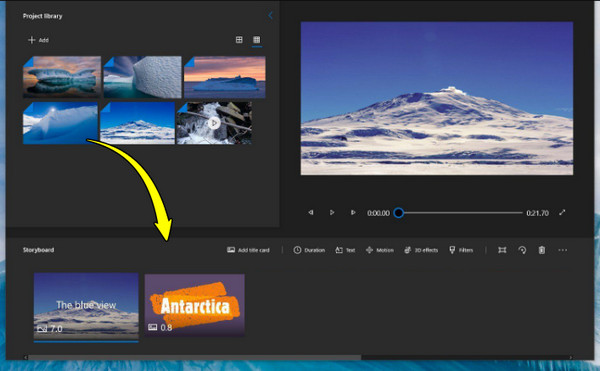
स्टेप 1विंडोज़ टास्कबार में "वीडियो एडिटर" खोजें और उसे खोलें। वहां, "नया वीडियो प्रोजेक्ट" पर क्लिक करें और उसे एक नाम दें।.
चरण दोअपने कंप्यूटर से वीडियो आयात करने के लिए "जोड़ें" बटन पर क्लिक करें। फिर, वीडियो को "प्रोजेक्ट लाइब्रेरी" से "स्टोरीबोर्ड" क्षेत्र में खींचें।.
चरण 3एक बार हो जाने पर, "वीडियो समाप्त करें" पर क्लिक करें, अपनी पसंद की गुणवत्ता चुनें, फिर निर्यात करें।.
दो वीडियो को ऑनलाइन जल्दी से कैसे संयोजित करें
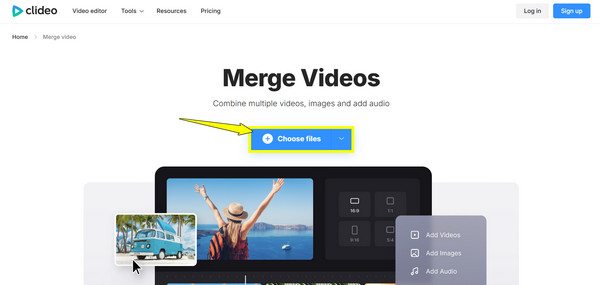
वीडियो क्लिप को संयोजित करने का शायद सबसे तेज़ तरीका है इसका उपयोग करना। ऑनलाइन वीडियो विलयआज के समय में सबसे लोकप्रिय वेब-आधारित टूल में से एक है क्लिडियो। यह प्लेटफॉर्म लगभग सभी फॉर्मेट को सपोर्ट करता है और यूट्यूब या इंस्टाग्राम जैसे सोशल मीडिया प्लेटफॉर्म के लिए उपयोगी एस्पेक्ट रेशियो प्रीसेट प्रदान करता है। चूंकि यह पूरी तरह से क्लाउड पर चलता है, इसलिए आप अपने प्रोजेक्ट को कंप्यूटर पर शुरू कर सकते हैं और उसे अपने फोन पर जारी रख सकते हैं।.
स्टेप 1Clideo Merge Video के मुख्य पृष्ठ पर जाने के बाद, "फ़ाइलें चुनें" बटन पर क्लिक करके शुरुआत करें। क्लिप्स को अपनी पसंद के क्रम में टाइमलाइन पर ड्रैग और ड्रॉप करें।.
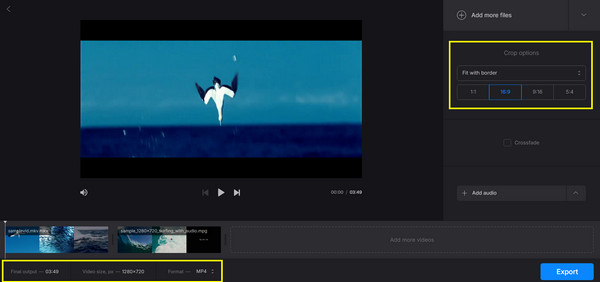
चरण दोआप किसी भी आस्पेक्ट रेशियो को एडजस्ट करने के लिए "क्रॉप ऑप्शन" का उपयोग कर सकते हैं। अपना फॉर्मेट चुनें, फिर "एक्सपोर्ट" बटन पर क्लिक करें और मर्जिंग पूरी होने के बाद "डाउनलोड" पर क्लिक करें।.
iPhone पर दो वीडियो को संयोजित करने के लिए Apple iMovie और Photos का उपयोग करें
iPhone में एक दमदार एडिटिंग अनुभव है जो कई डेस्कटॉप सेटअप को टक्कर देता है। आप Photos ऐप की सरलता या iMovie के पेशेवर स्तर के नियंत्रण में से किसी एक को चुन सकते हैं। Apple के नेटिव ऐप्स पर स्विच करने से आपको न्यूनतम लैग के साथ ऑफ़लाइन एडिटिंग का लाभ मिलेगा। iMovie और Photos ऐप का उपयोग कैसे करें, यह जानने के लिए नीचे देखें। iPhone पर दो वीडियो मर्ज करें:
विधि 1. आईफोन पर iMovie का उपयोग करके दो वीडियो को कैसे संयोजित करें
1. iMovie लॉन्च करें और "नया प्रोजेक्ट शुरू करें" पर टैप करें, फिर "मूवी" चुनें।.
2. उन वीडियो को टैप करें जिन्हें आप संयोजित करना चाहते हैं, और "मूवी बनाएं" पर टैप करें।.
3. इसके बाद, टाइमलाइन में किसी क्लिप पर देर तक दबाकर उसे नई जगह पर खींचें; क्लिप के बीच "ट्रांज़िशन" आइकन पर टैप करके इफ़ेक्ट बदलें।.
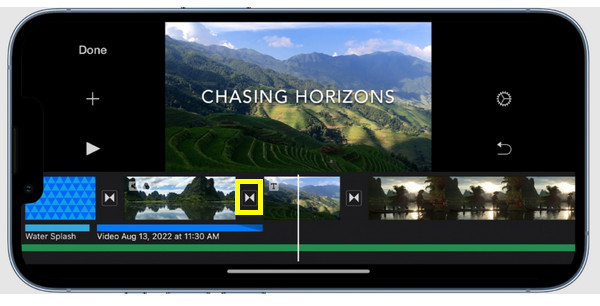
4. बाद में, ऊपर बाईं ओर स्थित "Done" पर टैप करें, फिर "Share" बटन पर टैप करें और "Save Video" चुनें।.
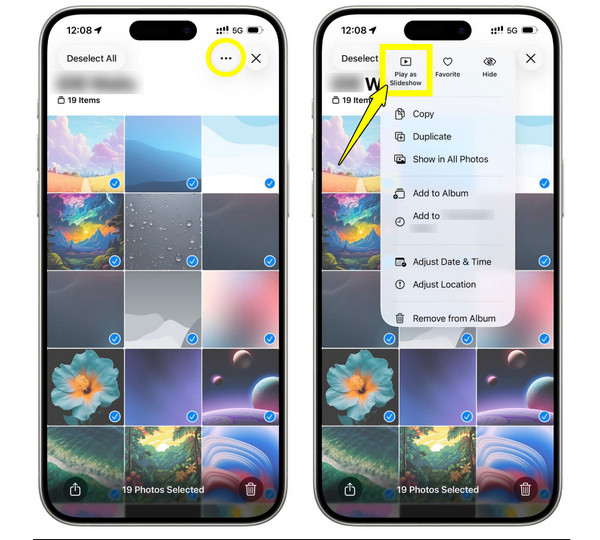
विधि 2. फ़ोटो का उपयोग करके iPhone पर दो वीडियो को कैसे जोड़ें
1. "फ़ोटो" ऐप के अंदर, "चयन करें" पर टैप करें और उन दो वीडियो को चुनें जिन्हें आप मर्ज करना चाहते हैं।.
2. ऊपर दिए गए "शेयर" बटन (या तीन-बिंदु वाले आइकन) पर टैप करें और "हाइलाइट वीडियो बनाएं" (या स्लाइडशो) चुनें।.
3. इसके बाद, ऐप एक मोंटाज बनाएगा; क्लिप्स को मैन्युअल रूप से पुनर्व्यवस्थित करने के लिए "संपादित करें" बटन पर टैप करें, फिर "सहेजें" पर टैप करें।.
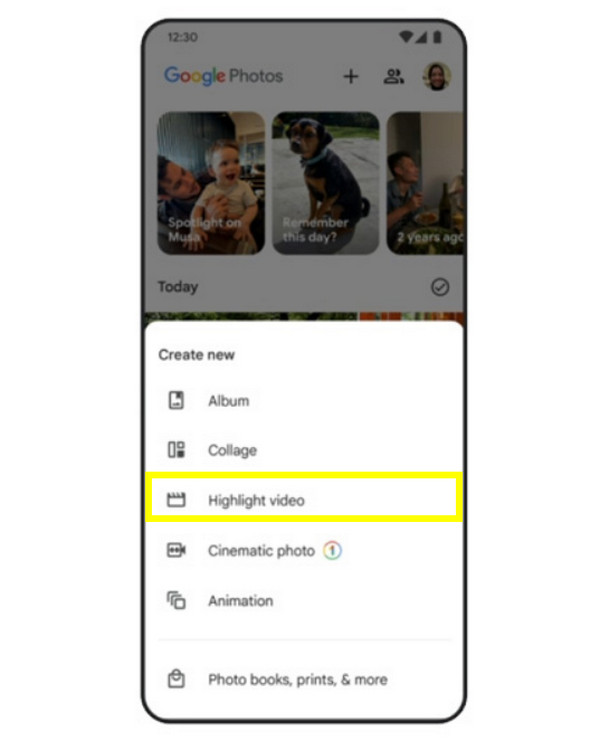
एंड्रॉइड पर वीडियो को गूगल फ़ोटो के साथ मिलाएं
एंड्रॉइड उपयोगकर्ताओं के पास Google Photos के रूप में एक शक्तिशाली टूल है जो विभिन्न डिवाइसों पर दो वीडियो को आसानी से संयोजित करना संभव बनाता है। यह संयोजन विधि उन लोगों के लिए एकदम सही है जिन्होंने पहले ही अपने मीडिया का क्लाउड पर बैकअप ले लिया है और त्वरित हाइलाइट्स बनाने का एक सरल तरीका चाहते हैं। अन्य टूल की जटिल टाइमलाइन के विपरीत, Google Photos के सहज निर्माण का अनुभव करें। विभिन्न फॉर्मेट में वीडियो को संयोजित करने का तरीका यहां बताया गया है:
स्टेप 1गूगल फ़ोटो खोलें, "लाइब्रेरी" पर टैप करें और फिर "यूटिलिटीज़" चुनें।.
चरण दो"नया बनाएं" से, "हाइलाइट वीडियो" (मूवी) पर टैप करें और अपने क्लिप चुनें।.
चरण 3इसके बाद, चुने हुए क्लिप को ट्रिम करने के लिए हैंडल को ड्रैग करें या उनका क्रम बदलने के लिए उन्हें मूव करें।.
चरण 4बाद में, संयुक्त वीडियो को अपनी गैलरी में लोड करने के लिए ऊपरी दाएं कोने में "सेव" पर टैप करें।.
निष्कर्ष
आज के गाइड में क्लिप मर्ज करने के लिए बताए गए चरणों का पालन करके, आप यह कर सकते हैं: दो वीडियो को एक साथ मर्ज करें बिना किसी परेशानी के, असुविधाजनक कट्स को हटाकर और सहज ट्रांज़िशन बनाकर। यहाँ प्रत्येक प्लेटफ़ॉर्म के अपने अनूठे फायदे हैं, इसलिए सही तरीका चुनना आपकी विशिष्ट वीडियो आवश्यकताओं पर निर्भर करता है। फिर भी, यदि आप अपने विंडोज या मैक कंप्यूटर पर अधिक बेहतर अनुभव चाहते हैं, 4ईज़ीसॉफ्ट टोटल वीडियो कन्वर्टर यह आपके लिए ही है! यह तकनीकी बाधाओं के बिना, उन्नत हार्डवेयर एक्सेलरेशन तकनीक के साथ वीडियो को मर्ज करता है, जिससे आप अन्य विकल्पों की तुलना में उन्हें तेजी से प्रोसेस कर सकते हैं।.
100% सुरक्षित
100% सुरक्षित
