
שחזור נתונים שנמחקו/אבדו ממחשב/מק, דיסק קשיח, USB, כרטיס SD ועוד.

סיסמת גיבוי של iTunes: גלה מה זה וכיצד לאפס אותה בקלות

פורסם על ידי פאולה פאילה ל גיבוי ושחזור של iOS כ"ח בי"ח, 2023
אם מצאתם את המאמר הזה, כנראה שאתם מחפשים מידע על סיסמת גיבוי של iTunes ולגלות מה זה. או שאולי אתם מחפשים דרך לאפס את סיסמת גיבוי iTunes ולהחליפה בחדשה. מה שזה לא יהיה, מצאתם את הדף הנכון! פוסט זה כולל סקירה קצרה של סיסמת גיבוי iTunes וכיצד לאפס אותה. אנו מכסים גם את ההמלצות הטובות ביותר אם שכחתם את סיסמת גיבוי iTunes שלכם. גלו אותן עכשיו!
רשימת מדריכים
מהי סיסמת גיבוי של iTunes? איך זה עובד? כיצד לאפס את סיסמת הגיבוי של iTunes וליצור סיסמת חדשה מה לעשות אם שכחת את סיסמת הגיבוי של iTunes שאלות נפוצות לגבי סיסמת גיבוי של iTunesמהי סיסמת גיבוי של iTunes? איך זה עובד?
אז מהי סיסמת הגיבוי של iTunes? ובכן, ל-iTunes יש תכונת גיבוי הצפנת המקודדת קבצי גיבוי או נתונים, דבר שימושי כדי להפוך אותו לבלתי פגיע לדליפות נתונים ולמנוע גישה לא מורשית. סיסמת הגיבוי של iTunes נכנסת לסצנה ברגע שאתה מחליט להשתמש בתכונה זו. בכל פעם שאתה רוצה לשחזר קבצים או נתונים, עליך להשתמש בסיסמת הגיבוי של iTunes לפני שתוכל להחזיר אותם למכשיר שלך. שוב, iTunes לא מצפין אוטומטית כל פיסת נתונים שגיבית בעבר; עליך להפעיל את תכונת ההצפנה לפני שתוכל לרכוש את היתרון של גיבוי מאובטח באמצעות סיסמת הגיבוי של iTunes.
כיצד לאפס את סיסמת הגיבוי של iTunes וליצור סיסמת חדשה
כעת, אם אינך חדש בגיבוי הצפנת iTunes וברצונך לאפס את סיסמת הגיבוי שלך ב-iTunes ולשנות אחת חדשה, הנה השלבים שעליך לבצע:
שלב 1במכשיר האייפון שלך, עבור אל שלך הגדרות האפליקציה, בחר את כללי אפשרות והקש על אִתחוּל לַחְצָן.
שלב 2לאחר מכן, על אִתחוּל מסך, הקש על אפס את כל ההגדרות לַחְצָן. לאחר מכן, חבר את המכשיר למחשב שבו מותקן iTunes.
שלב 3לאחר מכן, כעת תוכל להגדיר סיסמת גיבוי חדשה של iTunes עבור הקבצים שלך.
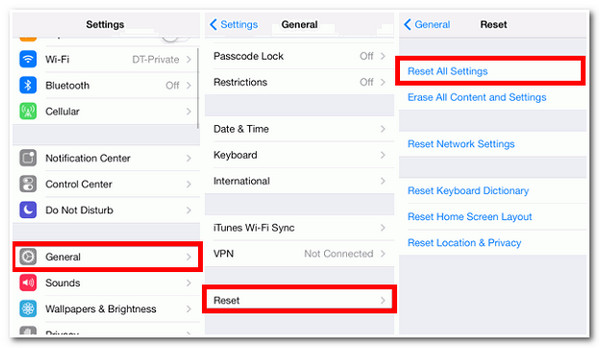
למרות שתשנה את הסיסמה, היא לא תאפשר לך להשתמש בגיבויים מוצפנים קודמים. כך גם אם שכחת את הסיסמה; אינך יכול גם לשחזר את הקבצים המוצפנים בגיבוי iTunes אם אינך זוכר את הסיסמה. אבל אל דאגה, כמו מה שהוזכר; יש לנו את הפתרון הטוב ביותר להתגבר על זה. המשך לחלק הבא של פוסט זה כדי לגלות את הפתרון הטוב ביותר!
מה לעשות אם שכחת את סיסמת הגיבוי של iTunes
מה לעשות אם שכחת את הסיסמה? אז התשובה הטובה ביותר שנוכל לתת לך היא באמצעות כלי לשחזור סיסמאות גיבוי של iTunes, ה שחזור נתונים 4Easysoft iPhone. כלי זה יהיה הפתרון הטוב ביותר להחליף את iTunes אם תשכח את סיסמת ההצפנה לגיבויים שלך. זה מתאפשר הודות לתכונות הגיבוי והשחזור המובנות של iOS, המאפשרות לך לגבות טונות של קבצים במחשב שלך ולשחזר אותם אם תרצה בכך. בנוסף, הוא מספק אפשרויות גיבוי, בין אם תרצו להשתמש בו ככלי גיבוי רגיל או מוצפן. יתרה מכך, הודות לקטע התצוגה המקדימה שלו, שעוזר לך לשחזר קבצים במהירות מכיוון שהוא מציג את כל הקבצים לפי הסיווג שלהם.

מצויד ביכולת לגבות ולשחזר נתונים מהאייפון למחשב במהירות וביעילות.
מסוגל לתמוך בקבצים או נתונים רבים לגיבוי ושחזור.
ספק לך קטע תצוגה מקדימה קל להבנה המציג את כל הקבצים והנתונים באייפון שלך בצורה מסווגת.
תמיכה בכל מכשירי iOS וגרסאות של iPhone, iPod ו-iPad.
100% Secure
100% Secure
כיצד להשתמש בשחזור נתונים של 4Easysoft iPhone כדי להחליף סיסמת גיבוי נשכחת של iTunes?
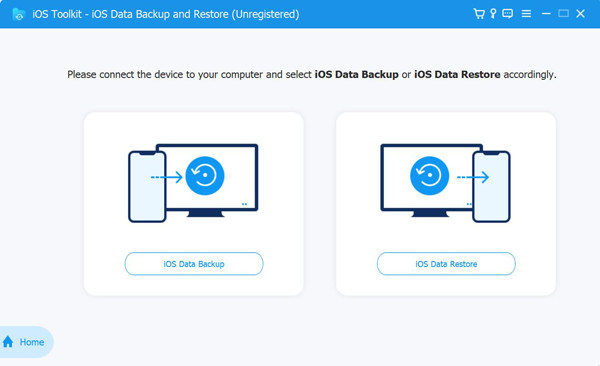
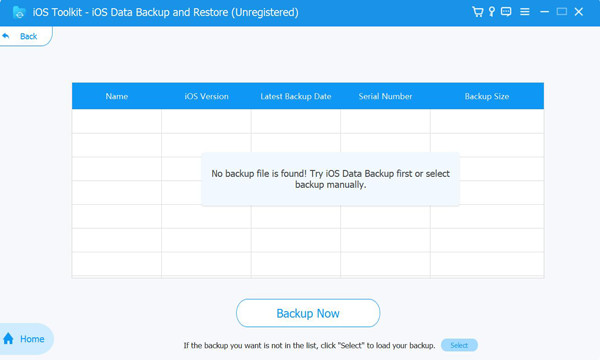
שלב 1הורד והתקן את שחזור נתונים 4Easysoft iPhone כלי ב-Windows או ב-Mac שלך. לאחר שזה יסתיים, הפעל את הכלי ולחץ על גיבוי ושחזור נתונים של iOS אוֹפְּצִיָה. לאחר מכן, בחר גיבוי נתונים של iOS משתי האפשרויות כדי לגבות את כל הקבצים מהאייפון שלך ולחבר את המכשיר שלך באמצעות כבל USB.
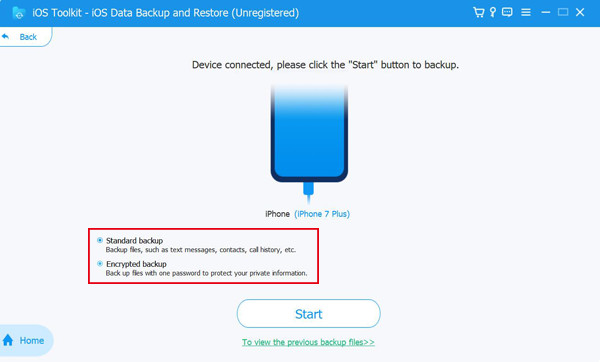
שלב 2לאחר מכן, בחר את גיבוי סטנדרטי אם אתה רוצה רק לגבות את הקובץ מהאייפון למחשב שלך. אחרת, סמן את גיבוי מוצפן כדי לאבטח את הקבצים או הנתונים שתגבה. תצטרך להגדיר סיסמת גיבוי לקובץ עבור אפשרות זו ולהשתמש בסיסמה זו כדי לשחזר את הקובץ אם תרצה בכך. לאחר מכן, בחירה, לחץ על הַתחָלָה לַחְצָן.
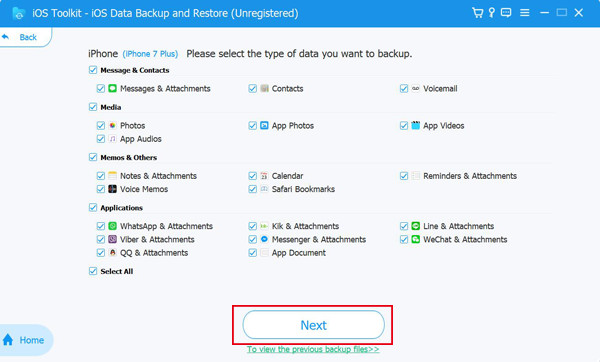
שלב 3לבסוף, בחר את כל הקבצים שברצונך לגבות בקטע התצוגה המקדימה וסמן את הַבָּא לַחְצָן. המתן עד שהכלי יסיים לגבות את כל הקבצים שבחרת.
במקרה שאתה רוצה לשחזר את הקבצים שאתה מגיב ללא סיסמת גיבוי של iTunes, הנה השלבים שעליך לבצע:
שלב 1בחר את שחזור נתונים של iOS אפשרות וקשר את מכשיר ה-iOS שלך למחשב שלך באמצעות כבל USB.
שלב 2בחר מקטע התצוגה המקדימה את הקובץ שברצונך לשחזר ולחץ על תראה עכשיו לַחְצָן. לאחר מכן, הקבצים יוצגו בתצוגה מקדימה בפירוט; בחר את הנתונים שברצונך לשחזר.
שאלות נפוצות לגבי סיסמת גיבוי של iTunes
-
היכן אוכל להפעיל את תכונת ההצפנה ולהגדיר סיסמת גיבוי של iTunes?
גש ל-iTunes שלך ב-Mac או PC, קשר את האייפון שלך למחשב שלך באמצעות כבל USB, חפש את המכשיר שלך ולחץ עליו. לאחר מכן, סמן את הכרטיסייה כללי, עבור אל האפשרות גיבויים ולחץ על סימן ביקורת בגיבוי המקומי הצפנת. לאחר מכן, צור סיסמה וודא שאתה זוכר אותה. לאחר שתאשר את הסיסמה שלך, iTunes תצפין אוטומטית את כל הגיבויים הקודמים עם הסיסמה שהגדרת.
-
אילו נתונים אני יכול להצפין באמצעות סיסמת הגיבוי של iTunes?
נתונים שניתן להצפין בגיבוי iTunes הם הסיסמאות השמורות, הגדרות ה-Wi-Fi, היסטוריית האתרים, נתונים הקשורים לבריאות והיסטוריית שיחות.
-
האם איפוס כל ההגדרות ימחק את כל נתוני האייפון שלי?
אפשרות זו לא תשפיע על אף אחד מהנתונים באייפון שלך, כולל סיסמאות או פרטי משתמש. עם זאת, הוא יאפס חלק מההגדרות שלך, כגון הגדרת בהירות התצוגה של המכשיר שלך, פריסת מסך הבית, טפט וסיסמת הגיבוי המוצפנת שהוגדרה קודם לכן.
סיכום
עם ההסבר הקצר הזה, עכשיו אתם יודעים מהי סיסמת גיבוי של iTunesאם ברצונך לאפס את הצפנת גיבוי iTunes ולשנות אותה בחדשה, קבוצת השלבים המוצגת היא המדריך הטוב ביותר עבורך. עם זאת, בין אם תשכח או תשנה את הסיסמה לא יאפשר לך להשיג או להשתמש בגיבויים המוצפנים הללו קודם לכן. במקרה זה, הכלי הטוב ביותר שבו תוכל להשתמש כדי עדיין לשחזר ולגבות קבצים במהירות, בקלות ובנוחות הוא באמצעות... שחזור נתונים 4Easysoft iPhone. כלי זה הוא אכן התחליף הטוב ביותר עבור iTunes! אל תהסס לבקר באתר הרשמי שלה כדי ללמוד עוד על הכלי.
100% Secure
100% Secure
