

הקלטת מסך בנטפליקס בכל מכשיר: הימנעו ממסך שחור

פורסם על ידי איתן ברוק ל להקליט סרטון 11 בפברואר, 2026
נטפליקס, פלטפורמת סטרימינג מובילה, מציעה ספרייה עצומה של סרטים ותוכניות טלוויזיה. עם זאת, במקרים רבים, הורדת תוכן לצפייה במצב לא מקוון אינה זמינה או כפופה למגבלות. אם אתם מחפשים דרכים חלופיות ל... הקלטת מסך בנטפליקס, מדריך זה ידריך אתכם בכמה גישות אפשריות. תוכן זה מסופק למטרות מידע וחינוכיות בלבד. איננו מעודדים או תומכים בהורדה, הקלטה או הפצה מחדש של תוכן נטפליקס המוגן בזכויות יוצרים ללא אישור. המשתמשים אחראים לציית לחוקים המקומיים ולתנאי השירות של נטפליקס בעת שימוש בכלי הקלטת מסך.
רשימת מדריכים
למה לנטפליקס יש מסך שחור בעת הקלטה הקלט מסך סרטים/תוכניות של Netflix באינטרנט עם Loom הדרך האולטימטיבית להקליט נטפליקס ללא מסך שחור באמצעות 4Easysoft השתמש ב-OBS Studio כדי להקליט סרטי נטפליקס במסך ב-Mac הקלט תוכניות נטפליקס באייפון באמצעות המקליט המובנה שלו כיצד להקליט נטפליקס עם מקליט מסך AZ עבור אנדרואידלמה לנטפליקס יש מסך שחור בעת הקלטה
הגנת תוכן DRM
נטפליקס משתמשת בטכנולוגיות DRM כגון Widevine ו-PlayReady כדי למנוע צילום מסך. כאשר מכשיר הקלטה מזהה תוכן מוגן, זרם הווידאו נחסם, וכתוצאה מכך נוצר מסך שחור.
הצפנת וידאו ברמת החומרה
במכשירים רבים, סרטוני נטפליקס מפוענחים ומעובדים באמצעות האצת חומרה. נתיב וידאו מוגן זה מונע ממקליטי מסך לגשת לפריימים של הווידאו.
מגבלות הקלטה ברמת מערכת ההפעלה
מערכות הפעלה כמו iOS וחלק מגרסאות האנדרואיד חוסמות במפורש הקלטה של אפליקציות המוגנות על ידי DRM, מה שגורם למסכים שחורים או לאודיו מושתק.
ראשית, תוכלו להבין את תכונות הכלים והפונקציות הקשורות בפוסט זה. טבלה זו מפרטת הערכות רלוונטיות לעיונכם.
| כְּלִי | פּלַטפוֹרמָה | הצלחה בהקלטות של נטפליקס | איכות מקסימלית | לכידת אודיו | טיפול ב-DRM | קלות שימוש |
| מקליט מסך נול | חלונות / macOS | נָמוּך | 1080p | מיקרופון בלבד | יָרוּד | קל מאוד |
| מקליט מסך 4Easysoft | חלונות / macOS | גָבוֹהַ | עד 4K | מערכת + מיקרופון | טוֹב | קַל |
| סטודיו OBS | חלונות / macOS / לינוקס | בֵּינוֹנִי | עד 4K | מערכת + מיקרופון | בֵּינוֹנִי | מוּרכָּב |
| מקליט מובנה באייפון | iOS | נמוך מאוד | 1080p | מיקרופון בלבד | חָסוּם | קל מאוד |
| מקליט מסך AZ | דְמוּי אָדָם | נָמוּך | 1080p | מיקרופון / מערכת* | מוּגבָּל | קַל |
הקלט מסך סרטים/תוכניות של Netflix באינטרנט עם Loom
מחפש פתרון קל להקלטת נטפליקס ברשת? Loom Screen Recorder איפשר לך את זה! מלבד המאפיינים העיקריים של הקלטה, זוהי השיטה היעילה והיעילה ביותר לתקשר עם אחרים מכיוון שניתן להשתמש בה עם צוותים. בכל פעם שאתה מוכן, הנה כיצד להקליט את Netflix עם Loom כתוסף הדפדפן שלך.
שלב 1הוסף את התוסף Loom לדפדפן שבחרת על ידי מעבר ל"חנות האינטרנט של Chrome" ואיתור "נול". לאחר ההתקנה, לחץ על סמל "נול" בפינה השמאלית העליונה וצור את החשבון שלך.
שלב 2לאחר שסידרתם הכל, פתחו את Netflix ומצאו את הסרט שאתם מתכוונים להקליט. לחץ על סמל "נול" למעלה ובחר אפשרויות מסך הקלטה. לאחר מכן, לחץ על כפתור "התחל הקלטה". חזור ללשונית Netflix והפעל את הסרט.
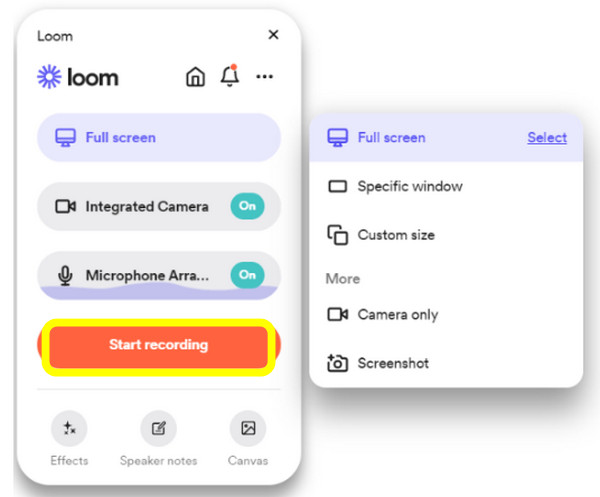
שלב 3לאחר סיום ההקלטה, לחץ שוב על סמל "נול", אך הפעם, כוון ללחצן "הפסק להקליט"; לאחר מכן, הסרטון שלך יועלה לחשבון שלך, שם תוכל לשתף, להוריד או לערוך אותו.
הדרך האולטימטיבית להקליט נטפליקס ללא מסך שחור באמצעות 4Easysoft
נמאס לך שיש מסך שחור בהקלטת Netflix שלך? תוכנת הקלטת מסך רב-תכליתית זו, מקליט מסך 4Easysoft, זוכה להערכה רבה בזכות כוחה לצלם סרטונים באיכות גבוהה מפלטפורמות סטרימינג כמו נטפליקס. כמו כן, 4Easysoft מאפשרת לך להקליט את Netflix ברזולוציית HD מלא או אפילו 4K, בהתאם להגדרות שלך, מה שמבטיח הקלטה באיכות גבוהה של התוכן שלך. לאחר ההקלטה, התוכנית מספקת כלי עריכה חיוניים, המאפשרת לך לחתוך קליפים, להתאים אודיו ועוד. לאחר מכן, זה נותן לך את החופש לשמור את הסרט המוקלט של Netflix בפורמטים שונים שאתה אוהב, המכסים MP4, MOV, AVI, FLV ועוד, ומאפשר לך לבחור את הסרט המתאים ביותר למכשיר שלך.

ללכוד את כל המסך או את חלון Netflix הנבחר ללא סימני מים ומגבלות זמן.
תמיכה בהקלטת וידאו/שמע באיכות גבוהה עד 4K ו-60 פריימים לשנייה.
הקלט את שני צלילי המערכת, כגון נטפליקס וכניסת מיקרופון לקול שלך.
התאם את קצב הפריימים, הרזולוציה, קצב הסיביות וכו' כדי להתאים להעדפותיך.
100% Secure
100% Secure
שלב 1לְהַשִׁיק מקליט מסך 4Easysoft על המסך שלך, ולאחר מכן המשך ללחצן "מקליט וידאו" מיד כדי להתחיל. בחר כעת את אזור ההקלטה שלך: "מלא" או "מותאם אישית". האפשרות הראשונה היא להקלטה במסך מלא; האחרון מאפשר לך לבחור את האזור הרצוי בנטפליקס.
לא משנה מה תבחר, אתה עדיין יכול להתאים את המסגרת כדי למקם את אזור הצילום.

שלב 2כדי להקליט צליל של Netflix, אנא הפעל את כפתור "קול מערכת"; בינתיים, כדי להוסיף את הפרשנות שלך, הפעל את כפתור "מיקרופון". אתה יכול לשנות את עוצמת הקול שלהם על ידי גרירת המחוון.

שלב 3לאחר שתגדיר זאת, לחץ על כפתור "REC" כדי להתחיל בספירה לאחור של שלוש שניות, ולאחר מכן הפעל את סרט Netflix שלך לאחר מכן. באמצעות ארגז הכלים, תוכל להדגיש פרטים או ללכוד את הסצנה האהובה עליך או ציטוט מהסרט.

שלב 4מאוחר יותר, סיים את הקלטת מסך Netflix על ידי לחיצה על כפתור "עצור". כאן, בחלון התצוגה המקדימה, צפו בסרט המוקלט של נטפליקס וראו אם יש לבצע חיתוך בחלקי ההתחלה והסיום. לחץ על כפתור "שמור" אם אתה מרוצה.

השתמש ב-OBS Studio כדי להקליט סרטי נטפליקס במסך ב-Mac
סטודיו OBS עובד כמו אולפן הקלטות עשה זאת בעצמך. אמנם זה יכול להיות קצת מכריע בהתחלה, אבל ברגע שאתה מבין את זה, אתה יכול להתאים הכל, מהוספת שכבות על התאמת רמות השמע, ועד אפילו סטרימינג בשידור חי של הסרט האהוב עליך בנטפליקס. אם אתה סקרן לגבי איך זה עובד, בדוק את השלבים שלהלן כיצד להקליט את Netflix עם OBS.
שלב 1בדפדפן ה-Mac שלך, פתח את Netflix ועבור לסרט או לתוכנית שברצונך להקליט. לאחר מכן, הפעל את OBS Studio, לחץ על כפתור "הוסף" מתוך "מקורות" ובחר בחלון Netflix.
הערה: אם סצנה לא נוספה אוטומטית, תחילה לחץ על כפתור "הוסף" בתיבת "סצנות", ולאחר מכן תן לה שם לפני שתמשיך ל"מקורות".
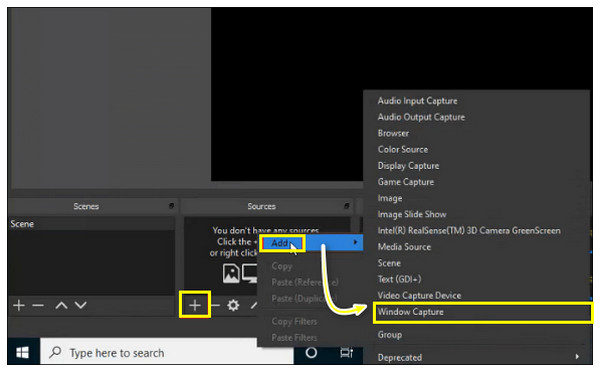
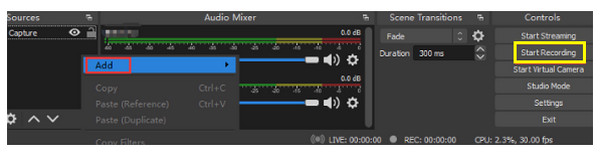
שלב 2אם הסרט שלך בנטפליקס מוכן, לחץ על כפתור "התחל הקלטה" כדי להתחיל. לאחר שתסיים, לחץ על כפתור "הפסק הקלטה", והקלטת מסך Netflix תישמר בנתיב הייעודי שלך ב-Mac שלך.
הקלט תוכניות נטפליקס באייפון באמצעות המקליט המובנה שלו
אתה יכול לחשוב על הרשומה המובנית של האייפון שלך כחבר אמין שתמיד יהיה שם בשבילך כשאתה צריך ללכוד פרטים חשובים על המסך. זה מאוד פשוט, פשוט ותמיד מוכן להקלטת סרטים או תוכניות של Netflix. עם זאת, ייתכן שתתמודד רק עם מסך שחור בעת ההקלטה. אם לא אכפת לך, עקוב אחר ההוראות כיצד להקליט את Netflix באמצעות מסך.
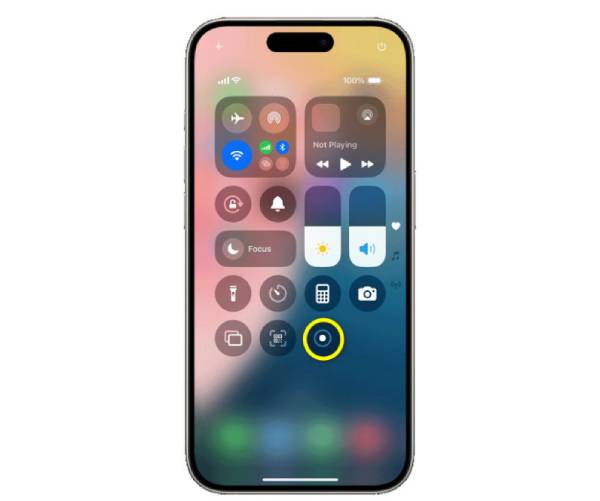
שלב 1פתח את "מרכז הבקרה" באייפון שלך על ידי החלקה מטה בצד הימני העליון של המסך או החלקה כלפי מעלה מתחתית המסך, תלוי באיזה דגם.
שלב 2תראה שם טונות של פעולות, אבל אתר את כפתור "הקלטת מסך", שהוא סמל "מעגל" בלבד. לאחר שהסרט של נטפליקס מוכן, הקש על כפתור "הקלטת מסך", וספירה לאחור תתחיל.
שלב 3הַתחָלָה הקלטת מסך באייפון עם "פס אדום" מעל המסך. הקש עליו, או הקש שוב על כפתור "הקלטת מסך" כדי "לעצור" את ההקלטה. כך להקליט מסך של Netflix באייפון
כיצד להקליט נטפליקס עם מקליט מסך AZ עבור אנדרואיד
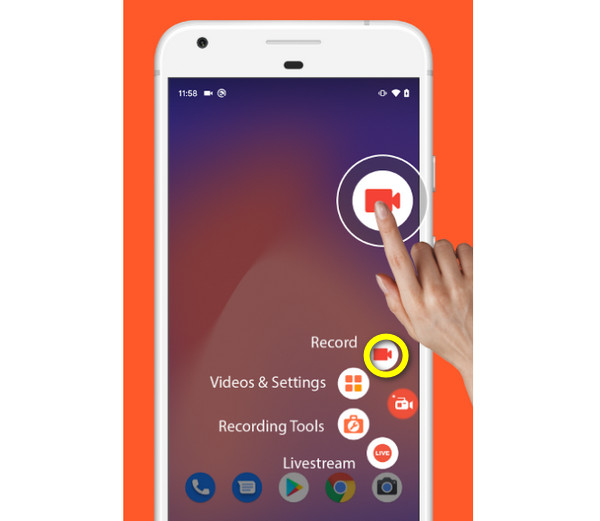
בעוד למכשירי iOS יש מקליטים מובנים, גם לאנדרואיד יש אחד, אבל בחלק מהדגמים אין, אז עדיף להשתמש ב-AZ Screen Recorder במקרה זה. זה לא בנוי רק להקלטה אלא גם לעריכת הסרטונים שלך, צילום מסך ואפילו הוספת הערות. לא משנה אם ברצונך להקליט את Netflix או ליצור מם, הכלי הזה סיקר אותך.
שלב 1עם הפעלת AZ Screen Recorder במכשיר האנדרואיד שלך, עבור אל הסרט או התוכנית שלך בנטפליקס שברצונך להקליט.
שלב 2במסך האנדרואיד שלך, תראה כלים להקלטת מסך בנטפליקס על ידי זה מקליט מסך אנדרואיד. כל שעליך לעשות הוא להקיש על כפתור "הקלטה" ולהקיש על "התחל עכשיו". מאוחר יותר, הקש על כפתור "עצור" כדי לסיים ולבצע עריכות במידת הצורך.
סיכום
לסיכום, אם אתם רוצים ללמוד איך להקליט מסך בנטפליקס תוכן, ישנן מספר שיטות לבחינה. לא משנה איזה מכשיר יש לכם, תוכלו להסתמך על השלבים הנדונים עבור Windows, Mac, Android ו-iOS. עם זאת, ראוי לציין שאתם עשויים להיתקל בבעיות עם מסכים שחורים עקב הגנת DRM, לכן נסו להשתמש במסך שני כדי להקרין את התוכן שלכם. ולחוויית ההקלטה הטובה ביותר, השתמשו ב- מקליט מסך 4Easysoft. זה יכול להיות הפתרון האמין שלך, עוקף בעיות מסך תוך שמירה על איכות וידאו ואודיו, מה שמבטיח שההקלטה תיראה כמו המקור.
100% Secure
100% Secure
