

ממיר וידאו, עורך ומדחס אמין למשימות יומיומיות.

כיצד ליצור סרטון לולאה - מדריך מקיף

פורסם על ידי איירה לסלי אסקוטו ל ערוך וידאו/שמע 5 בנובמבר, 2026
איך מבצעים לולאה של סרטוןאם אתם תוהים כיצד להשתמש באפקטים דומים כדי להפוך את הסרטונים שלכם למעניינים יותר, פוסט זה יעזור לכם. בין אם אתם משתמשים במחשב או בסמארטפון, פוסט זה מציע פתרונות מפורטים. שיטות אלו מושלמות למתחילים ללמוד מהם ולמשתמשים מנוסים לשיפור היעילות שלהם. התחילו לקרוא עכשיו כדי ללמוד כיצד ליצור סרטון לולאה.
רשימת מדריכים
[כל מכשיר] איך ליצור סרטון לולאה באופן מקצועי [Windows] כיצד ליצור סרטון בלולאה במהלך השמעה [מק] נגן QuickTime: כלי מובנה ליצירת סרטון בלולאה [דפדפן] פתרון מקוון ליצירת סרטון לולאה [אייפון] איך ליצור סרטון בלולאה באמצעות אפליקציית התמונות [אנדרואיד] איך ליצור סרטון לולאה דרך תמונות גוגל[כל מכשיר] איך ליצור סרטון לולאה באופן מקצועי
כשמדובר בכלים הטובים ביותר ליצירת סרטון בלולאה עם אפקטים מקצועיים, 4Easysoft Total Video Converter בולט כבחירה המושלמת. עורך וידאו זה לא רק מאפשר לך להוסיף במהירות אפקטים של לולאה לסרטונים שלך, אלא גם מספק מגוון רחב של כלי עריכה כדי ללטש אותם. עם כל תכונות העריכה הפנטסטיות הללו, סרטונים שנוצרים נוטים יותר להפוך ויראליים ברשתות החברתיות.

יוצר MV לעריכת קטעי וידאו וליצירת לולאת וידאו.
ודא שהאודיו מתנגן בהתאם לסרטון הלולאה.
תצוגה מקדימה כדי לבדוק אם האפקטים עומדים בדרישות שלך.
התאם את הפרמטרים המפורטים לפני ייצוא הסרטון.
100% Secure
100% Secure
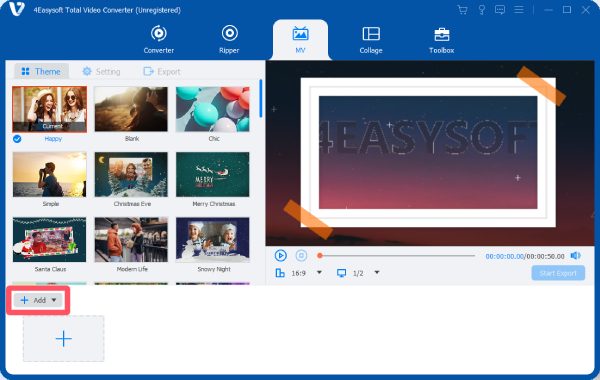
שלב 1הפעילו את 4Easysoft Total Video Converter ולחצו על כפתור "MV". כדי לייבא את הסרטון, לחצו על כפתור "הוסף".
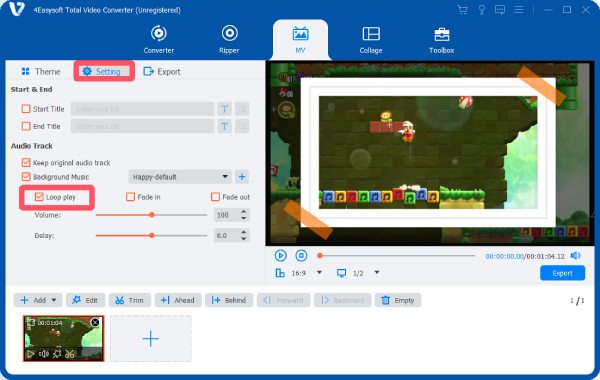
שלב 2תחת הכרטיסייה "הגדרות", לחצו על כפתור "הפעלת לולאה" כדי ליצור סרטון בלולאה. ניתן גם לערוך אותו בעזרת כלים אחרים.
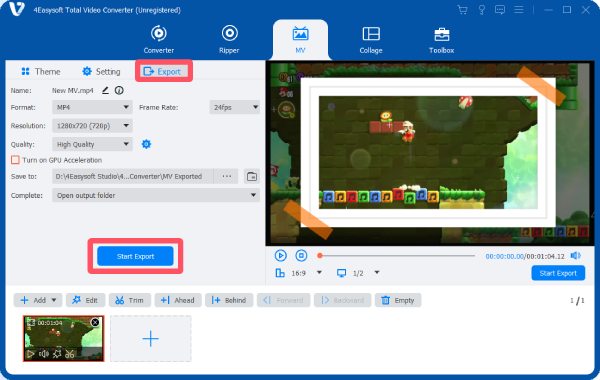
שלב 3תחת הכרטיסייה "ייצוא", התאימו את הפרמטרים עבור קובץ הפלט. לבסוף, לחצו על כפתור "התחל ייצוא".
[Windows] כיצד ליצור סרטון בלולאה במהלך השמעה
נגן המדיה VLC הוא הבחירה המועדפת על חובבי וידאו רבים. אנשים רבים מכירים את תכונות ההפעלה השונות שלו, כגון סרטונים בלולאה. למעשה, ניתן לעשות יותר מאשר להחיל אפקט זה במהלך ההפעלה. לאחר החלת אפקט זה על הפעלת הווידאו שלכם, תוכלו גם להקליט ולשמור את ההפעלה בלולאה באמצעות הכלים המובנים. תוכלו לבצע את השלבים הבאים.
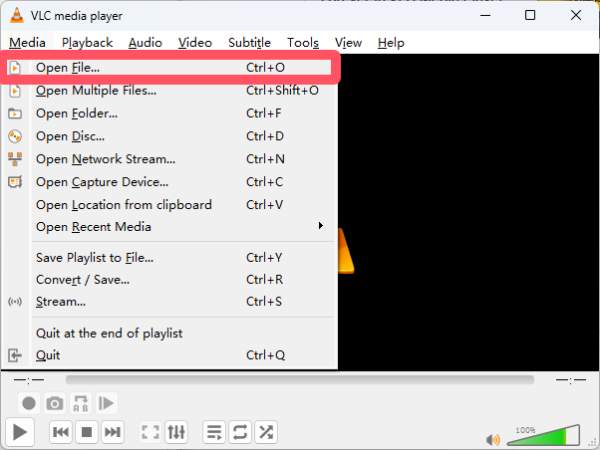
שלב 1הפעל את נגן המדיה VLC ולחץ על כפתור "פתח קובץ..." תחת הכרטיסייה "מדיה" כדי לייבא את קובץ הווידאו.
שלב 2במקטע "פקדים מתקדמים" בתחתית, לחצו על כפתור "לולאה" כדי שהסרטון יחזור על עצמו.
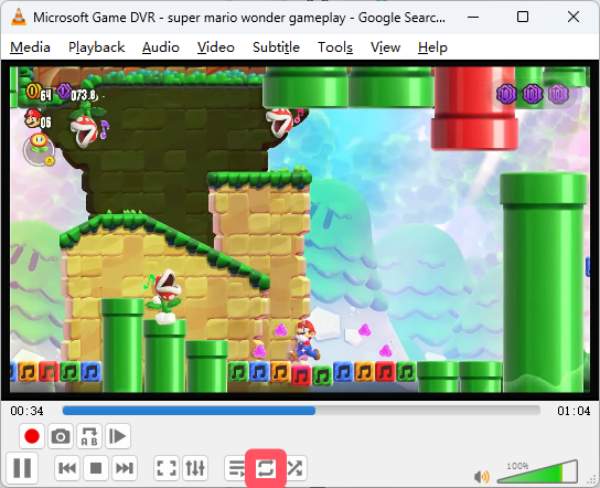
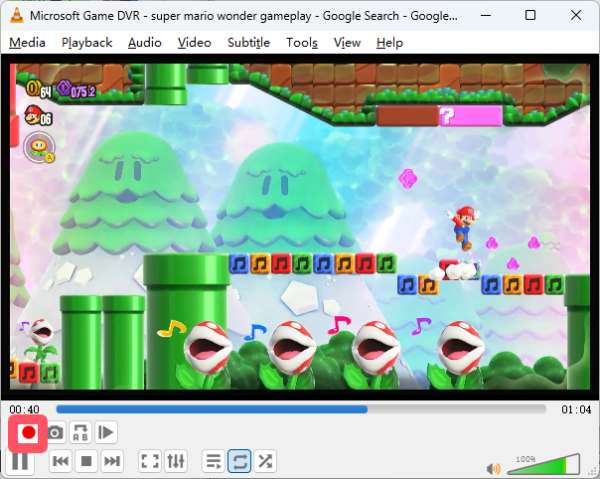
שלב 3כדי לשמור את סרטון הלולאה, לחצו על כפתור "הקלטה". פעולה זו תשמור את אפקט הלולאה כאשר הסרטון יוקרן שוב.
[מק] נגן QuickTime: כלי מובנה ליצירת סרטון בלולאה
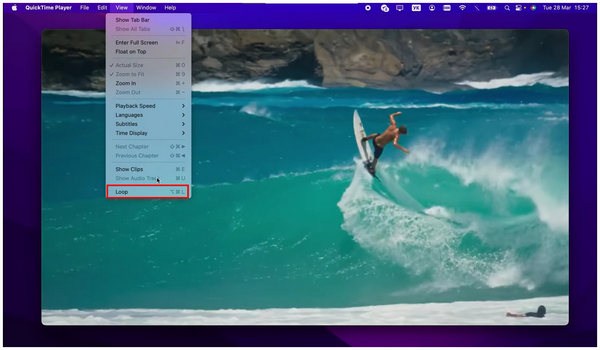
אם אתם משתמשים במחשב מק, יש כלי מובנה שיכול לעזור לכם לולאת וידאו כמו VLC. ככלי עריכת וידאו המותקן מראש במחשבי מקבוק, QuickTime Player מאפשר לך להשלים במהירות משימות עריכת וידאו בסיסיות, כולל הוספת אפקטים כמו אפקט חזרה. לאחר שהחלת אפקט ההפעלה הזה, תוכל לשמור אותו באמצעות מקליט המסך המובנה.
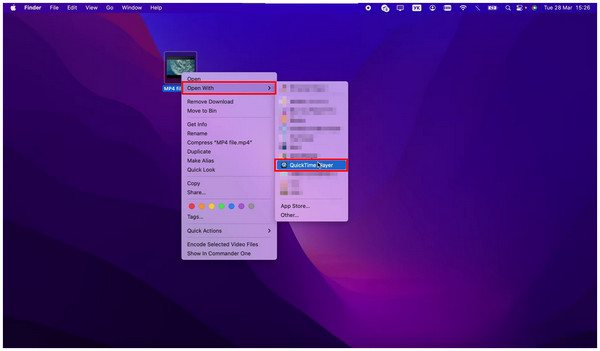
שלב 1מצא את קובץ הווידאו שעליו ברצונך להחיל אפקט לולאה. לחץ לחיצה ימנית על הקובץ ולאחר מכן לחץ על כפתור "QuickTime Player" בתפריט הנפתח "פתח באמצעות".
שלב 2בזמן שהסרטון מופעל, לחצו על כפתור "הצג" כדי להציג תפריט נפתח.
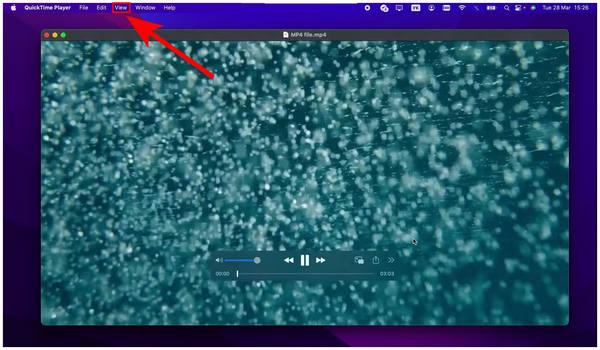
שלב 3כדי להעביר את הסרטון ללולאה, לחצו על כפתור "לולאה".
[דפדפן] פתרון מקוון ליצירת סרטון לולאה
כלים מקוונים הם גם אופציה נהדרת ליצירת סרטוני לולאה. בהתבסס על הבדיקות שלנו, Clideo בולט כבחירה הטובה ביותר. לכלי זה יש מגבלות מעטות יחסית. ניתן להשתמש בו באופן מיידי כדי לבצע את העבודה במהירות, מבלי להירשם או להתחבר.
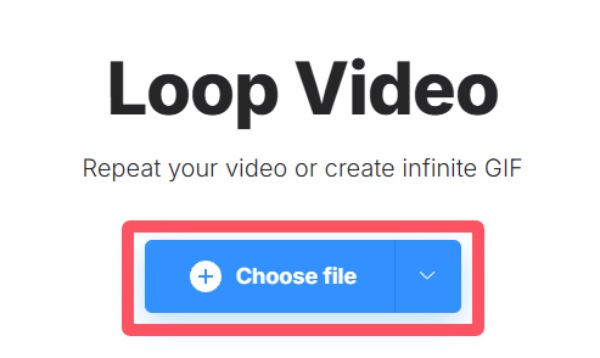
שלב 1נווטו לאתר הרשמי של Clideo Loop Video. לחצו על כפתור "בחרו קובץ" כדי להעלות את קובץ הווידאו.
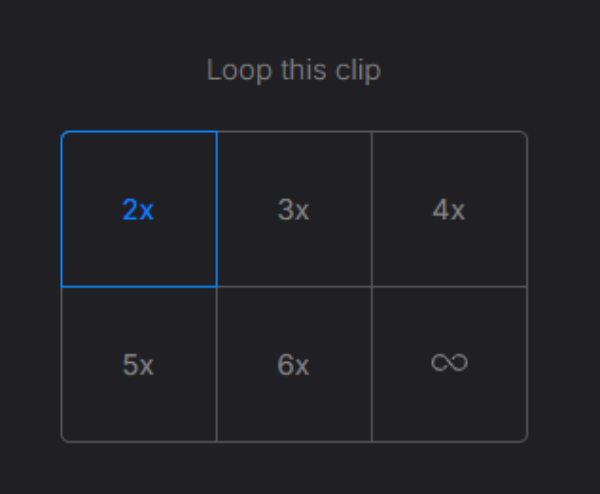
שלב 2בחלון החדש, לחצו כדי לבחור את זמני הלולאה שברצונכם להחיל על הסרטון שלכם. כדי ליצור לולאת MP4 לנצח בעת ההפעלה, לחצו על כפתור "אינסופי".
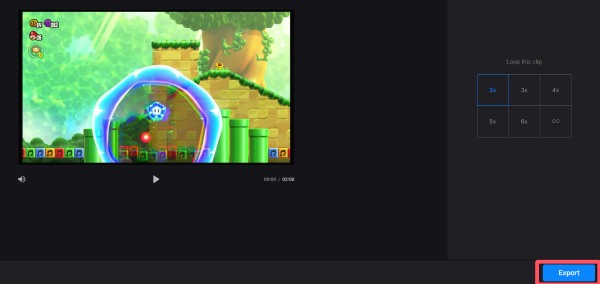
שלב 3לבסוף, לחצו על כפתור "ייצוא" כדי לשמור את סרטון הלולאה במכשיר שלכם.
[אייפון] איך ליצור סרטון בלולאה באמצעות אפליקציית התמונות
אז, האם יש דרך טובה לעשות זאת באייפון אחרי שהקלטתם סרטון? למעשה, כל מה שאתם צריכים זה את אפליקציית התמונות. שיטה זו הופכת את הסרטון המוקלט לצורה דמוית מצגת ומפעילה אותו בלולאה.
שלב 1פתחו את אפליקציית התמונות ונווטו אל הסרטון שעליו ברצונכם להחיל את אפקט הלולאה. הקישו על כפתור "עוד" ולאחר מכן על כפתור "התחל מצגת".
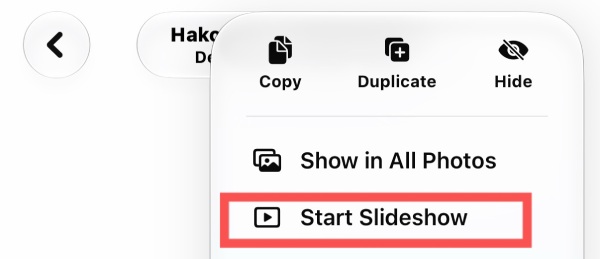
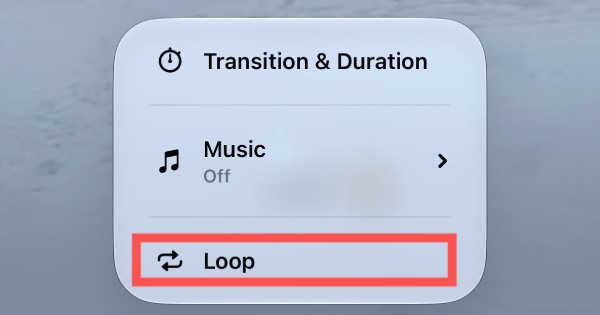
שלב 2הקש על כפתור "התאמה אישית" בתחתית המסך. לאחר מכן, הקש על כפתור "לולאה" כדי להעביר סרטונים ללולאה.
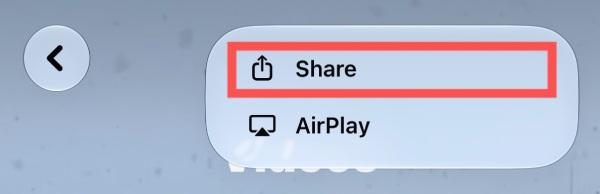
שלב 3לבסוף, הקישו על כפתור "עוד" בפינה הימנית העליונה. הקישו על כפתור "שתף" כדי לשמור את הסרטון בלולאה.
[אנדרואיד] איך ליצור סרטון לולאה דרך תמונות גוגל
אם אתם רוצים לדעת איך להקליט סרטון בלולאה באנדרואיד, גוגל תמונות מציעה תשובה פשוטה. כל מה שאתם צריכים לעשות הוא לערוך את הסרטונים המאוחסנים בגוגל תמונות כדי להוסיף את האפקט הזה ישירות. זה קל מאוד לעשות. אתם יכולים לבצע את השלבים הבאים כדי להשתמש... גוגל תמונות כיוצר סרטים כדי ליצור סרטון לולאה באנדרואיד.
שלב 1פתחו את Google Photos במכשיר האנדרואיד שלכם והקישו כדי לבחור קובץ וידאו יעד.
שלב 2הקש על כפתור "עוד" בפינה הימנית העליונה של המסך.
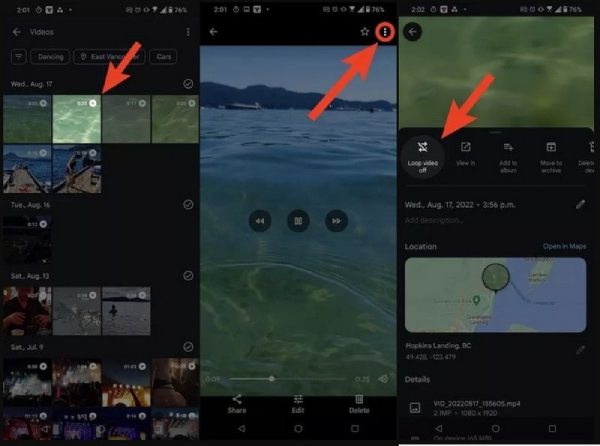
שלב 3כדי להפעיל סרטון בלולאה באנדרואיד, הקישו על כפתור "הפעלת סרטון בלולאה כבויה".
סיכום
עכשיו למדת איך ליצור לולאת MP4 לנצח כשמנגנים אותה. לא משנה באיזה מכשיר אתם משתמשים, תוכלו לבצע במהירות את השלבים בפוסט הזה כדי להפוך את הסרטונים שלכם למעניינים יותר. ביניהם, 4Easysoft Total Video Converter זוהי הדרך המקצועית והנוחה ביותר להוסיף אפקטים חזותיים מושכי עין לסרטונים שלכם.
100% Secure
100% Secure
