

ממיר וידאו, עורך ומדחס אמין למשימות יומיומיות.

כיצד לשלב סרטונים באייפון: מדריך ידידותי למתחילים

פורסם על ידי איירה לסלי אסקוטו ל ערוך וידאו/שמע 22 באוק, 2026
אנשים רבים מחפשים דרכים ל שילוב סרטונים באייפון. מיזוג מספר קליפים לסרטון אחד יכול ליצור מונטאז' מהנה שישמור את רגעי השיא שלכם. למרות שלפעמים האייפון מייצר זיכרונות באופן אוטומטי, ייתכן שהם לא יצאו כפי שאתם רוצים. פוסט זה ילמד אתכם כיצד לחבר סרטוני אייפון בדיוק כפי שאתם רוצים. התחילו לקרוא עכשיו כדי לגלות את השלבים המפורטים להשלמת המשימה תוך זמן קצר.
רשימת מדריכים
כיצד לשלב סרטונים באייפון וליצור מצגת הדרך המקצועית ביותר לשלב סרטונים באייפון iMovie: עורך וידאו מובנה לשילוב סרטונים באייפון פתרון מקוון לשילוב סרטונים באייפון בחינםכיצד לשלב סרטונים באייפון וליצור מצגת
אם אתם רוצים לחבר סרטונים יחד באייפון שלכם, אפליקציית התמונות המובנית יכולה לעזור. באפליקציה זו, שבה מאוחסנים הסרטונים שלכם, תוכלו לחבר מספר סרטונים יחד ישירות. מצגות שנוצרות בדרך זו נראות בדיוק כמו הזיכרונות שנוצרים אוטומטית על ידי האייפון שלכם. עם זאת, לא תוכלו לבצע עריכות מפורטות, כגון בחירת אפקטים של מעבר. לשלבים המפורטים, תוכלו לבצע את ההוראות שלפני כן.
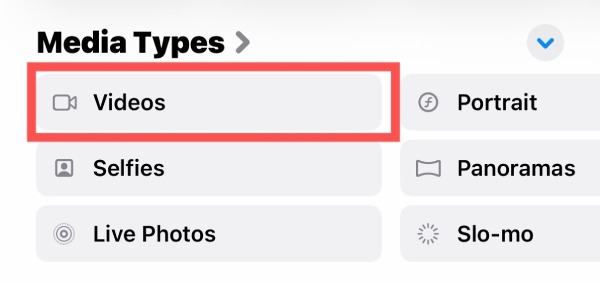
שלב 1פתחו את אפליקציית התמונות באייפון שלכם והקישו על כפתור "אוספים". תחת הכרטיסייה "סוגי מדיה", הקישו על כפתור "סרטונים".
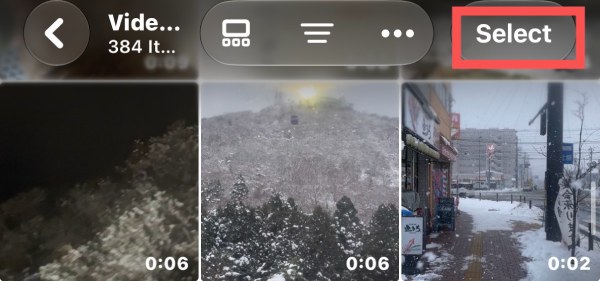
שלב 2הקש על כפתור "בחר" בפינה הימנית העליונה. תוכל לבחור מספר כלשהו של סרטונים כדי ליצור מצגת.
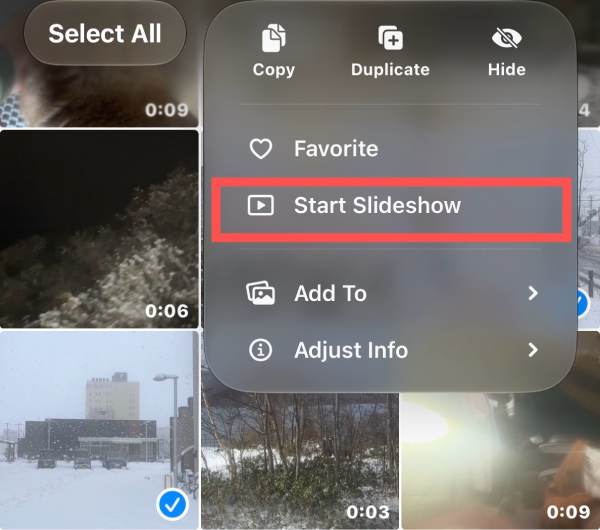
שלב 3לאחר שתסיים לבחור, הקש על כפתור "אפשרויות" כדי להציג תפריט נפתח. לאחר מכן, הקש על כפתור "התחל מצגת".
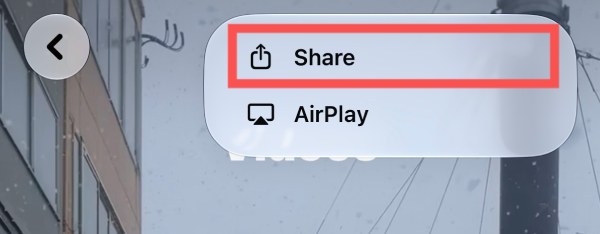
שלב 4אפליקציית התמונות תמזג סרטונים באייפון. ניתן לצפות בתצוגה מקדימה כדי לבדוק את האפקטים. כדי להמשיך, הקישו על כפתור "שתף" תחת הכרטיסייה "אפשרויות".
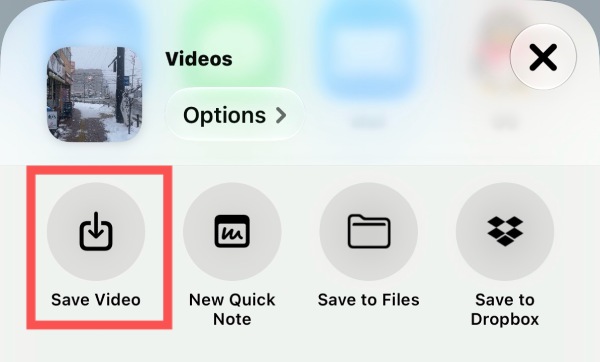
שלב 5לבסוף, לחצו על כפתור "שמור סרטון" בחלון הקופץ כדי לשמור את הסרטון הממוזג.
הדרך המקצועית ביותר לשלב סרטונים באייפון
בין אם אתם משתמשים בעורך המובנה או בכלי מקוון, עריכה ושילוב סרטונים באייפון אינם נוחים במיוחד. זוהי מגבלה אינהרנטית של מכשירים ניידים, מכיוון שהם בדרך כלל תומכים רק במשימות עריכת וידאו קלות משקל. לכן, אם אתם רוצים דרך מקצועית יותר להשיג תוצאות מושלמות בעת מיזוג סרטוני אייפון, תוכלו לנסות 4Easysoft Total Video Converter. כלי זה מציע תהליך עריכה מקצועי עם ממשק אינטואיטיבי. גם אם אתם מתחילים, עדיין תוכלו לספק אפקטים של עריכה ברמה מקצועית לסרטונים שלכם.

מיזוג סרטוני אייפון בצורה חלקה ללא אובדן איכות.
בחר פורמט ייצוא שעונה על דרישותיך.
ערוך את הסרטון הממוזג שלך והחיל אפקטים מושכי עין.
תצוגה מקדימה כדי לבדוק אם הסרטון עומד בדרישות שלך.
100% Secure
100% Secure
שלב 1הפעילו את 4Easysoft Total Video Converter במכשיר שלכם. תחת הכרטיסייה "MV", לחצו על כפתור "הוסף" כדי לייבא את סרטוני האייפון שלכם.
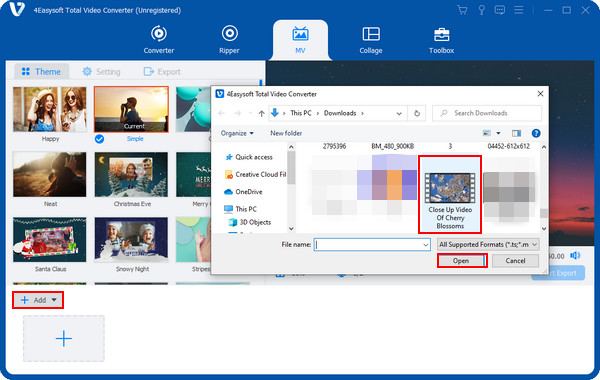
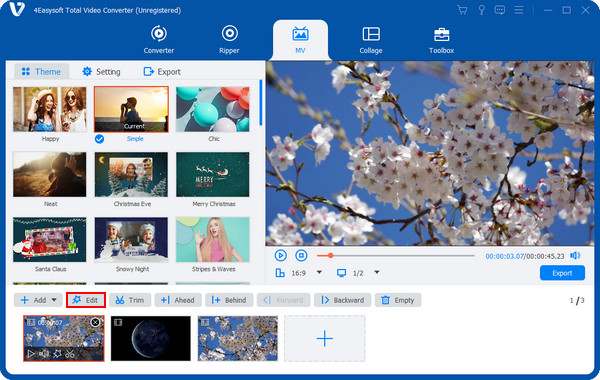
שלב 2כל הסרטונים יוצגו לפי הסדר. ניתן לגרור אותם כדי להתאים את הסדר. כדי לערוך את הסרטון ולהחיל את האפקטים הרצויים, לחצו על כפתור "עריכה".
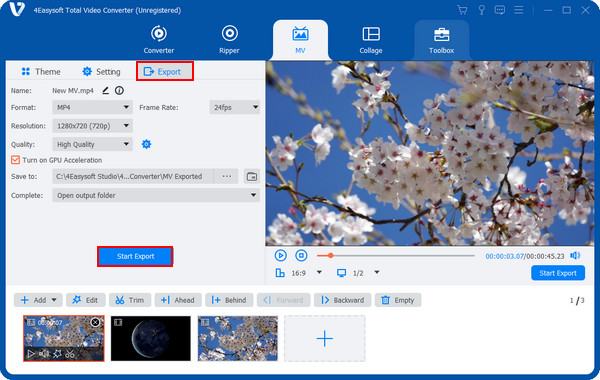
שלב 3כאשר הסרטון עומד בדרישות שלך, לחץ על כפתור "התחל ייצוא" תחת הכרטיסייה "ייצוא" כדי להצטרף לסרטוני iPhone עם אפקטים מושכים.
iMovie: עורך וידאו מובנה לשילוב סרטונים באייפון
אם אתם זקוקים לדרך מקצועית יותר לחבר סרטונים יחד באייפון שלכם, iMovie מציעה פתרון מעשי מאוד. עורך וידאו מובנה זה מאפשר לכם לבצע עריכות מפורטות בסרטונים שלכם. בין אם מדובר במהירות השמעת הסרטון או במעברים בין קליפים, תוכלו להתאים אותם כרצונכם. בניגוד ל... יוצר מצגות באפליקציית התמונות, הממשק של iMovie עשוי להיות מעט מסובך למתחילים. תוכלו לבצע את השלבים הבאים כדי ללמוד במהירות כיצד להשתמש בכלי עריכת הווידאו המקצועי המובנה הזה.
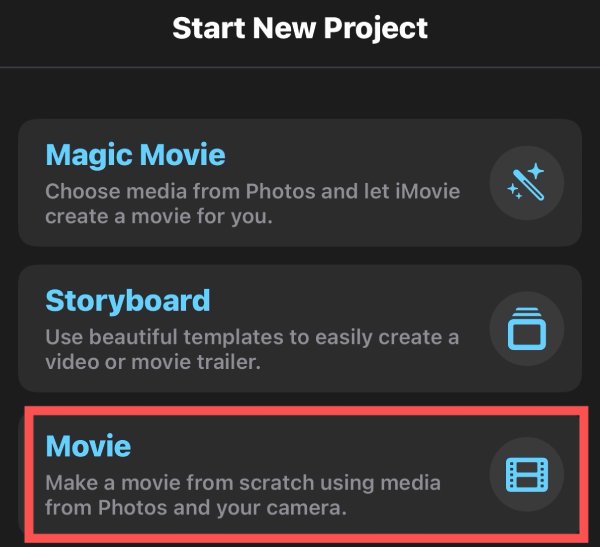
שלב 1פתחו את iMovie באייפון שלכם. תחת הכרטיסייה "התחל פרויקט חדש", לחצו על כפתור "סרט".
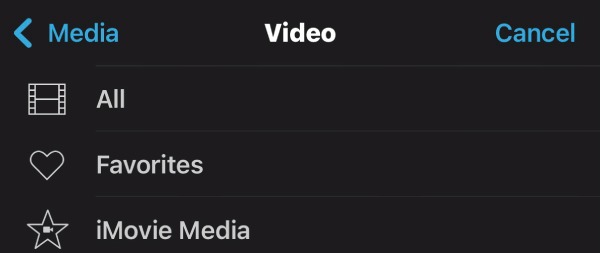
שלב 2בדף החדש, דף ברירת המחדל מכיל רק תמונות. ניתן ללחוץ על כפתור "וידאו" תחת הכרטיסייה "מדיה" כדי לבחור סרטונים.
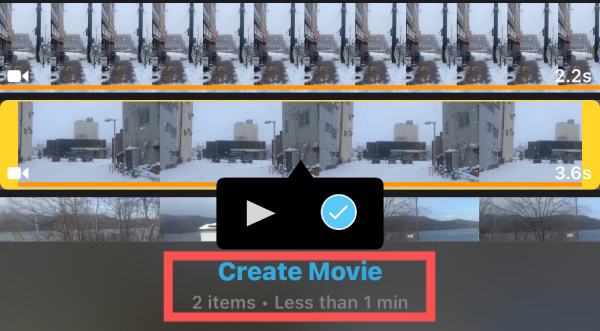
שלב 3הקש כדי לבחור את הסרטונים. משך הזמן יוצג. לאחר שתסיים, הקש על כפתור "צור סרט" כדי להמשיך.
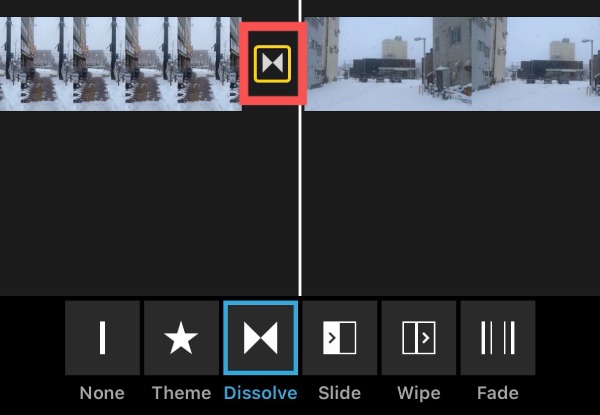
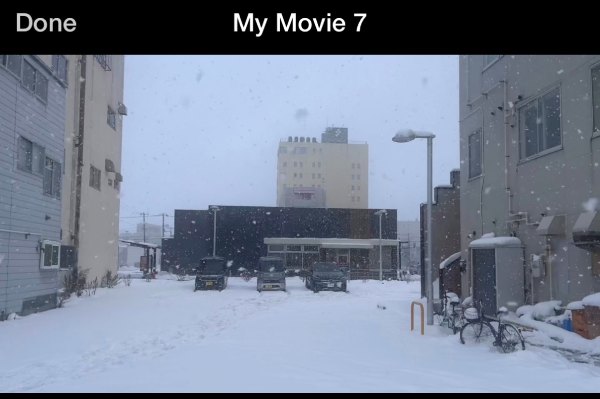
שלב 4iMovie יחבר סרטונים יחד באייפון. לכן, אתם צריכים רק להתאים את הסדר ואת אפקטי המעבר. לחצו על כפתור "מעברים" כדי לבחור את האפקט הרצוי.
שלב 5הקש על כפתור "סיום" כדי להשלים את המיזוג. תוכל לצפות בתצוגה מקדימה של הפלט כדי להחליט אם ברצונך לערוך אותו עוד.
פתרון מקוון לשילוב סרטונים באייפון בחינם
איך לשלב סרטונים באייפון בלי אפליקציה? זוהי אפשרות טובה להשתמש בספארי ולחפש כלי מקוון. שיטה זו מאפשרת לך לערוך סרטונים ישירות בדפדפן שלך, מבלי להוריד תוכנה נוספת. לאחר בדיקת מספר כלים מקוונים, מצאנו ש-Clideo היא האפשרות הנוחה ביותר ל... מיזוג קבצי MP4. ניתן להשתמש בכל התכונות שלו באופן מיידי, מבלי להירשם או להתחבר. אם אינך יודע כיצד לעשות זאת בדיוק, תוכל לבצע את השלבים המפורטים להלן.
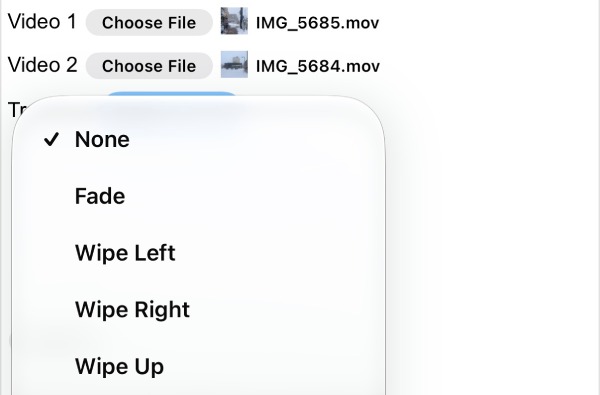
שלב 1נווטו לאתר הרשמי של Online Converter בספארי. לחצו על כפתור "אפשרויות" כדי לבחור את מספרי הקבצים. לאחר מכן, לחצו על כפתור "בחר קובץ" כדי להעלות אותם.

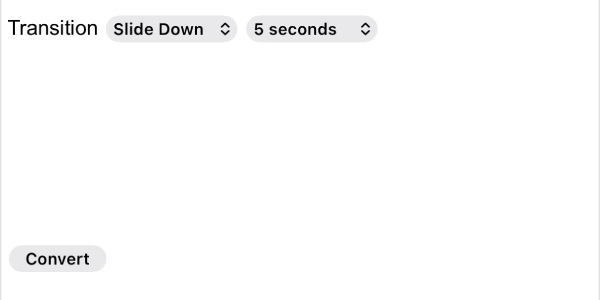
שלב 2הסדר שבו אתם מעלים את הסרטונים שלכם קובע את הסדר שבו הם ישולבו. הקישו על כפתור "מעבר" כדי להחיל אפקטים שונים.
שלב 3לבסוף, הקישו על כפתור "המר" כדי לחבר סרטונים יחד באייפון ולשמור אותם במכשיר שלכם לאייפון.
סיכום
עכשיו למדת איך למזג סרטונים באייפון. גם העורך המובנה וגם הכלים המקוונים יכולים להיות מאוד מועילים. עם זאת, אף אחת מהשיטות הללו לא מאפשרת לך לכוונן כל פרט בסרטון שלך. לקבלת זרימת עבודה מקצועית יותר, תוכל לבחור 4Easysoft Total Video Converter. כלי זה מאפשר לך לשלב במהירות את הסרטונים מהאייפון שלך באופן הרצוי.
100% Secure
100% Secure
