


איך לצלם את 30 השניות האחרונות במחשב - 5 שיטות שעובדות

פורסם על ידי איתן ברוק ל להקליט סרטון 19 באוק, 2026
אם משהו ששווה לגזור קרה עכשיו, אל תתחיל להקליט עכשיו. זה כבר מאוחר מדי. שמור את 30 השניות האחרונות, המחשב שלך היה צריך לשמור את הצילומים האלה במאגר זמני של שידור חוזר. כך כלים כמו NVIDIA Instant Replay, Xbox Game Bar, AMD Adrenalin ו-OBS יכולים ללכוד רגע שכבר קרה. אבל לא כולם עובדים באותו אופן. חלקם תלויים בכרטיס המסך שלך, בעוד שאחרים יכולים להשפיע על הביצועים או להפסיק לעבוד באופן בלתי צפוי. הנה מה להשתמש וכיצד להגדיר אותו.
רשימת מדריכים
שיטה 1: גזרו את 30 השניות האחרונות במחשב באמצעות Xbox Game Bar (מובנה, ללא צורך בכרטיס מסך) שיטה 2: הקלט את 30 השניות האחרונות במחשב באמצעות NVIDIA ShadowPlay / Instant Replay שיטה 3: שמור את 30 השניות האחרונות במחשב באמצעות תוכנת AMD ReLive / Radeon שיטה 4: גזרו את 30 השניות האחרונות במחשב באמצעות OBS Studio Replay Buffer (חינם, כל כרטיס מסך) שיטה 5: הקלט את 30 השניות האחרונות במחשב באמצעות הקלטת משחקי Steam כאשר מאגר הפעלה חוזרת אינו זמין, השתמשו ב-4Easysoft Screen Recorderשיטה 1: גזרו את 30 השניות האחרונות במחשב באמצעות Xbox Game Bar (מובנה, ללא צורך בכרטיס מסך)
אם אתם משתמשים ב-Windows ולא רוצים להתקין שום דבר נוסף, Xbox Game Bar הוא בחירה טובה. הוא משתמש בקידוד CPU כגיבוי. לכן, הוא עובד גם ללא כרטיס מסך של NVIDIA או AMD. וישנן שתי מגבלות שכדאי לזכור. Xbox Game Bar מקליט רק משחקים ואפליקציות שהוא מזהה, לא את שולחן העבודה או סייר הקבצים. ומכיוון שהקלטה ברקע פועלת כל הזמן שאתם משחקים, היא יכולה לפגוע בביצועים במכונות מתקדמות יותר.
שלב 1לחץ על המקשים "Windows" ו-"G" בו זמנית כדי לפתוח את סרגל המשחקים של Xbox.
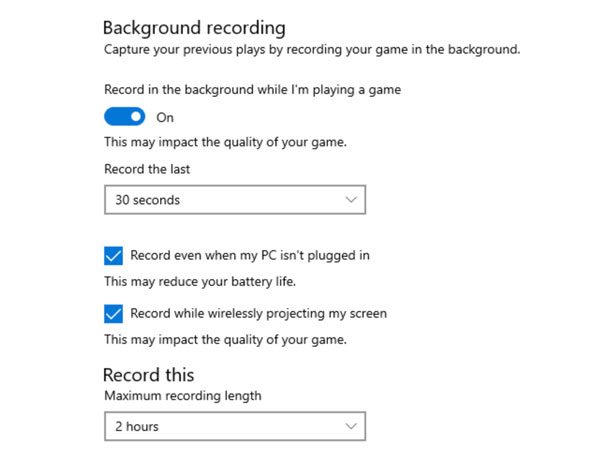
שלב 2מצא את האפשרות "הקלט ברקע בזמן שאני משחק" והפעל אותה.
שלב 3עדיין בתפריט "התצלומים", בחרו כמה שניות לשמור. 30 שניות הן ברירת המחדל, אך ניתן להאריך אותן כדי לשמור זמן חיץ גדול יותר.
שלב 4פתחו את המשחק שברצונכם להקליט. סרגל המשחקים ישמור כעת את המשחקים האחרונים ברקע.
שלב 5לחץ על המקשים "Windows", "Alt" ו-"G" בכל נקודה במהלך הנגינה. זה מושך את כל מה שנמצא במאגר וכותב אותו לקובץ.
שלב 6סרגל המשחקים ישמור את 30 השניות הקודמות כסרטון וידאו. ניתן לגשת לתיקייה "Captures" בתוך תיקיית ה"Videos" הרגילה.
שיטה 2: הקלט את 30 השניות האחרונות במחשב באמצעות NVIDIA ShadowPlay / Instant Replay
כרטיס ה-NVIDIA אפוי בתוך GeForce Experience ואינו נוגע הרבה במעבד שלך. ShadowPlay משתמש בכרטיס המסך שלך לקידוד, לא במעבד שלך. לכן, הפגיעה בביצועים בזמן משחקים היא מינימלית בהשוואה למשחקים מבוססי תוכנה. מקליטי משחק.
שלב 1התקן את GeForce Experience. לחץ בו זמנית על המקשים "Alt", "Shift" ו-"F10" כדי להפעיל את מנגנון ההפעלה החוזרת המיידית.
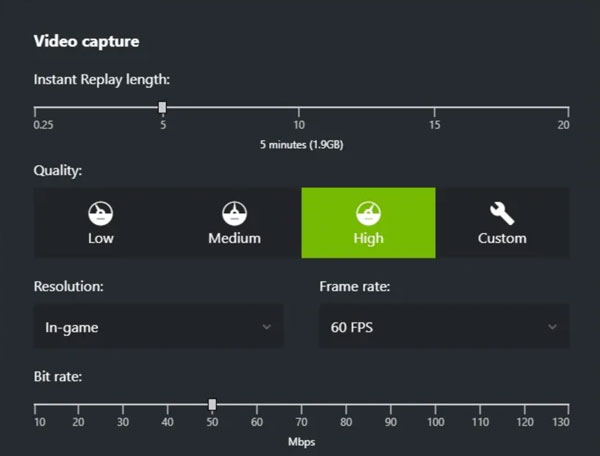
שלב 2לחץ על המקשים "Alt" ו-"Z" כדי לפתוח את שכבת העל. לחץ על הכפתורים "הגדרות" ו"הקלטות". הגדר את משך ההשמעה החוזרת שלך מעבר ל-30 שניות ועד 20 דקות.
שלב 3לחצו על המקשים "Alt" ו-"F10" כדי לצלם את 30 השניות האחרונות במחשב.
שלב 4אתה יכול ללכת ל"מחשב זה", "סרטונים" ו"הפעלה חוזרת מיידית" כדי לקבל את השניות האחרונות של המשחקים שלך.
שיטה 3: שמור את 30 השניות האחרונות במחשב באמצעות תוכנת AMD ReLive / Radeon
אם אתם משתמשים בכרטיס AMD, ReLive הוא המקבילה המובנית שלכם ל-ShadowPlay. זה עובד בדומה מאוד ל-NVIDIA Instant Replay: התוכנה שומרת את המשחקים האחרונים ברקע ושומרת אותם כשאתם לוחצים על קיצור דרך.
שלב 1לחץ לחיצה ימנית על שולחן העבודה ופתח את תוכנת AMD Radeon.
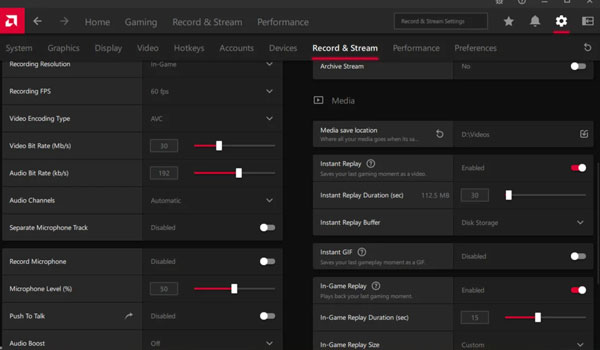
שלב 2עבור אל "הקלטה" והפעל את "השמעה חוזרת מיידית".
שלב 3כוונן את המחוון כדי להגדיר כמה אחורה ברצונך שהמאגר יימשך. ניתן להאריך מעבר ל-30 שניות עד 20 דקות. זה תלוי באחסון וב-VRAM שלך.
שלב 4לחצו על המקשים "Ctrl", "Shift" ו-"S" כדי להקליט את 30 השניות האחרונות של המשחק שלכם. לאחר מכן תוכלו למצוא את הסרטון שצולם בתיקיית ההקלטה שתצורתה נקבעה בתוכנת Radeon.
שיטה 4: גזרו את 30 השניות האחרונות במחשב באמצעות OBS Studio Replay Buffer (חינם, כל כרטיס מסך)
OBS Studio הוא אופציה טובה אם אין לכם את כלי ההפעלה החוזרת של NVIDIA או AMD. בניגוד לכלים הנ"ל, אשר נפתחים כאשר המאגר כבר פועל, עליכם לפתוח את OBS וללחוץ על "הפעל מאגר הפעלה חוזרת" בכל פעם כדי לשמור את 30 השניות האחרונות של משחקי המחשב שלכם. קל לשכוח עד שהרגע שרציתם כבר חלף.
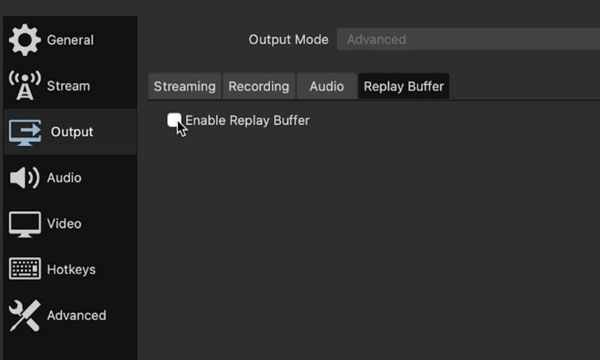
שלב 1פתחו את OBS. כנסו להגדרות. לחצו על הכפתורים "פלט" ו"מאגר הפעלה חוזרת".
שלב 2לאחר מכן, סמנו את האפשרות "הפעל מאגר הפעלה חוזרת". הפעילו את "זמן הפעלה חוזר מרבי" ל-30 שניות. לאחר מכן, לחצו על הכפתורים "החל" ו-"אישור".
שלב 3חזור אל הגדרות OBS. בחר "מקשי קיצור". מצא את "שמור הפעלה חוזרת" והגדר מקש קיצור ספציפי, כגון F12.
שלב 4בחלון הראשי של OBS, לחצו על כפתור "התחל מאגר השמעה חוזרת". לחצו על מקש הקיצור בכל פעם שקרה משהו שכדאי לשמור.
שלב 5עבור לתיקיות "הגדרות", "פלט" ו"נתיב הקלטה" כדי למצוא את קטעי המשחק שלך.
שיטה 5: הקלט את 30 השניות האחרונות במחשב באמצעות הקלטת משחקי Steam
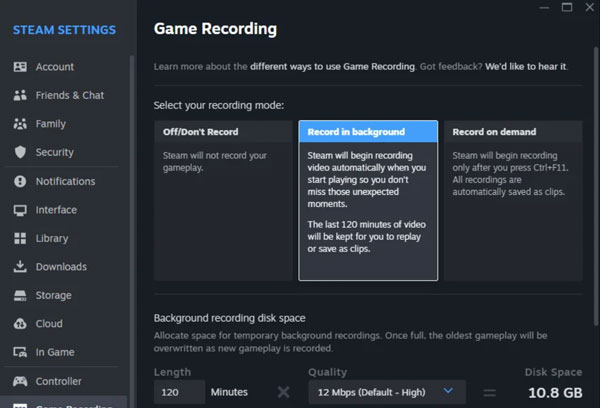
אם אתם משחקים דרך Steam, אתם יכולים להשתמש הקלטת משחק ב-Steam מבלי להתקין מקליט נוסף. זה יכול לשמור את המשחקיות ברקע ולאפשר לך לשמור קטע אחרון כאשר קורה משהו ששווה לגזור. חלון ההקלטה המינימלי ברקע של Steam הוגדל ל-15 דקות. לכן עליך לקצץ את סרטון הקלטת המשחקיות באופן ידני כדי לחלץ את הסרטון בן 30 השניות.
שלב 1פתחו את Steam. לחצו על כפתור "Steam" בפינה השמאלית העליונה. לחצו על הכפתורים "הגדרות" ו"הקלטת משחק".
שלב 2הפעל את "הקלטת רקע". הגדר את משך ההקלטה ואת מגבלת האחסון.
שלב 3הפעילו את המשחק דרך Steam ושחקו כרגיל. תכונת ההקלטה של Steam תתעד את המשחקיות ברקע.
שלב 4השתמשו בקיצור הדרך "שמור קליפ" המוצג תחת "הקלטת משחק" ו"מקשי קיצור" כדי ללכוד משהו שברצונכם לשמור.
שלב 5אתם יכולים לגשת לספריית Steam ולמצוא "מדיה" או למצוא את קטעי המשחק בני 30 שניות במקטע "הקלטת משחק".
כאשר מאגר הפעלה חוזרת אינו זמין, השתמשו ב-4Easysoft Screen Recorder
השיטות הנ"ל נועדו בעיקר למשחקיות. אבל מה אם אתם רוצים לשמור את 30 השניות האחרונות של הדרכה, שיחת וידאו, שידור חי או אפליקציה אחרת? ייתכן שמאגר שידורים חוזרים לא יהיה זמין או לא יכסה את מה שאתם צריכים. מקליט מסך 4Easysoft נוקט בגישה שונה. במקום לנסות להתאושש רגע אחרי שזה קורה, אפשר להקליט את הסשן ולהשתמש בקיצוץ המובנה כדי לשמור את החלק שצריך.

הקלט כל דבר על המסך, יותר מסתם הקלטת משחק.
לכידת צליל מערכת ומיקרופון עבור שיחות, משחקים ועוד.
הגדר מתזמני משימות להקלטות ללא מגע.
גזור, מיזוג והמרה של הקלטה ארוכה ל-30 השניות האחרונות.
100% Secure
100% Secure
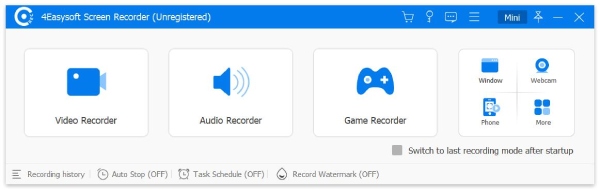
שלב 1פתחו את מקליט המסך AnyRec. בחרו את חלק המסך שברצונכם להקליט. בחרו את מקור השמע שלכם והפעילו את מצלמת הרשת אם אתם רוצים שכבת מצלמה. לחצו על כפתור "REC" כדי להתחיל בהקלטה.
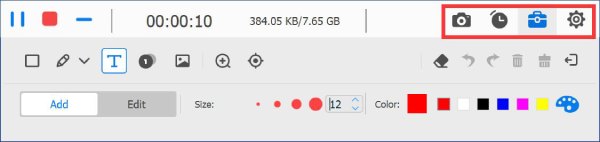
שלב 2ניתן להוסיף טקסט, צורות, קווים והערות אחרות להקלטה באמצעות ארגז הכלים הקופץ.
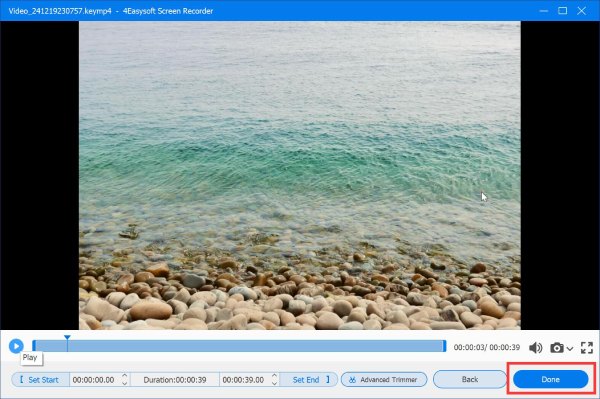
שלב 3לאחר סיום ההקלטה, תראו את הסרטון בחלון התצוגה המקדימה. כאן תוכלו לקצץ את הסרטון עם זמני התחלה וסיום מותאמים אישית. לחצו על כפתור "קצץ" כדי לאשר ולהתאים את הסרטונים שלכם לקצרים או ארוכים יותר מ-30 שניות.
סיכום
הדבר החשוב לזכור הוא שאי אפשר להקליט את 30 השניות האחרונות אם המחשב שלך לא הקליט אותם כבר. מאגרים של הפעלה חוזרת פותרים זאת עבור משחקים נתמכים. אבל הם לא זמינים עבור כל הגדרה או סוג תוכן. אם אתה צריך ללכוד הדרכה, שיחת וידאו, שידור חי או אפליקציית שולחן עבודה אחרת, נסה מקליט מסך 4Easysoft במקום זאת. הוא יכול להקליט את המסך המלא, חלון נבחר או אזור מותאם אישית. לאחר מכן, החיתוך המובנה שלו מאפשר לך לשמור במהירות רק את הקטע הרצוי.
100% Secure
100% Secure
