
ממיר וידאו, עורך ומדחס אמין למשימות יומיומיות.

שדרגו את הצילומים שלכם: 6 דרכים לשדרג את איכות הווידאו

פורסם על ידי פאולה פאילה ל ערוך וידאו/שמע דצמ 10, 2025
אחת הדרכים המהירות ביותר להפוך קטעים באיכות נמוכה לקטעים חדים וברורים יותר היא... איכות וידאו משודרגתזה יכול להיות סרטון משפחתי, הקלטות טלפון או תוכן לרשתות חברתיות שאתם מתכוונים לשדרג; הכלי הנכון יכול לעשות הבדל עצום בכל התהליך. לכן, מדריך זה אוסף את 6 הכלים הטובים ביותר לשיפור רזולוציית הווידאו בפלטפורמות שולחניות ומקוונות כאחד, ומעניק לכם אפשרויות גמישות לשדרוג הצילומים שלכם ללא מאמץ. שדרגו עכשיו!
רשימת מדריכים
שדרגו כל וידאו עם Topaz Video AI כיצד לשדרג וידאו באמצעות תוספים של Premiere Pro וידאו יוקרתי עם כלי עריכה מקצועיים משפר איכות וידאו Kapwing - שדרוג ועריכה מהירים משפר וידאו של Media.io AI - שדרוג והפחתת רעשים בלחיצה אחת משפר וידאו מקוון של VEED.IO - שדרוג הכל באחד עם מסננים חכמיםשדרגו כל וידאו עם Topaz Video AI
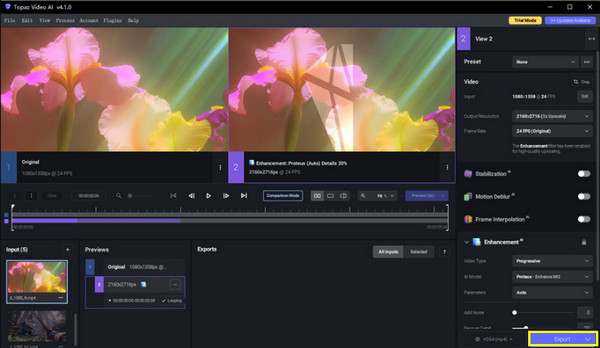
Topaz Video AI, תוכנה למחשבים שולחניים המתמחה בשדרוג וידאו המופעל על ידי בינה מלאכותית, הופכת סרטונים ברזולוציה נמוכה לצילומי 4K או אפילו 8K באיכות גבוהה. התוכנה יכולה לשפר סרטונים ברזולוציה נמוכה על ידי הפחתת רעש, תיקון פריימים מטושטשים ושיפור פרטים באופן אוטומטי.
שלב 1הפעילו את Topaz Video AI בשולחן העבודה שלכם, לאחר מכן לחצו על כפתור "דפדפן" כדי לבחור את הסרטון שברצונכם לשדרג.
שלב 2בחרו מודל בינה מלאכותית המבוסס על יעד השיפור שלכם, כמו ארטמיס או גאיה.
שלב 3לאחר מכן, בחרו את הרזולוציה וקצב הפריימים הרצויים. לחלופין, צפו כיצד זה ייצא בחלון התצוגה המקדימה.
שלב 4לחץ על כפתור "התחל" או "ייצוא" כדי להגדיל את גודל הסרטון.
כיצד לשדרג וידאו באמצעות תוספים של Premiere Pro
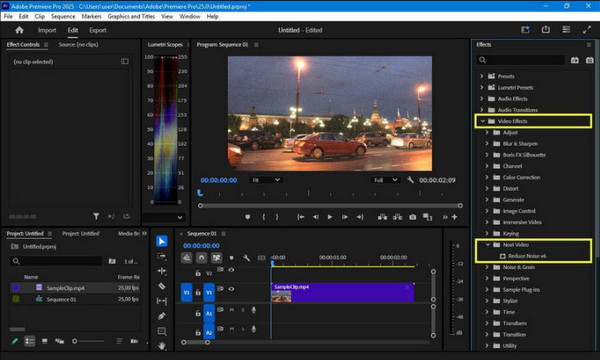
הבא בתור הוא Adobe Premiere Pro, תוכנת עריכת וידאו מקצועית שיכולה שדרוג וידאו ל-4K בעזרת תוספים. בעזרת תוספים כמו Red Giant Instant 4K, תוכלו לשדרג את רזולוציית הווידאו ישירות בתוך תהליך העריכה שלכם, מה שהופך אותו למושלם עבור עורכים המעוניינים לשפר את רזולוציית הווידאו מבלי לצאת מציר הזמן שלהם.
שלב 1התקינו את התוסף של Premiere Pro לבחירתכם. הפעילו את התוכנה ופתחו את הפרויקט המכיל את הסרטון שברצונכם לשדרג, וגררו את אפקט התוסף אל הסרטון שלכם.
שלב 2לאחר מכן, הגדירו את רזולוציית היעד, שיטת קנה המידה ואפשרויות השיפור באמצעות התוסף. לאחר מכן, בדקו את התצוגה המקדימה כדי לוודא שהשגתם את תוצאת שדרוג הווידאו.
שלב 3בהמשך, ייצא את הפרויקט באמצעות הפורמט והרזולוציה הרצויים.
וידאו יוקרתי עם כלי עריכה מקצועיים
בעוד שחלק מהכלים מציעים אפשרות בסיסית להגדלת קנה המידה של וידאו, תוכנת העריכה הבאה מעניקה לכם שליטה רבה יותר על התהליך, ומאפשרת לכם לחדד פרטים, להפחית רעש ולשפר צבע וחדות. 4Easysoft Total Video Converter הוא הפתרון הכל-באחד שלך. ניתן לשדרג וידאו, להתאים בהירות, להפחית רעשי וידאו ולייצב רעידות וידאו בלחיצות. ניתן להפוך את הצילומים הישנים והאיכותיים שלך לתוכן איכותי ומרשים מבחינה ויזואלית, ללא שלבים מורכבים.

יכול להגדיל את רזולוציית הווידאו, להתאים אפקטים, להפחית רעש ועוד.
מספק פורמטי פלט כמו MP4, MOV, AVI, MKV ועוד.
האצת חומרה לעריכה והמרה מהירות יותר ללא אובדן איכות.
כלי עריכה מובנים כמו חיתוך, קיצוץ, מיזוג, אפקטים וכו'.
100% Secure
100% Secure
שלב 1ראשית, הפעילו את 4Easysoft Total Video Converter במחשב שלכם. גשו ל"ארגז הכלים", שם תמצאו מעל 15 כלים. בחרו ב"משפר וידאו". לאחר מכן, הוסיפו את הסרטון שברצונכם לשדרג.

שלב 2לאחר ההעלאה, תראו ארבע אפשרויות שיפור: שדרוג רזולוציה, אופטימיזציה של בהירות וניגודיות, הסרת רעשי וידאו והפחתת רעידות וידאו. סמנו את התיבה "שדרוג רזולוציה" כדי לשדרג וידאו; תוכלו לבחור אפשרויות נוספות בהתאם לרצונכם.

שלב 3לפני סיום הצילום, לחצו על כפתור "תצוגה מקדימה" בצד כדי לראות כיצד הסרטון שלכם נראה לאחר שינוי קנה המידה. תוכלו גם להגדיר את הרזולוציה והפורמט הרצויים או לבצע עריכות כמו חיתוך קליפים.
שלב 4לאחר שתהיו מרוצים מהכל, לחצו על כפתור "שיפור" כדי להתחיל בתהליך שדרוג הווידאו. תוך מספר רגעים, הסרטון שלכם ישודרג לרזולוציה גבוהה יותר, מוכן לשמירה או שיתוף.
100% Secure
100% Secure
משפר איכות וידאו Kapwing - שדרוג ועריכה מהירים
עבור אלו המחפשים שדרוג וידאו מקוון מהיר וקל, הראשון כאן הוא Kapwing. זהו שדרוג מבוסס דפדפן המושלם לשיפור צלילות, בהירות ורזולוציה עבור תוכן מדיה חברתית, מצגות ופרויקטים אישיים בכמה לחיצות בלבד.
שלב 1לחץ על כפתור "העלה" כדי לייבא את הסרטון שלך ל- Kapwing Video Quality Enhancer המקוון.
שלב 2התחל להתאים את הרזולוציה, הבהירות או החדות של הסרטון לפי הצורך.
שלב 3צפה בתצוגה מקדימה של הסרטון המעודכן כדי לוודא שהוא עומד בציפיות שלך לפני לחיצה על כפתור "ייצוא".

משפר וידאו של Media.io AI - שדרוג והפחתת רעשים בלחיצה אחת
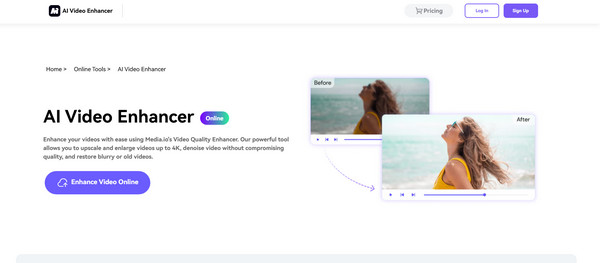
לעומת זאת, Media.io AI Video Enhancer הוא עוד כלי לשדרוג וידאו מקוון המבוסס על בינה מלאכותית. מנוע הבינה המלאכותית שלו עובד עם כל פריים כדי לשפר את הרזולוציה והבהירות. קל לגרום לסרטון הישן שלכם להיראות כמו חדש.
שלב 1חפשו את Media.io AI Video Enhancer בדפדפן שבחרתם. לחצו על כפתור "העלה סרטון" כדי לייבא את הסרטון שברצונכם לשדרג.
שלב 2לאחר מכן, בחר מבין אפשרויות השיפור, כמו רזולוציה שדרוג והפחתת רעשים.
שלב 3לחץ על כפתור "שיפור" כדי להגדיל את רמת פרטי הסרטון.
משפר וידאו מקוון של VEED.IO - שדרוג הכל באחד עם מסננים חכמים
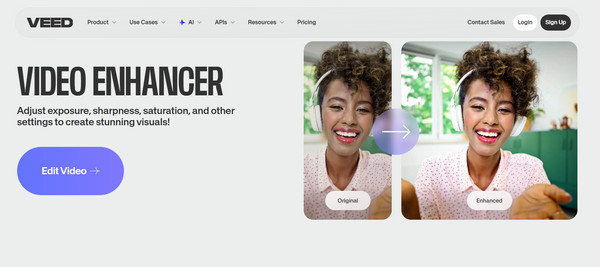
האחרון מבוסס אינטרנט משדרג איכות וידאו הוא VEED.IO. כלי שיפור הווידאו שלו משלב פילטרים חכמים ותכונות עריכה. זהו מקום נהדר ליוצרים המחפשים גם שיפור איכות וגם יצירתיות חזותית, כמו פילטרים, תיקון צבע וחידוד.
שלב 1פתחו את VEED.IO Video Enhancer והעלו את הסרטון שלכם.
שלב 2לאחר מכן, בחרו באפשרות "רזולוציה שדרוג" והחילו פילטרים או אפקטים אופציונליים כרצונכם.
שלב 3צפה בתוצאות ולאחר מכן לחץ על כפתור "ייצוא" כדי לשמור את הסרטון שעבר שיפורים במכשיר שלך.
סיכום
בעזרת משפרי איכות וידאו מעל, ניתן להפוך קטעים באיכות נמוכה לקטעים מלוטשים. ביניהם, אם אתם רוצים מצלמה הכל-באחד שדרוג וידאו פִּתָרוֹן, 4Easysoft Total Video Converter משלב ידידותיות עם יכולות שיפור עוצמתיות. זה לא רק משפר את איכות הווידאו ביעילות אלא גם מכסה מגוון רחב של פורמטים ותכונות מרגשות, ומעניק לך פלט מקצועי ברזולוציה גבוהה ללא טרחה.
100% Secure
100% Secure
