

ממיר וידאו, עורך ומדחס אמין למשימות יומיומיות.
6 דרכים מעשיות לשדרג וידאו ל-4K [יעילות מוכחת]

פורסם על ידי איירה לסלי אסקוטו ל ערוך וידאו/שמע 17 באפריל, 2026
כשאתה יודע איך לעשות שדרוג וידאו ל-4K, תוכלו להימנע מהתסכול של הפעלת סרטון שהורדתם או צילמתם רק כדי לגלות שהוא באיכות נמוכה. מלבד זאת, תוכלו גם למנוע מהסרטון שלכם להיראות קטן מדי או מתוח מדי על המסך עקב חוסר תאימות ברזולוציה. אז איך לשדרג את איכות הסרטון ל-4K? ובכן, כדי לגלות זאת, המשיכו לקרוא את הפוסט הזה, שכן הוא מציע שש דרכים קלות לשדרג וידאו לרזולוציית 4K בחינם באמצעות מכשירים שונים! גלו אותן עכשיו.
רשימת מדריכים
שדרגו כל סוגי הווידאו ל-4K בעזרת כלי בינה מלאכותית איך לשדרג וידאו ל-4K ב-Premiere Pro 3 כלים חינמיים לשדרוג סרטונים ל-4K באינטרנט שדרוג וידאו ל-4K באייפון/אנדרואידשדרגו כל סוגי הווידאו ל-4K בעזרת כלי בינה מלאכותית
אם אתם מעדיפים גרסה מהירה יותר אך עם פלט מדהים לשדרוג וידאו באיכות נמוכה ל-4K, שקלו להשתמש 4Easysoft Total Video Converter. כלי זה, התואם ל-Windows ול-Mac, אינו מאפשר לכם לבצע את השדרוג הידני של סרטון, דבר שהוא די מייגע ומזמין שגיאות. כלי זה תומך בתכונת שיפור וידאו המופעלת על ידי בינה מלאכותית. כן, קראתם נכון! תכונה זו מאפשרת לכם לקבל איכות וידאו מעולה (4K) באופן אוטומטי בעזרת הבינה המלאכותית המתקדמת ביותר שלה. מלבד זאת, הוא יכול גם למטב את בהירות הסרטון והניגודיות שלו, להסיר רעשים דמויי לכלוך כדי שייראה נקי יותר ולייצב אותו, והכל בעזרת בינה מלאכותית!

מצויד בכלי Video Upscaler בארגז הכלים שלו, המאפשר לך לקבל את הרזולוציה הרצויה, כולל 1080P ו-4K.
תמכו בטכנולוגיות AI כך שתוכלו לשפר את הוידאו, להחיל מסננים, להסיר רעש מלוכלך ועוד באמצעות בינה מלאכותית.
אפשר להתאים הגדרות וידאו, כגון רזולוציה, איכות ויחס גובה-רוחב, לפני ייצוא הסרטון שנוצר.
הצע פונקציית תצוגה מקדימה, כך שתוכל לעקוב אחר כל השינויים שתחיל על הסרטון שלך.
100% Secure
100% Secure
שלב 1התקן את 4Easysoft Total Video Converter במחשב ה-Mac או Windows שלך והפעל אותו לאחר מכן. לאחר מכן, לחץ על הכרטיסייה "ארגז כלים" וחפש את "משפר וידאו" ובחר אותו.

שלב 2לאחר מכן, לחצו על סמל "הוסף" כדי לייבא את הסרטון שברצונכם לשדרג ל-4K. לאחר מכן, מבין האפשרויות, סמנו את תיבת הסימון של האפשרות "שדרג רזולוציה" כדי לבחור אותה.
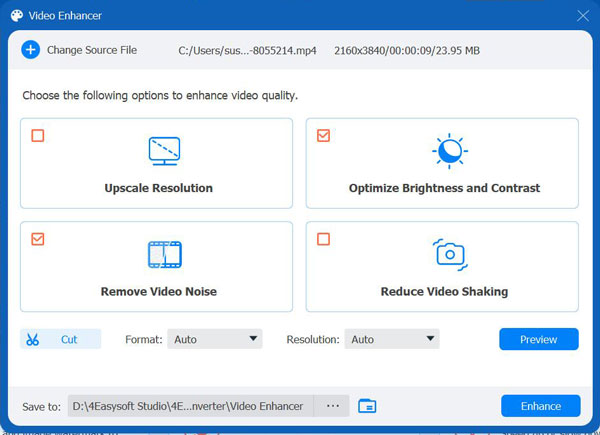
שלב 3לאחר מכן, נווטו לאפשרויות "רזולוציה" ובחרו באפשרות "380x2160" כדי לשדרג את הסרטון לרזולוציית 4K. לאחר שתסיימו, בחרו תיקיית יעד ספציפית לאחסון הסרטון המעודכן.
שלב 4לאחר שתסיים, לחץ על כפתור "שיפור" כדי להתחיל את תהליך שדרוג הווידאו. וזהו! כך תשתמש בכלי הזה כדי לשדרג וידאו ל-4K בעזרת בינה מלאכותית.
100% Secure
100% Secure
איך לשדרג וידאו ל-4K ב-Premiere Pro
מלבד הפתרון הראשון המוצג, ניתן גם להשתמש ב-Adobe Premiere Pro כדי לשפר את איכות הווידאו ל-4K. למרות שבניגוד לכלי הראשון המוצג, Adobe הוא כלי עריכה מקצועי ועשוי להרגיש מאיים בהתחלה, הוא מציע דרך אמינה לשיפור קטעי וידאו ברזולוציה נמוכה יותר באמצעות הגדרות הרצף והייצוא המובנות שלו. כיצד לשדרג וידאו ל-4K עם Premiere Pro? להלן השלבים שעליכם לבצע:
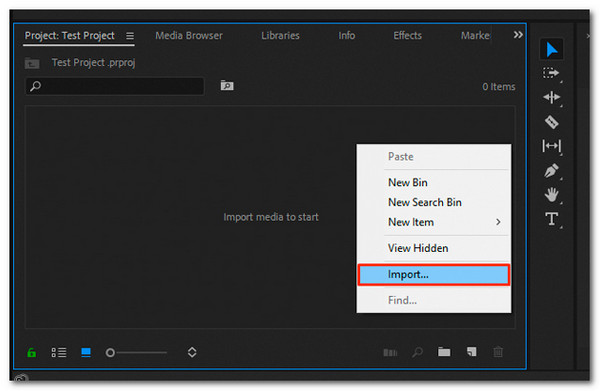
שלב 1פתחו את Adobe Premiere Pro וצרו פרויקט חדש. לאחר מכן, לחצו על "קובץ" ובחרו באפשרות "ייבוא" כדי להעלות את הסרטון שברצונכם לשדרג.
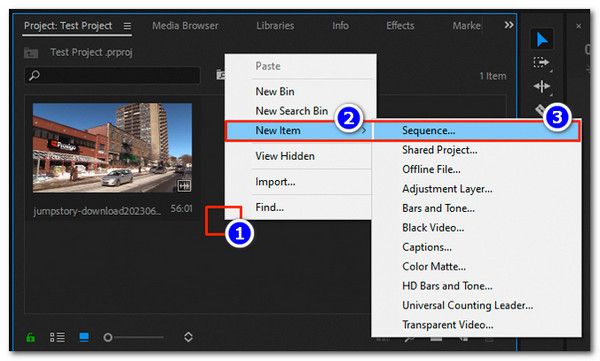
שלב 2לאחר מכן, צרו רצף חדש והתאימו את ההגדרות שלו לרזולוציה של 3840 × 2160. פשוט לחצו לחיצה ימנית על אזור ריק בחלונית "פרויקט", בחרו "פריט חדש" ובחרו "רצף". ודאו שהסרטון שלכם תואם את קצב הפריימים המקורי (30fps או 60fps) לקבלת הפעלה חלקה וטבעית.
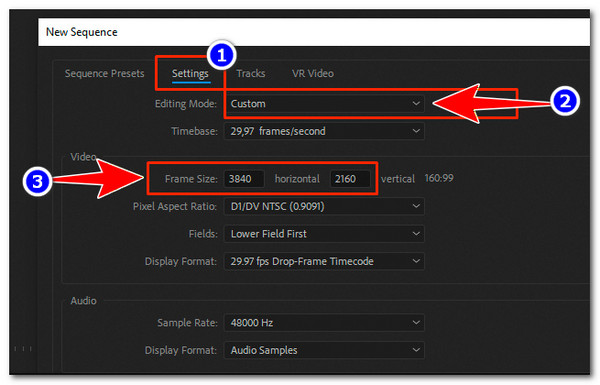
שלב 3לאחר מכן, לחצו על "רצף חדש" כדי לפתוח את לוח הרצפים. ניתן להשאיר את ההגדרה המוגדרת מראש כברירת מחדל. לאחר מכן, גשו לכרטיסייה "הגדרות", הגדירו את "מצב עריכה" ל"מותאם אישית", והזינו 3840 אופקי × 2160 אנכי ב"גודל מסגרת" עבור רצף 4K.
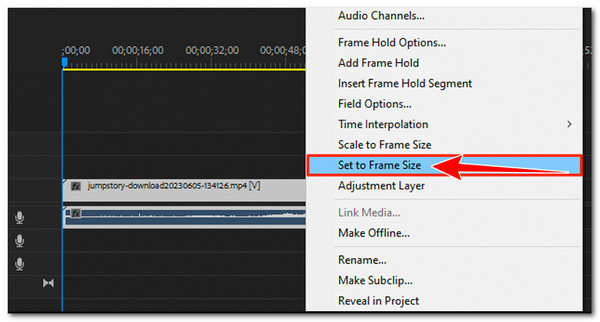
שלב 4לאחר מכן, גררו ושחררו את הסרטון שייבאתם קודם לכן לרצף ה-4K. לאחר מכן, לחצו לחיצה ימנית על הסרטון בציר הזמן ובחרו "הגדר לגודל פריים" כך שהסרטון יתאים אוטומטית לציפוי ה-4K כראוי ללא בעיות מתיחה.
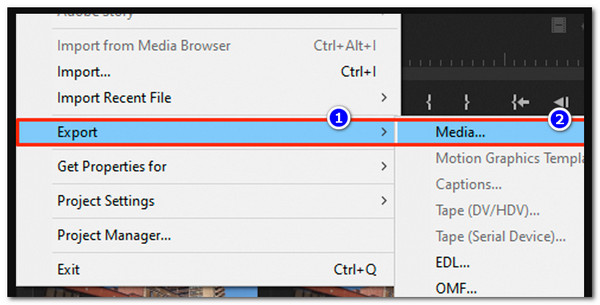
שלב 5לאחר שתסיימו, פתחו את חלון "ייצוא", הגדירו את רזולוציית הפלט ל-3840 × 2160, הפעילו את "השתמש באיכות רינדור מקסימלית" ולחצו על "ייצוא" כדי להתחיל את תהליך שדרוג ה-4K.
3 כלים חינמיים לשדרוג סרטונים ל-4K באינטרנט
אם אתם מוצאים ש-Adobe Premiere Pro מכריע מדי כפתרון לשדרוג וידאו מ-1080p ל-4K, שקלו לנסות את הכלים מבוססי האינטרנט האלה, מכיוון שהם הרבה יותר קלים לשימוש.
1. בינה מלאכותית של Picwand
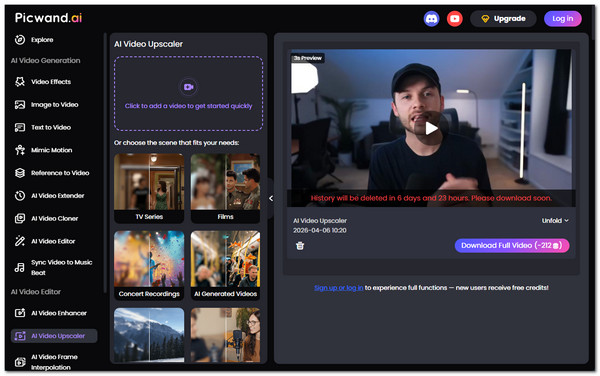
הכלי המקוון הראשון ברשימה זו הוא Picwand AI. זהו כלי מקוון המופעל על ידי בינה מלאכותית המאפשר לכם לשדרג בקלות סרטונים ל-4K. אתם פשוט מעלים את הסרטון שלכם, והבינה המלאכותית משפרת אוטומטית פרטים, צבעים ובהירות תוך שמירה על יחס הגובה-רוחב המקורי. לחלופין, אתם יכולים... לשנות את יחס הגובה-רוחב של הסרטון באופן גמיש. עם זאת, זה לא לגמרי בחינם, וזה דורש ממך לרכוש גרסה משודרגת לחוויה מלאה:
שלב 1בקרו באתר הרשמי של Picwand וייבאו את הסרטון שברצונכם לשדרג על ידי לחיצה על "סרטון עם סמל הפלוס".
שלב 2לאחר הייבוא, הכלי יתחיל אוטומטית את תהליך השדרוג באמצעות הבינה המלאכותית המתקדמת שלו.
שלב 3לאחר שתסיימו, תוכלו להפעיל את הסרטון למשך 3 שניות כדי לראות איך הוא נראה. אם אתם מרוצים ממנו, לחצו על "הורד סרטון מלא" כדי לשמור אותו במכשיר שלכם.
2. פוטר
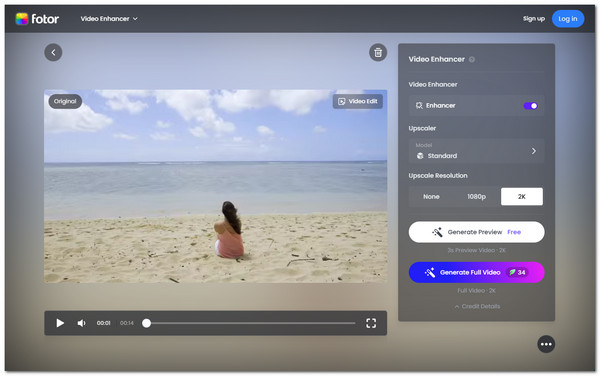
כלי מקוון נוסף בו תוכלו להשתמש כדי לשדרג וידאו ל-4K באינטרנט בחינם הוא Fotor. אותו הדבר נכון גם לגבי Picwand; זה באינטרנט משפר איכות וידאו משתמש גם בבינה מלאכותית כדי לנתח ולשפר באופן אוטומטי כל פריים כדי להגביר את הבהירות, לחדד פרטים, להפחית טשטוש ורעש ולשפר את האיכות הכוללת. מה שמייחד אותו הוא שהוא תומך באפשרות לערוך סרטון. עם זאת, הוא גם לא לגמרי בחינם ודורש הרשמה לחשבון.
שלב 1עבור לאתר הרשמי של Fotor וייבא את הסרטון שברצונך להעלות על ידי לחיצה על "העלה סרטון" או גרירתו לממשק הכלי.
שלב 2לאחר מכן, הפעל את "משפר" ובחר את הרזולוציה הגבוהה ביותר המוצעת עבור הסרטון שלך (2K או 4K) ולחץ על "צור סרטון מלא" כדי להתחיל בתהליך השדרוג.
שלב 3לאחר שתסיים, תוכל להוריד מיד את הסרטון המעודכן כדי לשמור אותו במכשיר שלך.
3. אהבה ניטרלית
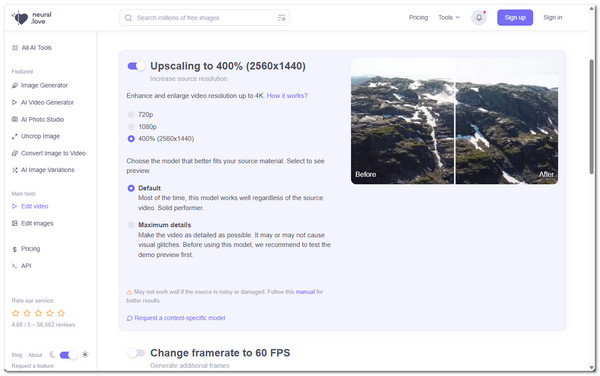
הכלי המקוון האחרון בו תוכלו להשתמש כדי לשדרג וידאו ל-4K בחינם הוא Neutral.love. כלי זה הופך את הסרטונים שלכם לברורים וחדים יותר על ידי שיפור אוטומטי של פרטים, הפחתת טשטוש והחלקת תנועה. בניגוד למכשירי שדרוג בסיסיים, הוא מציע גם תכונות כמו הפחתת רעשים ואינטרפולציה של פריימים, כך שתוכלו לשפר את איכות הווידאו הכוללת, לא רק את הרזולוציה.
שלב 1גשו לדף האינטרנט של Neutral.love ולחצו על "העלה סרטון" כדי לייבא את קובץ הווידאו שברצונכם לשדרג.
שלב 2לאחר הייבוא, בחרו את רזולוציית 4K, וקבעו את ההגדרות הבאות בהתאם להעדפותיכם. לאחר שתסיימו, לחצו על כפתור "עבדו וידאו מ..." כדי להתחיל בהגדלת קנה המידה.
שלב 3לאחר שהסרטון שודרג, תוכלו להוריד אותו מיד ולשמור אותו במכשיר שלכם. וזהו!
שדרוג וידאו ל-4K באייפון/אנדרואיד
אם אתם מעדיפים לשדרג את איכות הסרטון שלכם באמצעות טלפון אנדרואיד או iOS, פוסט זה ממליץ להשתמש באפליקציית PowerDirector, שכן היא מספקת לכם את כל התכונות הדרושות לשדרוג איכות הסרטון. האפליקציה מאפשרת לכם לייבא בקלות את הסרטונים שלכם, לשפר את הרזולוציה ולהתאים צבעים וחדות. היא גם תומכת בייצוא סרטונים ברזולוציות גבוהות, כולל 4K. כעת, כיצד לשפר וידאו ל-4K באמצעות PowerDirector? בצעו את השלבים הבאים:
שלב 1הפעילו את אפליקציית PowerDirector בטלפון שלכם. לאחר מכן, לחצו על כפתור "פרויקט חדש" ולאחר מכן בחרו יחס גובה-רוחב.
שלב 2לאחר מכן, ייבאו את הסרטון שברצונכם לשדרג. ניתן גם להעלות מספר סרטונים ופשוט לחתוך אותם יחד.
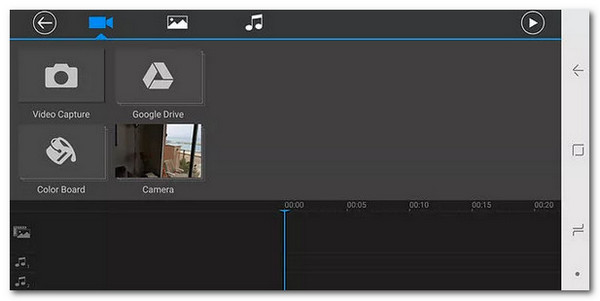
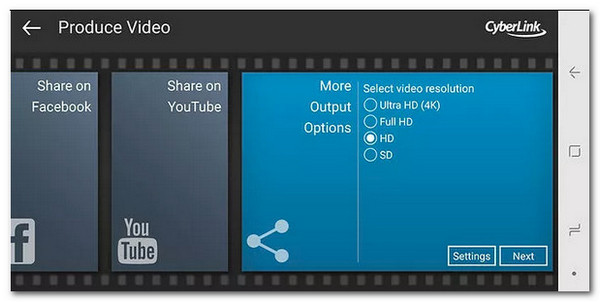
שלב 3לאחר מכן, תוכלו לבצע עריכה פשוטה בסרטון שלכם. לאחר שתסיימו, בחרו את הרזולוציה הרצויה, כמו לחיצה על כפתור הבחירה "Ultra HD (4K)". וזהו!
סיכום
עכשיו כשאתה יודע איך לעשות שדרוג וידאו ל-1080P או 4K, קל יותר לך למנוע את התסכול האפשרי של הפעלת סרטון באיכות נמוכה. יהיה לך גם קל יותר למנוע מהסרטון שלך להיראות קטן מדי או מתוח מדי על המסך עקב חוסר תאימות ברזולוציה. כל הפתרונות המוצגים לעיל יעילים ויעזרו לך. עם זאת, מבין פתרונות אלה, רק ה- 4Easysoft Total Video Converter יכולים לתת לך את השירות והתפוקה הטובים ביותר. בקר באתר הרשמי של כלי זה וראה כיצד הוא פועל!
100% Secure
100% Secure
