
דחוס סרטונים מ-GB ל-MB ושמור על איכותם המקורית עם טכנולוגיית AI
4 דרכים לשנות יחס גובה-רוחב של וידאו עם/בלי חיתוך

פורסם על ידי איירה לסלי אסקוטו ל ערוך וידאו/שמע 3 באפריל, 2026
כשאתה יודע איך לעשות שינוי יחס הגובה-רוחב של סרטון, יהיה קל יותר למנוע מהסרטון שלכם להיחתך או להיחתך, להופיע עם פסים שחורים, או להיראות מתוח בפלטפורמות מדיה חברתית עם יחסי גודל נדרשים. עכשיו, מה אם אינכם יודעים איך לעשות זאת? ובכן, המשיכו לקרוא את הפוסט הזה, כי הוא יכול לעזור לכם! פוסט זה מציג ארבע שיטות פשוטות לשינוי גודל הסרטון ויחס הגובה-רוחב במחשב שולחני, בדפדפן ובנייד! חקרו כל אחת מהן למטה.
רשימת מדריכים
יחס גובה-רוחב של יישום ומפרטי פלטפורמה שנה בקלות וידאו לכל יחס גובה-רוחב עבור Windows ו-Mac כיצד לשנות יחס גובה-רוחב של וידאו בשתי דרכים מקוונות כיצד לשנות יחס גובה-רוחב של וידאו באייפון/אנדרואידיחס גובה-רוחב של יישום ומפרטי פלטפורמה
לפני שנבחן את ארבע השיטות הטובות ביותר בפוסט זה לשינוי גודל סרטונים כך שיתאימו לכל פלטפורמה, ראשית, עליכם להבין מדוע יחסי גובה-רוחב חשובים. יחס הגובה-רוחב של סרטון הוא הקשר בין הרוחב לגובה שלו, כגון 16:9, 1:1, 9:16, 4:3 ועוד. וזה קובע כיצד הסרטון שלך מופיע בפלטפורמות שונות.
לכל פלטפורמה יש יחסי גובה-רוחב מועדפים כדי להבטיח שהסרטונים יוצגו בצורה נכונה, בין אם בנייד או במחשב שולחני. בחירת יחס גובה-רוחב הנכון מבטיחה שהסרטון שלכם ייראה מקצועי וימנע חיתוך, פסים שחורים או ויזואליה מתוחה.
| פּלַטפוֹרמָה | יחס גובה-רוחב מומלץ |
| יוטיוב | 16:9 (מסך רחב) |
| TikTok | 9:16 (אנכי) |
| אינסטגרם סלילים | 9:16 (אנכי) |
| פיד אינסטגרם | 1:1 (ריבוע) |
| פייסבוק | 16:9 או 1:1 |
שנה בקלות וידאו לכל יחס גובה-רוחב עבור Windows ו-Mac
כעת, אם הסרטון שלכם אינו תואם את יחס הגובה-רוחב הנדרש, אחד מכלי שינוי יחס הגובה-רוחב הטובים ביותר שתוכלו להשתמש בו הוא הכלי המקצועי. 4Easysoft Total Video Converter. כלי זה, המיועד למחשב שולחני, מאפשר לך לשנות בקלות את יחס הגובה-רוחב של הסרטון שלך. בכמה לחיצות בלבד, תוכל לשנות את יחס הגובה-רוחב של הסרטון שלך ל-16:9, 4:3, 21:9, 16:10, 5:4, 1:1 ו-9:16. מה שהופך את הכלי הזה לכדאי לנסות הוא שהוא תומך גם באפשרויות המאפשרות לך לשפר את האיכות והמראה של הסרטון. בעזרתו, בהחלט תוכל לקבל את הגרסה הטובה ביותר של הסרטון שלך.

התאימו את הסרטון שלכם לכל יחס גובה-רוחב בעזרת חיתוך מובנה והגדרות קבועות מראש.
מאפשר לך לסובב, לחתוך, להוסיף אפקטים, פילטרים, סימן מים, אודיו וכתוביות לסרטון שלך.
משפר וידאו שמשפר אוטומטית את הרזולוציה, הניגודיות ועוד של הסרטון.
מאפשר לך לחתוך כל חלק לא רצוי בסרטונים שלך.
100% Secure
100% Secure
שלב 1התקינו את 4Easysoft Total Video Converter במחשב שלכם והפעילו אותו לאחר מכן. לאחר מכן, לחצו על "הוספת קבצים" כדי לייבא את הסרטון שברצונכם לשנות את יחס הגובה-רוחב שלו.

שלב 2לאחר מכן, לחצו על כפתור "עריכה" עם סמל "שרביט כוכבים". לאחר מכן, בכרטיסייה "סיבוב וחתוך", לחצו על התפריט הנפתח "יחס גובה-רוחב" ובחרו את היחס המתאים בהתאם לפלטפורמה שתרצו שהסרטון שלכם יהיה מותאם אליה.

שלב 3לאחר שתסיים, לחץ על "אישור" כדי לשמור את השינויים. לאחר מכן, כדי לשפר את איכות הסרטון שלך, לחץ על "שפר וידאו" באמצעות סמל "פלטת צביעה". לאחר מכן, בחר מבין האפשרויות שברצונך לשפר ולחץ על "שמור". תוכל גם לצפות בתצוגה מקדימה כדי לראות כיצד זה נראה.

שלב 4אם אתם מרוצים, לחצו על כפתור "המר הכל" כדי לשמור את הסרטון עם יחס גובה-רוחב שונה. וכך תשתמשו בכלי זה כדי לשנות את יחס הגובה-רוחב של הסרטון.

כיצד לשנות יחס גובה-רוחב של וידאו בשתי דרכים מקוונות
מלבד הכלים מבוססי שולחן העבודה שהוזכרו קודם לכן, ישנם גם כלים מקוונים בהם ניתן להשתמש כדי להתאים יחס גובה-רוחב של אינסטגרם ופלטפורמות נוספות. גלו כל אחת מהן למטה.
1. קלידאו
Clideo הוא כלי מבוסס אינטרנט המאפשר לך לשנות בקלות את יחס הגובה-רוחב של סרטון באינטרנט. הוא מספק הגדרות קבועות מראש מוכנות מראש עבור פלטפורמות מדיה חברתית שונות, כך שתוכל להתאים במהירות את הסרטון לגודל הנכון. אתה יכול גם לבחור יחס גובה-רוחב מותאם אישית ולהגדיר את הרוחב והגובה של הסרטון באופן ידני. עם זאת, הגרסה החינמית שלו מוסיפה סימן מים ועשויה להגביל את איכות הייצוא.
שלב 1בקרו באתר האינטרנט של Clideo Video Resizer Online, לחצו על "בחר קובץ" ובחרו את הסרטון שברצונכם לשנות את יחס הגובה-רוחב שלו כדי לייבא אותו.
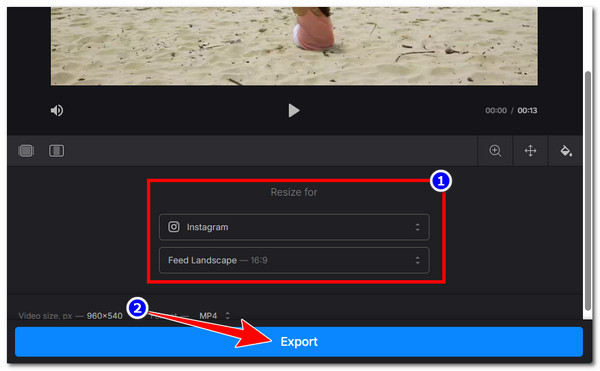
שלב 2לאחר מכן, תחת הקטע "שינוי גודל עבור", בחרו יחס גובה-רוחב בהתבסס על הפלטפורמה בה תרצו לפרסם את הסרטון. לחלופין, תוכלו גם לשנות את יחס הגובה-רוחב באופן ידני על ידי בחירת אפשרות ספציפית מתחת להגדרות הקבועות מראש של הפלטפורמה.
שלב 3לאחר שתסיים, לחץ על "ייצוא" כדי לשמור את השינויים ולהוריד את הסרטון עם יחס הגובה-רוחב שהשתנה. זהו! אלו הם השלבים הפשוטים כיצד לשנות את יחס הגובה-רוחב של סרטון באמצעות Clideo.
2. VEED
כלי נוסף לשינוי יחס גובה-רוחב של וידאו באינטרנט הוא VEED. כלי זה מציע גם גדלים מוגדרים מראש לפלטפורמות שונות, כך שתוכלו להתאים במהירות פורמטים כמו 16:9, 9:16 או 1:1. ניתן גם להתאים את האופן שבו הסרטון שלכם מתאים לפריים על ידי מתיחה שלו או התאמתו לקנבס. למרבה הצער, אותו הדבר נכון גם לגבי Clideo; הגרסה החינמית של כלי זה עשויה לכלול סימן מים ותכונות ייצוא מוגבלות. אם תרצו לנסות את זה כמשנה יחס גובה-רוחב עבור וידאו, הנה השלבים הפשוטים:
שלב 1גשו לדף האינטרנט של VEED לשינוי גודל וידאו. לאחר מכן, לחצו על כפתור "שינוי גודל וידאו". לאחר מכן, העלו את הסרטון שברצונכם לשנות את יחס הגובה-רוחב שלו.
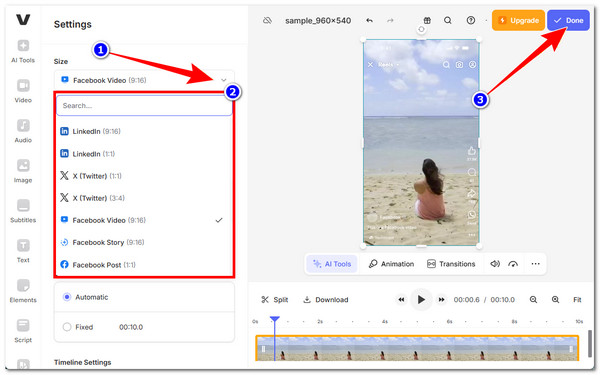
שלב 2לאחר מכן, בחר באפשרות "הגדרות" משמאל, לחץ על התפריט הנפתח "גודל" ובחר את יחס הגובה-רוחב הספציפי שברצונך שיהיה לסרטון שלך.
שלב 3לאחר שתסיים, לחץ על כפתור "סיום" ולאחר מכן לחץ על "ייצוא וידאו" כדי לייצא את הסרטון ולשמור אותו במכשיר שלך. וזהו!
כיצד לשנות יחס גובה-רוחב של וידאו באייפון/אנדרואיד
אם אתם מעדיפים להשתמש בטלפון הנייד שלכם כדי לשנות את יחס הגובה-רוחב של הסרטון, תוכלו להשתמש בכלים המקוונים שהוצגו קודם לכן. עם זאת, מלבדם, קיימת אפליקציה מבוססת סלולר בה תוכלו גם לשנות את יחס הגובה-רוחב של סרטון, והיא Filmr, הזמינה גם ב-iOS וגם ב-Android. אפליקציה ידידותית למשתמש זו נועדה לתמוך ברוב צרכי עריכת הווידאו שלכם, וזה כולל שינוי גודל הסרטון שלכם באמצעות שינוי יחס גובה-רוחב. עם זאת, ייתכן שתמצאו את האפליקציה הזו בעייתית לשימוש רק עבור יחס גובה-רוחב פשוט, מכיוון שהיא דורשת מכם להירשם תחילה לחשבון. כך תשתמשו בה:
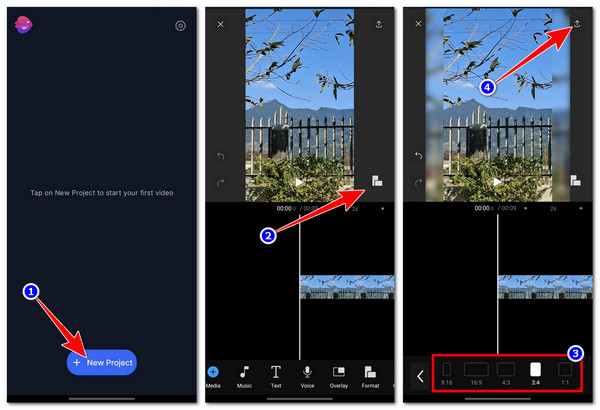
שלב 1לאחר מכן, התקן והפעל את האפליקציה. לאחר מכן, לחץ על "+ פרויקט חדש" וייבא את הסרטון עם יחס גובה-רוחב לא מתאים.
שלב 2לאחר מכן, הקישו על סמל "יחס גובה-רוחב" בתצוגה המקדימה של הסרטון מימין ובחרו את יחס הגובה-רוחב המועדף עליכם.
שלב 3לאחר שתסיים, לחצו על כפתור "ייצוא" עם סמל ה"חץ" בפינה הימנית העליונה, בחרו רזולוציה, פריימים לשנייה (FPS), ולחצו על כפתור "ייצוא". וזהו!
סיכום
זהו! אלו הן ארבע הדרכים הטובות ביותר שבהן אתה יכול שינוי יחס גובה-רוחב של הסרטון במחשב שולחני, בדפדפן ובנייד. עכשיו שאתם יודעים איך לשנות את יחס הגובה-רוחב של סרטון, קל לכם יותר למנוע מהסרטון שלכם להיחתך או להיראות עם פסים שחורים, או להיראות מתוח בפלטפורמות מדיה חברתית עם יחסים נדרשים. כל ההמלצות לכלי אכן מעשיות ויעילות באמת, אבל רק ה... 4Easysoft Total Video Converter יכולים לתת לכם את השירות הטוב ביותר עם פלט באיכות גבוהה! נסו את הכלי הזה עוד היום ואל תשכחו לשתף אותו עם חבריכם.
100% Secure
100% Secure
