
דחוס סרטונים מ-GB ל-MB ושמור על איכותם המקורית עם טכנולוגיית AI
כיצד להסיר סימן מים של וידאו מכל המכשירים [עודכן 2026]

פורסם על ידי איירה לסלי אסקוטו ל ערוך וידאו/שמע 3 באפריל, 2026
לעיתים, כששומרים סרטון לאחר שימוש בכלי עריכה, עשויים להופיע סימני מים שונים, מה שיגרום לסרטון להיראות מטושטש. עם זאת, בעזרת כלי הסרת סימני המים הנכון, ניתן לפתור בעיה זו בקלות - בין אם מדובר בסרטון מדיה חברתית או סימן מים לניסיון, ניתן להסיר אותם ביעילות. מאמר זה מספק שבע שיטות ל... הסרת סימני מים מסרטונים. כל שיטה כוללת שלבים מפורטים, הכוללים תוכנות, כלים מקוונים ואפליקציות למכשירי אייפון ואנדרואיד.
רשימת מדריכים
רשימה מהירה לבדיקת התכונות של כלים אלה הדרך הטובה ביותר להסיר סימן מים בעזרת בינה מלאכותית ב-Windows וב-Mac הסרת סימן מים בסרטון ב-3 כלים מקוונים כיצד להשתמש באייפון/אנדרואיד כדי להסיר סימני מים בסרטוניםרשימה מהירה לבדיקת התכונות של כלים אלה
לאחר בדיקות מקיפות, בחרנו שבעה כלים להסרת סימני מים הזמינים במגוון מכשירים, כולל אפליקציות ייעודיות ופתרונות מבוססי אינטרנט. לפני שנצלול לפרטים על כל אפשרות, הנה השוואה מהירה בין הכלים המקוונים והלא מקוונים שבחרנו.
| כְּלִי | פּלַטפוֹרמָה | פורמטים נתמכים | איכות פלט | עיבוד אצווה | קלות שימוש |
| 4Easysoft Total Video Converter | חלונות / מק | 1000+ פורמטים כמו MP4, MOV, AVI, MKV, WMV וכו'. | עד 4K/8K | √ | קַל |
| Shotcut | חלונות / מק / לינוקס | פורמטים נפוצים (נתמכים על ידי FFmpeg) | עד 4K | √ | בֵּינוֹנִי |
| Media.io | מבוסס אינטרנט | MP4, MOV, M4V, 3GP וכו'. | HD | √ | קַל |
| VEED.io | מבוסס אינטרנט | MP4, MOV | עד 1080p | × | קַל |
| מסיר סימני מים לסרטונים של 123apps | מבוסס אינטרנט | MP4, MOV, AVI | עד 1080p | × | קל מאוד |
| הסר והוסף סימן מים | דְמוּי אָדָם | MP4, AVI, MOV | עד 1080p | √ | קַל |
| מחק וידאו | iOS | MP4, MOV | עד 1080p | × | קל מאוד |
הדרך הטובה ביותר להסיר סימן מים בעזרת בינה מלאכותית ב-Windows וב-Mac
1.4 Easysoft ממיר וידאו כולל
בין אם אתה מתחיל או מקצוען, 4Easysoft Total Video Converter מקל על הסרת סימני מים. תוכנית זו ממנפת טכנולוגיית בינה מלאכותית כדי להסיר סימני מים ורעשי רקע בסרטונים, לשפר את איכות הווידאו ולהחיל תיקון צבע בלחיצה אחת. בנוסף לפונקציות בסיסיות כמו חיתוך והיפוך, היא מציעה מעל 15 כלים, כולל מדחס וידאו, יוצר GIF, וכמובן, מסיר סימני מים לסרטונים. בעזרת תוכנת הסרת סימני מים פשוטה אך עוצמתית זו, תוכלו להסיר בקלות סוגים שונים של סימני מים מכל סרטון.

מסיר סימני מים בסרטונים מסיר ביעילות כל טקסט, תמונה או אימוג'י מסרטונים.
תמיכה בייצוא בפורמטים מרובים, כגון MP4, MOV, GIF ועוד.
הסר רעשי וידאו, וכתוצאה מכך צילום ברור ואיכותי יותר.
התכונה "הפחתת רעידות וידאו" מייצבת ביעילות צילומים רועדים.
100% Secure
100% Secure
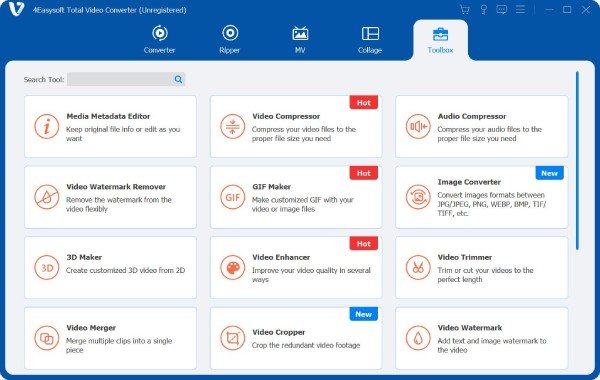
שלב 1הפעילו את 4Easysoft Total Video Converter ולחצו על Toolbox. שם תראו מעל 15 ערכות כלים שמציעה התוכנה. לחצו על "Video Watermark Remover".
שלב 2הוסף את הסרטון שברצונך להסיר ממנו את סימן המים על ידי לחיצה על כפתור "פלוס". לחץ על כפתור "הוסף אזור להסרת סימן מים", לאחר מכן גרור את המסגרת או הזן את המספר כדי להתאים את הגודל.
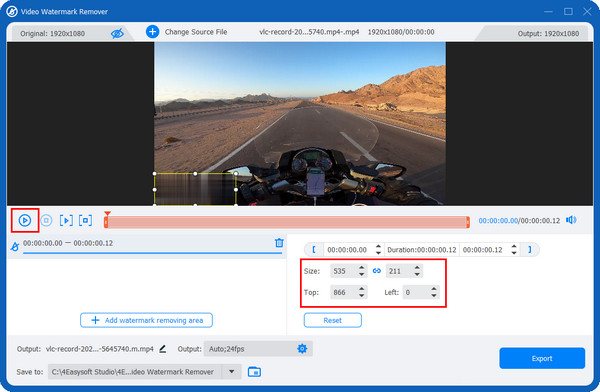
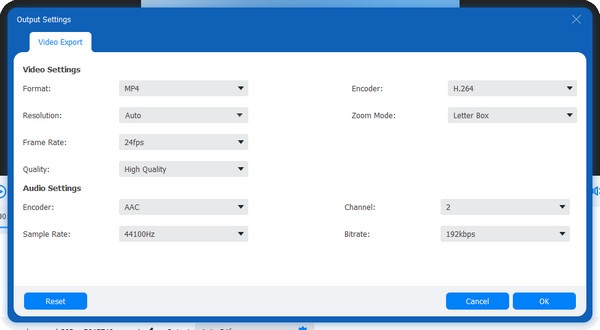
שלב 3לחצו על כפתור "הפעל" בצד שמאל כדי לצפות בתצוגה מקדימה של הסרטון. ניתן לשנות את הפלט ולכוונן הגדרות וידאו אחרות על ידי לחיצה על "הגדרות". לאחר שתסיימו, לחצו על ייצוא כדי לקבל את הסרטון ללא סימן מים.
2. חיתוך שוט
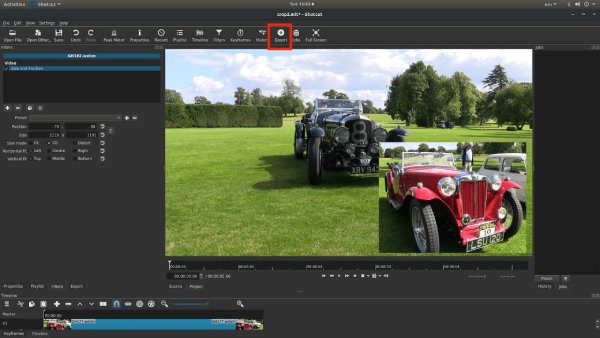
Shotcut הוא עורך וידאו בקוד פתוח שמסיר סימני מים בעיקר באמצעות חיתוך, שכבת-על וטכניקות מבוססות סינון במקום שחזור באמצעות בינה מלאכותית. הוא תומך במגוון רחב של פורמטים באמצעות FFmpeg, מאפשר עריכה ברמת המסגרת על ציר זמן, ומאפשר מיקום מדויק למיסוך או כיסוי אזורים לא רצויים. למרות שהוא מציע ייצוא אצווה ופלט ברזולוציה גבוהה, זרימת העבודה היא ידנית יחסית.
שלב 1לחץ על "פתח קובץ" כדי לייבא את הסרטון, ולאחר מכן גרור אותו אל ציר הזמן. אם ציר הזמן אינו גלוי, לחץ על כפתור "ציר זמן" כדי להפעיל את ממשק העריכה.
שלב 2לחצו על "מסננים", לאחר מכן לחצו על ה-"+" כדי להוסיף מסנן. בחרו "חיתוך: מקור" כדי לחתוך את האזור המסומן במים, או "טשטוש" כדי לטשטש את האזור המסומן במים. כוונו את הפרמטרים בחלונית הימנית כדי להבטיח שהאזור המסומן במים יעובד במלואו.
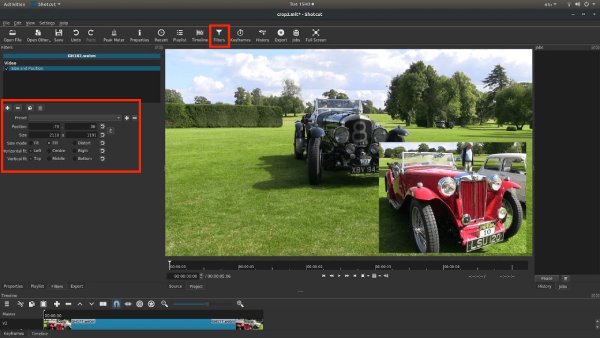
שלב 3לבסוף, לחצו על "ייצוא", בחרו רזולוציה (כגון 1080p או 4K), בחרו מיקום שמירה וייצאו את הסרטון המעובד.
הסרת סימן מים בסרטון ב-3 כלים מקוונים
אם אתם צריכים לבצע התאמות במספר מכשירים, כלים מקוונים הם אופציה טובה. עם זאת, ייתכן שחלק מהכלים המקוונים לא יענו במלואם על כל הצרכים שלכם או יבטיחו הסרה מלאה של סימני מים. היתרונות שלהם הם שהם נוחים ואינם דורשים הורדות.
1.מדיה.io
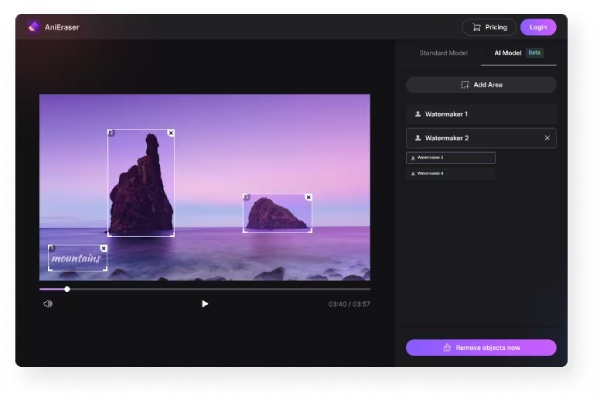
Media.io הוא כלי להסרת סימני מים בוידאו מקוונים המופעל על ידי בינה מלאכותית, שמזהה ומסיר באופן אוטומטי אזורים המסומנים בסימן מים. באמצעות טכנולוגיית מילוי חכמה, הוא שומר על שלמות ובהירות הסרטון לאחר ההסרה, תוך תמיכה בפורמטים מרובים כגון MOV, M4V ו-3GP.
- יתרונות
- תמיכה בזיהוי אוטומטי של סימני מים המופעל על ידי בינה מלאכותית, מה שמפחית את הצורך בהתערבות ידנית.
- איכות התמונה נשארת טובה לאחר ההסרה, כמעט ללא טשטוש מורגש.
- חסרונות
- לגרסה החינמית יש מגבלות על מספר השימושים או משך הזמן.
- זמן העיבוד עשוי להשתנות בהתאם לתנאי הרשת והשרת.
- פגמים קלים עשויים להתרחש ברקעים מורכבים או מפורטים.
2.VEED.io
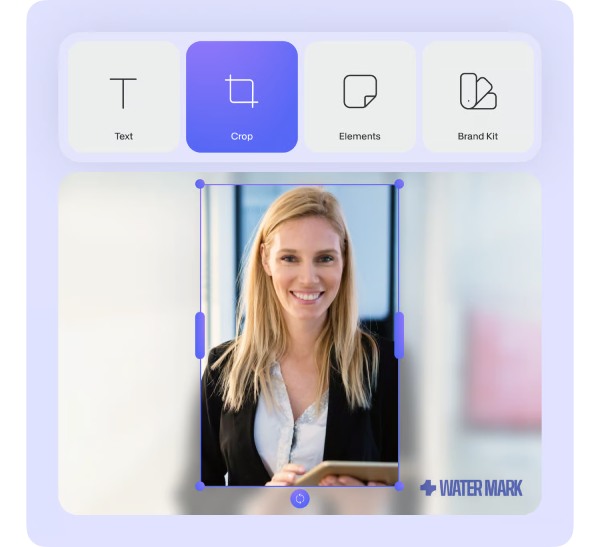
VEED.io הוא יותר כמו עורך מקוון לעריכת וידאו; תכונת "הסרת סימן המים" שלה פועלת בעיקר על ידי חיתוך, שכבת אלמנטים או הוספת טקסט. בעיקרון, היא מסווה את סימן המים במקום להסירו בפועל, מה שהופך אותה למתאימה לטיפול מהיר בסימני מים באזורים ספציפיים ומקומיים.
- יתרונות
- קל לשימוש עם ממשק ידידותי למשתמש, מושלם למתחילים.
- כולל מגוון תכונות עריכת וידאו (כתוביות, מדבקות וכו').
- אידיאלי לעריכה מהירה של סרטונים למדיה חברתית.
- חסרונות
- לא ניתן להסיר סימני מים; השיטות העיקריות כוללות חיתוך או שכבת-על.
- יכולות עיבוד אצווה מוגבלות.
- ייצוא מהגרסה החינמית בדרך כלל כולל סימני מים או כרוך במגבלות משמעותיות.
3.123apps מסיר סימני מים לסרטונים
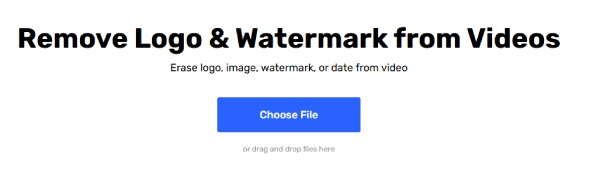
123apps Video Watermark Remover הוא כלי מקוון להסרת סימני מים בסרטונים שאינו דורש הורדה או התקנה. על ידי בחירת אזור סימן המים, תוכלו לטשטש או לכסות לוגואים, כתוביות או חותמות זמן בסרטונים שלכם. הוא תומך בייבוא פורמטים נפוצים כגון MP4, MOV ו-AVI. הכלי קל לשימוש וכולל תכונות עריכה בסיסיות כמו חיתוך, מה שהופך אותו לאידיאלי להסרה מהירה של סימני מים פשוטים.
- יתרונות
- קל לשימוש, כך שגם מתחילים יכולים להסיר סימני מים במהירות.
- שלב מגוון כלי עריכה מקוונים, כולל חיתוך, חיתוך והמרה.
- תמיכה ברזולוציות ייצוא של עד 4K.
- חסרונות
- טשטוש או מיסוך יכולים להשאיר עקבות גלויים המשפיעים על איכות התמונה.
- לא יכול להתמודד ביעילות עם סימני מים דינמיים או מורכבים.
- תמיכה בייצוא מקסימום חמישה קבצים ביום.
כיצד להשתמש באייפון/אנדרואיד כדי להסיר סימני מים בסרטונים
בנוסף לתוכנות וכלים מקוונים שיכולים להסיר סימני מים, ישנן גם אפליקציות מובייל שיכולות לעשות את אותו הדבר. הנה שתי אפליקציות זמינות להורדה מחנות האפליקציות ומגוגל פליי בהן תוכלו להשתמש כדי להסיר סימני מים מסרטון במכשיר האייפון או האנדרואיד שלכם.
1. מחק וידאו
מחק וידאו הוא כלי נייד להסרת סימני מים של וידאו לאייפון. הוא מאפשר לך לבחור ולבחור ידנית הסר לוגואים, טקסט או סמלים מסרטונים. זה כולל גם תכונות כגון חיתוך, הוספת סימני מים ועריכה בסיסית.

- יתרונות
- תכונות עריכה הכל-באחד, כולל הסרת סימני מים וחיתוך וכו'.
- תמיכה בעיבוד וידאו ותמונה כאחד, מה שהופך אותו מתאים למגוון רחב יותר של תרחישים.
- עיבוד מקומי במכשירים ניידים מבטיח פרטיות טובה יותר.
- חסרונות
- הביצועים עשויים להיות לא עקביים בעת טיפול בסימני מים מורכבים או מונפשים.
- מהירות העיבוד יחסית איטית עבור קבצים ברזולוציה גבוהה.
- לאפליקציה יש דירוג נמוך, ויש מחלוקת מסוימת בנוגע ליציבותה ולתוצאותיה.
2. הסר והוסף סימן מים
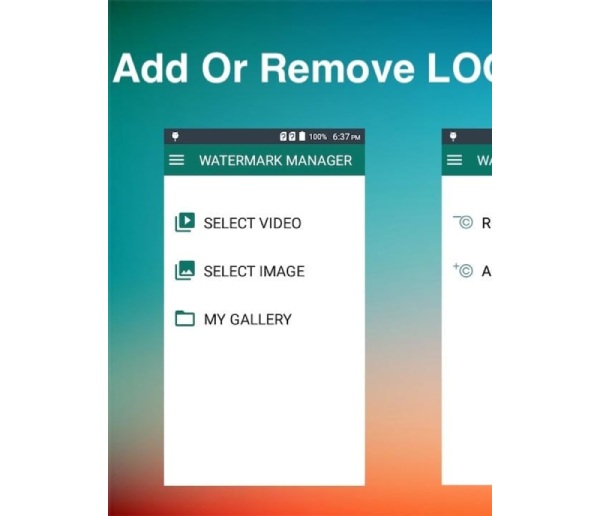
עבור משתמשי אנדרואיד, Remove & Add Watermark הוא כלי טוב להסרת סימני מים. הוא מתמקד יותר בגישת "הסרה והוספה משולבת", המאפשרת לבחור ידנית אזורי סימן מים ולבצע עיבוד אצווה.
- יתרונות
- תמיכה בעיבוד אצווה של סרטונים כדי לשפר את היעילות.
- לגמרי בחינם לשימוש.
- תמיכה בשכבת טקסט, סמלים וסימני מים מותאמים אישית.
- חסרונות
- ההסרה מסתמכת על קלט ידני ומציעה אוטומציה מוגבלת.
- הביצועים מוגבלים בעת התמודדות עם רקעים מורכבים או סימני מים נעים.
- בקרת איכות התמונה מוגבלת, וייתכנו טשטוש או ארטיפקטים.
סיכום
כפי שלמדתם כאן, אינכם זקוקים למיומנויות מיוחדות או ניסיון בעריכת וידאו כדי... הסר סימני מים מהסרטונים שלך. כל מה שצריך לעשות הוא לבחור את הכלי המתאים להסרת סימני מים! ניתן להשתמש בכלים ואפליקציות מקוונות המיועדות למכשירי אייפון ואנדרואיד כדי להסיר במהירות סימני מים מהסרטונים שלכם. להסרת סימני מים באיכות גבוהה, השתמשו בתוכנה הטובה ביותר, 4Easysoft Total Video Converter. הוא לא רק ממיר פורמטים ועורך סרטונים כדי להסיר סימני מים, אלא גם מציע מגוון תכונות נוספות, כגון חיתוך והוספת פילטרים. הורידו אותו עכשיו כדי לחוות את התכונות שלו!
100% Secure
100% Secure
