
Enregistrez, montez et partagez des vidéos provenant de toutes les sources.

Comment enregistrer le son système sur Mac : guide étape par étape

posté par Ethan Brooke à Enregistrement audio 19 mai 2026
De nombreux utilisateurs de Mac ont besoin d'enregistrer le son interne de leur système pour des réunions en ligne, des vidéos en streaming, des jeux vidéo, des podcasts et des cours en ligne. Ce guide complet vous présente quatre outils pratiques pour y parvenir. enregistrement audio du système Mac J'ai utilisé 4Easysoft Screen Recorder, QuickTime Player, Audacity et OBS Studio.
Liste des guides
Comment enregistrer le son système Mac avec 4Easysoft Screen Recorder Comment enregistrer le son système sur Mac avec QuickTime Player Comment enregistrer le son interne d'un Mac avec Audacity Comment enregistrer l'audio de votre ordinateur sur Mac avec OBS Studio FAQ sur l'enregistrement audio du système sur MacComment enregistrer le son système Mac avec 4Easysoft Screen Recorder
Idéal pour : Pour les débutants qui souhaitent un enregistrement stable et de haute qualité sur Mac ou PC.
Si vous recherchez le moyen le plus simple et le plus rapide d'enregistrer l'audio du système Mac, Enregistreur d'écran 4Easysoft est le choix idéal. Il vous permet d'enregistrer le son système sur Mac et PC sans installer de pilote audio virtuel. Vous pouvez enregistrer, éditer et diffuser des enregistrements d'une grande clarté grâce aux modes proposés, tels que l'enregistreur de jeux ou l'enregistreur audio.

Enregistrez l'audio et la vidéo en qualité HD/4K/8K.
Capturez clairement le son du système et la voix du microphone.
Prise en charge d'un large éventail de formats de sortie et d'options de personnalisation.
Prise en charge du dessin en temps réel pendant l'enregistrement.
100% sécurisé
100% sécurisé
Étape 1Cliquez sur le bouton " Enregistreur d'écran " en haut à gauche, puis choisissez " Enregistreur audio " dans le menu déroulant.

Étape 2Activez l'option " Son système " pour enregistrer le son du système. Si vous souhaitez enregistrer votre voix, activez le " Microphone ".

Étape 3Cliquez sur le bouton " REC " pour démarrer l'enregistrement.

Comment enregistrer le son système sur Mac avec QuickTime Player
Idéal pour : Enregistrement audio Mac simple et intégré, sans exigences de haute qualité.
QuickTime Player est une application intégrée à macOS largement utilisée pour l'enregistrement vidéo et audio. Si vous recherchez un Enregistreur d'écran gratuit pour Mac Pour l'enregistrement audio système, cet outil est recommandé. Cependant, QuickTime Player ne prend pas en charge nativement l'enregistrement audio système ; vous devez donc installer un logiciel tiers comme BlackHole.
Étape 1Téléchargez BlackHole depuis son dépôt GitHub et installez-le sur votre Mac.
Étape 2Allez dans " Applications " > " Utilitaires " > " Configuration audio et MIDI ".
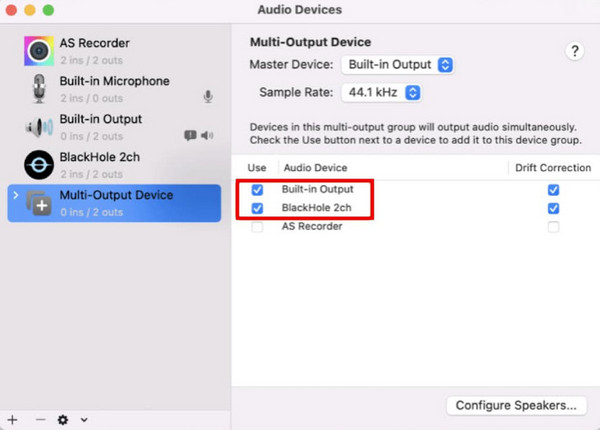
Étape 3Cliquez sur le bouton " + " dans le coin inférieur gauche et sélectionnez " Créer un périphérique à sorties multiples ".
Étape 4Cochez la case " BlackHole 2ch " et sélectionnez votre périphérique de sortie audio habituel dans l'onglet " Sortie intégrée ".
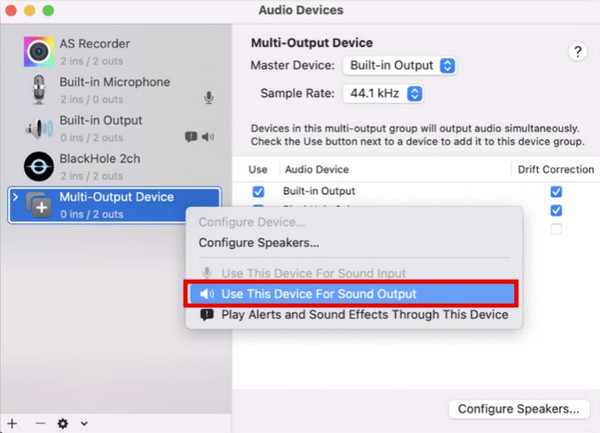
Étape 5Cliquez avec le bouton droit sur " Périphérique de sortie multiple " et sélectionnez " Utiliser ce périphérique pour la sortie audio ".
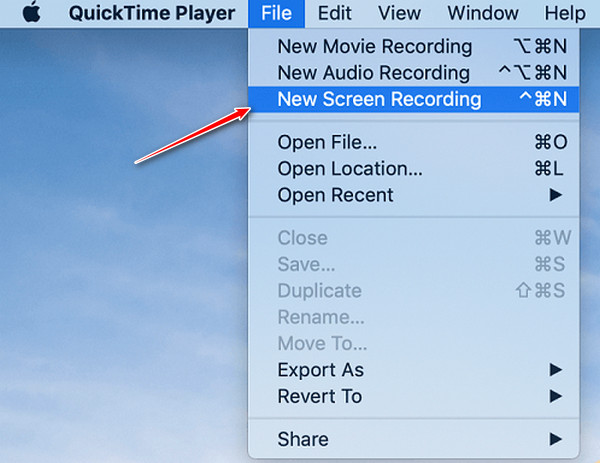
Étape 6Ouvrez QuickTime Player et sélectionnez " Nouvel enregistrement audio " dans le menu " Fichier ".
Étape 7Cliquez sur la petite flèche vers le bas à côté du bouton d'enregistrement et choisissez " BlackHole 2ch " comme source d'entrée.
Étape 8Lancez la lecture du fichier audio que vous souhaitez enregistrer, puis cliquez sur le bouton " Enregistrer " pour démarrer l’enregistrement.
Comment enregistrer le son interne d'un Mac avec Audacity
Idéal pour : Montage et enregistrement audio avancés, idéaux pour les podcasteurs et les professionnels de l'audio.
Audacity est un logiciel populaire d'édition et d'enregistrement audio disponible pour Windows, macOS et Linux. Il offre des fonctionnalités audio complètes et polyvalentes, ce qui en fait un choix idéal pour les professionnels. Cependant, en raison des limitations audio de macOS, un pilote audio virtuel est également nécessaire pour enregistrer le son du système avec Audacity.
Étape 1Téléchargez BlackHole depuis son dépôt GitHub. Choisissez la version qui vous convient. Pour l'enregistrement audio de votre ordinateur, la version 2 canaux est suffisante et consomme moins de ressources système.
Étape 2Accédez à " Applications " > " Utilitaires " > application " Configuration audio et MIDI ". Cliquez sur le bouton " Plus " et sélectionnez " Créer un périphérique à sorties multiples ".
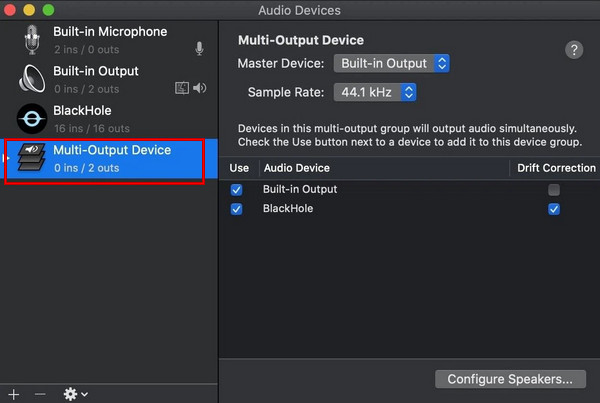
Étape 3Sélectionnez le nouveau périphérique pour afficher tous vos périphériques audio. Cochez les cases correspondant à vos haut-parleurs/casque Mac et au pilote virtuel BlackHole.
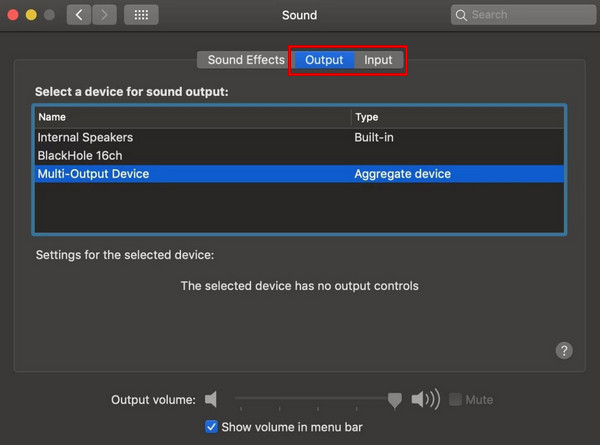
Étape 4Accédez à " Paramètres système " > " Son ". Configurez l"" Entrée " et la " Sortie " sur le " Périphérique de sortie multiple » que vous venez de créer.
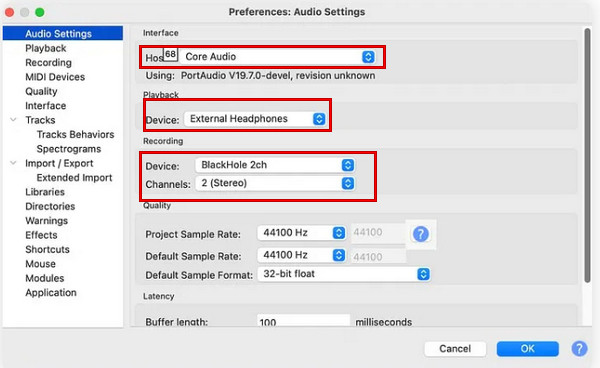
Étape 5Ouvrez Audacity. Dans les " Préférences " d'Audacity, définissez " Core Audio " comme hôte audio, " BlackHole 2ch " comme entrée et sortie audio, et " 2 (Stéréo) " comme canal d'enregistrement.
Étape 6Lancez la lecture audio sur votre Mac, puis cliquez sur le bouton rouge " Enregistrer " dans Audacity. Une fois l’enregistrement terminé, cliquez sur le bouton " Arrêter ".
Comment enregistrer l'audio de votre ordinateur sur Mac avec OBS Studio
Idéal pour : Enregistrement avancé de l'écran et du son, idéal pour les joueurs et les streamers.
Studio OBS OBS Studio est un outil puissant, gratuit et open source pour la diffusion en direct et l'enregistrement d'écran. Il permet de capturer et de mixer plusieurs sources audio et vidéo, et de diffuser en direct sur des plateformes comme Twitch, YouTube ou Facebook. Grâce aux dernières mises à jour, OBS Studio prend désormais en charge la capture audio du système macOS Ventura 13 et versions ultérieures sans pilote virtuel.
Étape 1Téléchargez et installez la dernière version d'OBS Studio depuis le site officiel.
Étape 2Accédez à " Paramètres " > " Audio " > " Périphériques audio globaux ". Sélectionnez l’entrée audio de votre système dans Audio du bureau et choisissez l’entrée audio du microphone dans Micro/Audio auxiliaire.
Étape 3Dans OBS, accédez au panneau " Sources " en bas à gauche et cliquez sur le bouton " + ".
Étape 4Dans la liste, cliquez sur " Capture de sortie audio " et nommez-la.
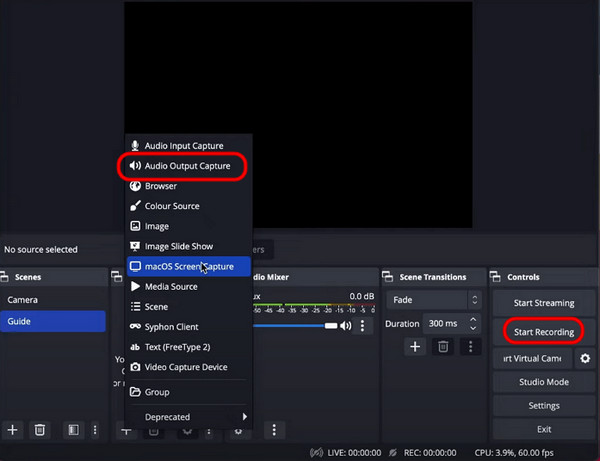
Étape 5Lancez la lecture audio que vous souhaitez enregistrer sur votre Mac. Cliquez sur le bouton " Démarrer l’enregistrement " pour commencer la capture du son de votre bureau.
FAQ sur l'enregistrement audio du système sur Mac
-
Que puis-je faire s'il n'y a pas de son dans mes enregistrements audio ?
(1) Assurez-vous que la source audio appropriée est sélectionnée dans votre logiciel d'enregistrement. (2) Vérifiez que la sortie audio de votre Mac est bien acheminée vers l'outil d'enregistrement. (3) Vérifiez l'absence de conflits avec d'autres applications audio. (4) Redémarrez le logiciel ou votre Mac.
-
Puis-je enregistrer simultanément le son du système et mon microphone ?
Oui, 4Easysoft Screen Recorder vous permet d'enregistrer simultanément le son du système et celui de votre microphone. Veillez simplement à sélectionner les périphériques d'entrée appropriés dans les paramètres du logiciel.
-
Pourquoi mon Mac affiche-t-il le message " Extension système bloquée " lors de l'installation de BlackHole ?
Il s'agit d'une invite de sécurité macOS. Accédez à " Préréglages système " > " Confidentialité et sécurité ", faites défiler vers le bas et cliquez sur " Autoriser " pour activer le pilote BlackHole.
Conclusion
Pour résumer, Système d'enregistrement audio sur Mac Ce n'est pas difficile si vous utilisez la bonne méthode. 4Easysoft Screen Recorder offre la solution d'enregistrement la plus rapide et la plus simple pour les débutants. Si vous préférez les outils intégrés gratuits, QuickTime est un excellent choix avec l'installation d'un pilote audio. Audacity et OBS Studio constituent des alternatives performantes pour les utilisateurs ayant besoin de fonctionnalités de montage ou de diffusion plus poussées.
100% sécurisé
100% sécurisé
