
Enregistrez, montez et partagez des vidéos provenant de toutes les sources.

Comment couper les 30 dernières secondes sur PC - 5 méthodes qui fonctionnent

posté par Ethan Brooke à Enregistrer une vidéo 19 octobre 2026
Si un événement digne d'être filmé vient de se produire, ne commencez pas l'enregistrement maintenant. Il est déjà trop tard. enregistrer les 30 dernières secondes, Votre PC doit avoir conservé l'enregistrement vidéo dans une mémoire tampon de relecture temporaire. C'est ainsi que des outils comme NVIDIA Instant Replay, Xbox Game Bar, AMD Adrenalin et OBS peuvent capturer un moment déjà passé. Cependant, leur fonctionnement diffère. Certains dépendent de votre carte graphique, tandis que d'autres peuvent affecter les performances ou cesser de fonctionner inopinément. Voici quels outils utiliser et comment les configurer.
Liste des guides
Méthode 1 : Couper les 30 dernières secondes sur PC avec la barre de jeu Xbox (intégrée, aucune carte graphique requise) Méthode 2 : Enregistrez les 30 dernières secondes sur PC avec NVIDIA ShadowPlay / Instant Replay Méthode 3 : Sauvegarder les 30 dernières secondes sur PC avec AMD ReLive / Radeon Software Méthode 4 : Extraire les 30 dernières secondes sur PC avec OBS Studio Replay Buffer (gratuit, compatible avec toutes les cartes graphiques) Méthode 5 : Enregistrer les 30 dernières secondes sur PC avec l’outil d’enregistrement de jeu Steam Si la fonction de relecture n'est pas disponible, utilisez 4Easysoft Screen Recorder.Méthode 1 : Couper les 30 dernières secondes sur PC avec la barre de jeu Xbox (intégrée, aucune carte graphique requise)
Si vous utilisez Windows et ne souhaitez rien installer de plus, Xbox Game Bar est une bonne option. Elle utilise l'encodage par le processeur en cas de besoin. Elle fonctionne donc même sans carte graphique NVIDIA ou AMD. Deux limitations sont à prendre en compte : Xbox Game Bar enregistre uniquement les jeux et applications qu'elle reconnaît, et non votre bureau ni l'Explorateur de fichiers. De plus, l'enregistrement en arrière-plan étant actif pendant toute la durée de vos sessions de jeu, il peut impacter les performances des ordinateurs moins puissants.
Étape 1Appuyez simultanément sur les touches " Windows " et " G " pour ouvrir la barre de jeu Xbox.
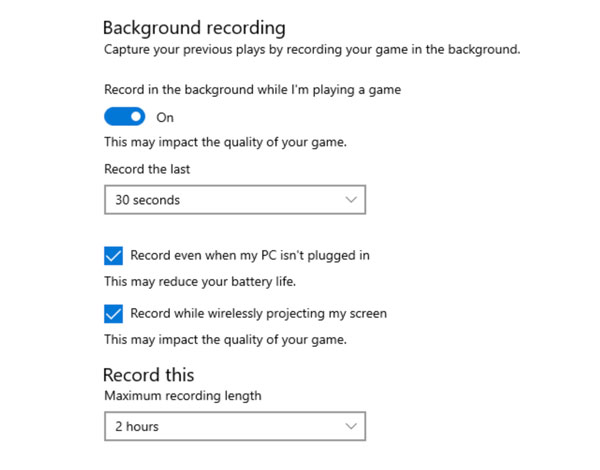
Étape 2Trouvez l'option " Enregistrer en arrière-plan pendant que je joue " et activez-la.
Étape 3Toujours dans le menu Captures, choisissez la durée d'enregistrement (en secondes). La valeur par défaut est de 30 secondes, mais vous pouvez l'augmenter pour élargir la marge de sécurité.
Étape 4Ouvrez le jeu que vous souhaitez enregistrer. La barre de jeu conservera désormais votre session de jeu récente en arrière-plan.
Étape 5Appuyez simultanément sur les touches " Windows ", " Alt " et " G " à n'importe quel moment de la partie. Le contenu du tampon sera alors enregistré dans un fichier.
Étape 6Game Bar enregistrera les 30 dernières secondes sous forme de clip vidéo. Vous pouvez accéder au dossier " Captures " situé dans votre répertoire " Vidéos ".
Méthode 2 : Enregistrez les 30 dernières secondes sur PC avec NVIDIA ShadowPlay / Instant Replay
La carte NVIDIA est intégrée à GeForce Experience et sollicite très peu votre processeur. ShadowPlay utilise votre GPU pour l'encodage, et non votre processeur. Par conséquent, la perte de performances en jeu est minime comparée aux solutions logicielles. enregistreurs de jeu.
Étape 1Installez GeForce Experience. Appuyez simultanément sur les touches " Alt ", " Shift " et " F10 " pour activer la fonction Instant Replay.
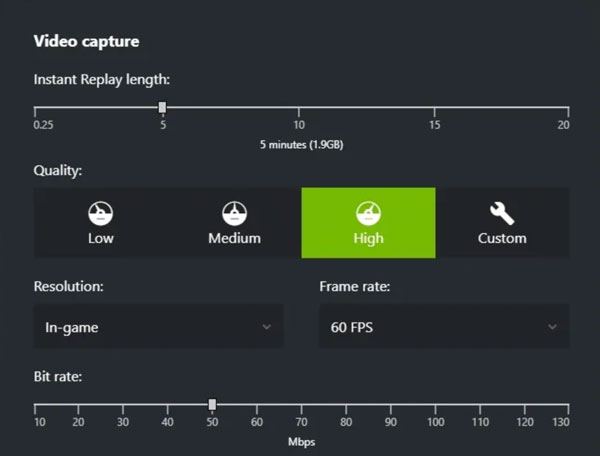
Étape 2Appuyez sur les touches " Alt " et " Z " pour ouvrir le menu. Cliquez sur les boutons " Paramètres " et " Enregistrements ". Définissez la durée de lecture entre 30 secondes et 20 minutes.
Étape 3Appuyez sur les touches " Alt " et " F10 " pour couper les 30 dernières secondes sur PC.
Étape 4Vous pouvez accéder à " Ce PC ", " Vidéos " et " Replay instantané " pour revoir les dernières secondes de vos parties.
Méthode 3 : Sauvegarder les 30 dernières secondes sur PC avec AMD ReLive / Radeon Software
Si vous utilisez une carte AMD, ReLive est l'équivalent intégré de ShadowPlay. Son fonctionnement est similaire à celui de NVIDIA Instant Replay : le logiciel conserve votre session de jeu récente en arrière-plan et la sauvegarde lorsque vous appuyez sur un raccourci.
Étape 1Faites un clic droit sur votre bureau et ouvrez le logiciel AMD Radeon.
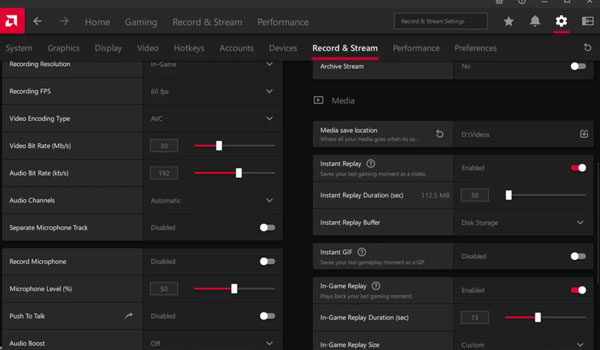
Étape 2Allez dans " Enregistrement " et activez " Relecture instantanée ".
Étape 3Ajustez le curseur pour définir la durée de la période de sauvegarde. Vous pouvez aller au-delà de 30 secondes, jusqu'à 20 minutes. Cela dépend de votre espace de stockage et de votre mémoire vive (VRAM).
Étape 4Appuyez simultanément sur les touches " Ctrl ", " Maj " et " S " pour enregistrer les 30 dernières secondes de votre partie. Vous trouverez ensuite l'extrait enregistré dans le dossier d'enregistrement configuré dans le logiciel Radeon.
Méthode 4 : Extraire les 30 dernières secondes sur PC avec OBS Studio Replay Buffer (gratuit, compatible avec toutes les cartes graphiques)
OBS Studio est une bonne alternative si vous ne disposez pas des outils de replay NVIDIA ou AMD. Contrairement à ces derniers, qui s'ouvrent avec le tampon déjà actif, vous devez ouvrir OBS et cliquer sur « Démarrer le tampon de replay » à chaque fois pour enregistrer les 30 dernières secondes de vos jeux PC. Il est facile de l'oublier et de se rendre compte que le moment voulu est déjà passé.
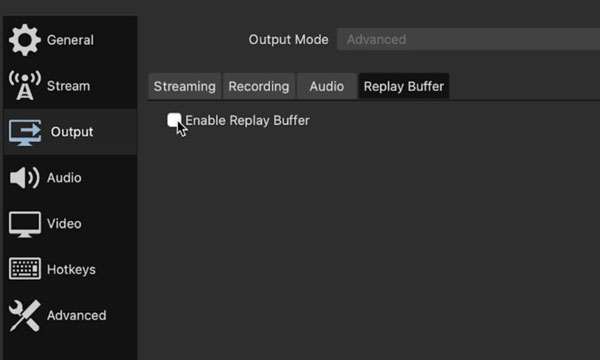
Étape 1Ouvrez OBS. Allez dans Paramètres. Cliquez sur les boutons " Sortie " et " Tampon de relecture ".
Étape 2Cochez ensuite l'option " Activer la mémoire tampon de relecture ". Définissez la " Durée maximale de relecture " sur 30 secondes. Cliquez ensuite sur les boutons " Appliquer " et " OK ".
Étape 3Retour à Paramètres OBS. Sélectionnez " Raccourcis clavier ". Trouvez " Enregistrer la rediffusion " et définissez un raccourci clavier spécifique, tel que F12.
Étape 4Dans la fenêtre principale d'OBS, cliquez sur le bouton " Démarrer le tampon de relecture ". Appuyez sur la touche de raccourci dès qu'un événement important se produit.
Étape 5Accédez aux dossiers " Paramètres ", " Sortie " et " Chemin d’enregistrement " pour trouver vos clips de jeu.
Méthode 5 : Enregistrer les 30 dernières secondes sur PC avec l’outil d’enregistrement de jeu Steam
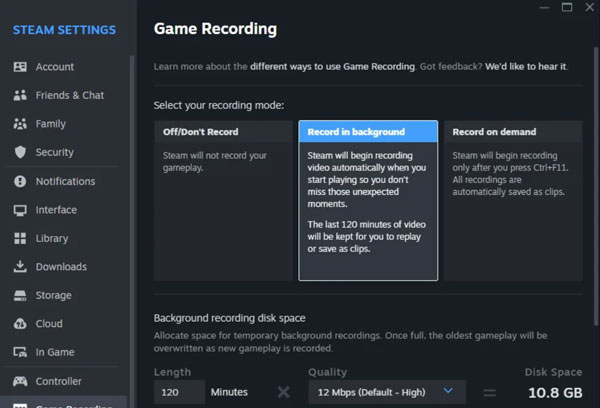
Si vous jouez à vos jeux via Steam, vous pouvez utiliser Enregistrement de jeu Steam Sans installer d'autre logiciel d'enregistrement, il permet de jouer en arrière-plan et de sauvegarder une séquence récente lorsqu'un élément intéressant est capturé. La durée minimale d'enregistrement en arrière-plan de Steam a été portée à 15 minutes. Il est donc nécessaire de découper manuellement la vidéo pour extraire un extrait de 30 secondes.
Étape 1Ouvrez Steam. Cliquez sur le bouton " Steam " en haut à gauche. Cliquez ensuite sur les boutons " Paramètres " et " Enregistrement de jeu ".
Étape 2Activez l'" Enregistrement en arrière-plan ". Définissez la durée d'enregistrement et la limite de stockage.
Étape 3Lancez le jeu via Steam et jouez normalement. La fonction d'enregistrement de Steam capturera votre partie en arrière-plan.
Étape 4Utilisez le raccourci " Enregistrer le clip " affiché sous " Enregistrement de jeu " et " Raccourcis clavier " pour capturer un élément que vous souhaitez conserver.
Étape 5Vous pouvez vous rendre dans la bibliothèque Steam et trouver " Médias " ou dans la section " Enregistrement de jeu " de la superposition pour trouver vos clips de jeu de 30 secondes.
Si la fonction de relecture n'est pas disponible, utilisez 4Easysoft Screen Recorder.
Les méthodes décrites ci-dessus sont principalement conçues pour les jeux vidéo. Mais comment faire pour enregistrer les 30 dernières secondes d'un tutoriel, d'un appel vidéo, d'une diffusion en direct ou d'une autre application ? Il se peut qu'une mémoire tampon de relecture ne soit pas disponible ou ne réponde pas à vos besoins. Enregistreur d'écran 4Easysoft Cette méthode adopte une approche différente. Au lieu d'essayer de récupérer un instant après qu'il se soit produit, vous pouvez enregistrer la session et utiliser l'outil de découpage intégré pour ne conserver que la partie qui vous intéresse.

Enregistrez tout ce qui s'affiche à l'écran, et pas seulement les enregistrements de jeux.
Capturez le son du système et le microphone pour les appels, les jeux et plus encore.
Configurez les planificateurs de tâches pour des enregistrements automatisés.
Couper, fusionner et convertir un long enregistrement pour n'en conserver que les 30 dernières secondes.
100% sécurisé
100% sécurisé
Étape 1Ouvrez AnyRec Screen Recorder. Choisissez la partie de l'écran à enregistrer. Sélectionnez votre source audio et activez la webcam si vous souhaitez une incrustation vidéo. Cliquez sur le bouton " REC " pour démarrer l'enregistrement.

Étape 2Vous pouvez ajouter du texte, des formes, des lignes et d'autres annotations à votre enregistrement grâce à la boîte à outils contextuelle.

Étape 3Une fois l'enregistrement terminé, la vidéo s'affiche dans la fenêtre d'aperçu. Vous pouvez alors la découper en définissant des points de début et de fin personnalisés. Cliquez sur le bouton " Découper " pour confirmer et ajuster la durée de vos clips (plus ou moins de 30 secondes).

Conclusion
L'important est de se rappeler que vous ne pouvez pas enregistrer les 30 dernières secondes Si votre PC ne les enregistrait pas déjà, les mémoires de relecture résolvent ce problème pour les jeux compatibles. Cependant, elles ne sont pas disponibles pour toutes les configurations ni tous les types de contenu. Si vous devez enregistrer un tutoriel, un appel vidéo, une diffusion en direct ou une autre application de bureau, essayez… Enregistreur d'écran 4Easysoft Il permet d'enregistrer l'écran entier, une fenêtre sélectionnée ou une zone personnalisée. Son outil de découpage intégré permet ensuite de ne conserver que la partie souhaitée.
100% sécurisé
100% sécurisé
