
Enregistrez, montez et partagez des vidéos provenant de toutes les sources.

Enregistrement d'écran Netflix sur tous les appareils : évitez l'écran noir

posté par Ethan Brooke à Enregistrer une vidéo 11 février 2026
Netflix, une plateforme de streaming leader, propose un vaste catalogue de films et de séries. Cependant, dans de nombreux cas, le téléchargement de contenu pour un visionnage hors ligne n'est pas disponible ou est soumis à des limitations. Si vous recherchez des solutions alternatives pour… Enregistrement d'écran sur Netflix, Ce guide vous présentera différentes approches possibles. Son contenu est fourni à titre informatif et pédagogique uniquement. Nous ne cautionnons ni n'encourageons le téléchargement, l'enregistrement ou la redistribution de contenu Netflix protégé par le droit d'auteur sans autorisation. Il est de la responsabilité de l'utilisateur de respecter les lois locales et les conditions d'utilisation de Netflix lors de l'utilisation d'outils d'enregistrement d'écran.
Liste des guides
Pourquoi Netflix affiche-t-il un écran noir lors de l'enregistrement ? Enregistrez des films et séries Netflix en ligne avec Loom La meilleure façon d'enregistrer Netflix sans écran noir avec 4Easysoft Utilisez OBS Studio pour enregistrer des films Netflix sur Mac Enregistrez des émissions Netflix sur iPhone grâce à son enregistreur intégré Comment enregistrer Netflix avec AZ Screen Recorder pour AndroidPourquoi Netflix affiche-t-il un écran noir lors de l'enregistrement ?
Protection du contenu par DRM
Netflix utilise des technologies de gestion des droits numériques (DRM) telles que Widevine et PlayReady pour empêcher la capture d'écran. Lorsqu'un enregistreur détecte du contenu protégé, le flux vidéo est bloqué, ce qui provoque un écran noir.
Cryptage vidéo au niveau matériel
Sur de nombreux appareils, la vidéo Netflix est décodée et affichée grâce à l'accélération matérielle. Ce chemin vidéo protégé empêche les enregistreurs d'écran d'accéder aux images vidéo.
Limites d'enregistrement au niveau du système d'exploitation
Les systèmes d'exploitation comme iOS et certaines versions d'Android bloquent explicitement l'enregistrement des applications protégées par DRM, ce qui provoque des écrans noirs ou un son coupé.
Vous trouverez dans cet article des informations sur les caractéristiques et les fonctions des outils. Le tableau ci-dessous répertorie les évaluations pertinentes.
| Outil | Plate-forme | Succès de l'enregistrement Netflix | Qualité maximale | Capture audio | Gestion des DRM | Facilité d'utilisation |
| Enregistreur d'écran de métier à tisser | Windows / macOS | Faible | 1080p | Micro uniquement | Pauvre | Très facile |
| Enregistreur d'écran 4Easysoft | Windows / macOS | Haut | Jusqu'à 4K | Système + micro | Bien | Facile |
| Studio OBS | Windows / macOS / Linux | Moyen | Jusqu'à 4K | Système + micro | Moyen | Complexe |
| Enregistreur intégré de l'iPhone | iOS | Très faible | 1080p | Micro uniquement | Bloqué | Très facile |
| Enregistreur d'écran AZ | Androïde | Faible | 1080p | Micro / Système* | Limité | Facile |
Enregistrez des films et séries Netflix en ligne avec Loom
Vous cherchez une solution simple pour enregistrer votre écran Netflix en ligne ? Loom Screen Recorder vous le permet ! Outre ses fonctionnalités d'enregistrement principales, c'est la méthode la plus efficace pour communiquer avec vos collègues, car elle est compatible avec les équipes. Dès que vous êtes prêt, voici comment enregistrer votre écran Netflix avec Loom comme extension de navigateur.
Étape 1Ajoutez l'extension Loom à votre navigateur en vous rendant sur le Chrome Web Store et en sélectionnant « Loom ». Une fois l'extension installée, cliquez sur l'icône « Loom » en haut à droite et créez votre compte.
Étape 2Après avoir réglé tous les détails, ouvrez Netflix et recherchez le film que vous souhaitez enregistrer. Cliquez sur l'icône « Loom » ci-dessus et sélectionnez les options d'enregistrement. Cliquez ensuite sur le bouton « Démarrer l'enregistrement ». Revenez à l'onglet Netflix et regardez le film.
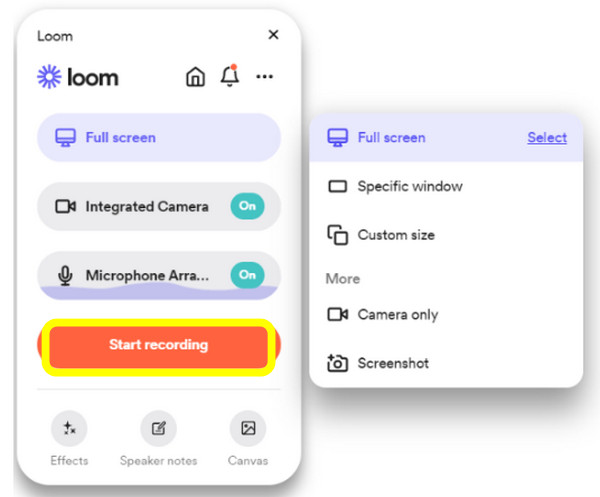
Étape 3Une fois l'enregistrement terminé, cliquez à nouveau sur l'icône « Loom », mais cette fois, visez le bouton « Arrêter l'enregistrement » ; votre vidéo sera alors téléchargée sur votre compte, où vous pourrez la partager, la télécharger ou la modifier.
La meilleure façon d'enregistrer Netflix sans écran noir avec 4Easysoft
Fatigué d'avoir un écran noir sur votre enregistrement Netflix ? Ce logiciel d'enregistrement d'écran polyvalent… Enregistreur d'écran 4Easysoft, est réputé pour sa capacité à capturer des vidéos de haute qualité à partir de plateformes de streaming comme Netflix. 4Easysoft vous permet également d'enregistrer Netflix en Full HD ou même en 4K, selon votre configuration, garantissant ainsi un enregistrement de haute qualité. Après l'enregistrement, le programme propose des outils de montage essentiels pour découper des clips, ajuster l'audio, etc. Vous pouvez ensuite enregistrer le film Netflix enregistré dans différents formats, notamment MP4, MOV, AVI, FLV, etc., pour choisir celui qui convient le mieux à votre appareil.

Capturez l'intégralité de l'écran ou la fenêtre Netflix sélectionnée sans filigrane ni limite de temps.
Prend en charge l'enregistrement vidéo/audio de haute qualité jusqu'à 4K et 60 ips.
Enregistrez les deux sons du système, tels que ceux de Netflix et l'entrée micro pour votre propre voix.
Ajustez la fréquence d'images, la résolution, le débit binaire, etc., en fonction de vos préférences.
100% sécurisé
100% sécurisé
Étape 1Lancement Enregistreur d'écran 4Easysoft Sur votre écran, cliquez immédiatement sur le bouton « Enregistreur vidéo » pour commencer. Sélectionnez ensuite la zone d'enregistrement : « Plein écran » ou « Personnalisé ». La première option permet d'enregistrer en plein écran ; la seconde vous permet de choisir la zone souhaitée de Netflix.
Quel que soit votre choix, vous pouvez toujours ajuster le cadre pour positionner la zone de capture.

Étape 2Pour enregistrer le son Netflix, activez le bouton « Son système » ; pour ajouter votre commentaire, activez le bouton « Microphone ». Vous pouvez régler le volume en faisant glisser le curseur.

Étape 3Une fois la configuration terminée, cliquez sur le bouton « ENR » pour lancer le compte à rebours de trois secondes, puis lancez la lecture de votre film Netflix. Grâce à la boîte à outils, vous pouvez surligner des détails ou capturer votre scène ou extrait préféré du film.

Étape 4Ensuite, terminez l'enregistrement de l'écran Netflix en cliquant sur le bouton « Arrêter ». Dans la fenêtre d'aperçu, regardez le film Netflix enregistré et vérifiez s'il y a des ajustements à effectuer au début et à la fin. Cliquez sur « Enregistrer » si vous êtes satisfait.

Utilisez OBS Studio pour enregistrer des films Netflix sur Mac
Studio OBS Fonctionne comme un puissant studio d'enregistrement personnel. Même si cela peut paraître un peu complexe au début, une fois pris en main, vous pouvez tout personnaliser, de l'ajout de superpositions au réglage des niveaux audio, en passant par la diffusion en direct de votre film Netflix préféré. Si vous êtes curieux de savoir comment cela fonctionne, consultez les étapes ci-dessous pour enregistrer l'écran de Netflix avec OBS.
Étape 1Dans le navigateur de votre Mac, ouvrez Netflix et sélectionnez le film ou l'émission que vous souhaitez enregistrer. Ensuite, lancez OBS Studio, cliquez sur le bouton « Ajouter » dans « Sources » et sélectionnez la fenêtre Netflix.
Remarque : si une scène n'est pas ajoutée automatiquement, cliquez d'abord sur le bouton « Ajouter » dans la case « Scènes », puis nommez-la avant de passer à « Sources ».
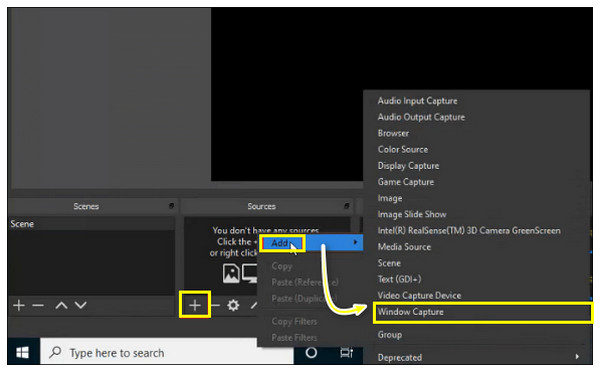
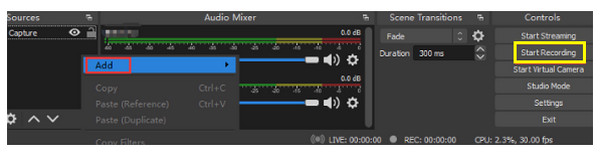
Étape 2Si votre film Netflix est prêt, cliquez sur le bouton « Démarrer l'enregistrement ». Ensuite, cliquez sur le bouton « Arrêter l'enregistrement » et l'enregistrement Netflix sera enregistré dans le dossier que vous avez choisi sur votre Mac.
Enregistrez des émissions Netflix sur iPhone grâce à son enregistreur intégré
L'enregistreur intégré de votre iPhone est un allié fiable, toujours prêt à enregistrer des détails importants à l'écran. Très simple d'utilisation, il est toujours prêt à enregistrer des films ou séries Netflix. Cependant, il se peut que vous ne rencontriez qu'un écran noir lors de l'enregistrement. Si cela ne vous dérange pas, suivez les instructions pour enregistrer Netflix avec l'enregistreur.
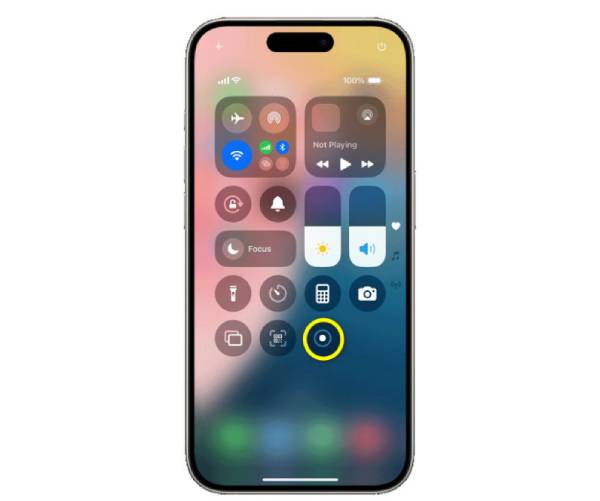
Étape 1Ouvrez le « Centre de contrôle » sur votre iPhone en faisant glisser votre doigt vers le bas en haut à droite de votre écran ou vers le haut depuis le bas de votre écran, selon le modèle.
Étape 2Vous y trouverez de nombreuses actions, mais repérez le bouton « Enregistrement d'écran », qui est une icône en forme de cercle. Une fois le film Netflix prêt, appuyez sur le bouton « Enregistrement d'écran » et un compte à rebours commencera.
Étape 3Commencer enregistrement d'écran sur iPhone Avec une barre rouge au-dessus de votre écran. Appuyez dessus ou appuyez à nouveau sur le bouton « Enregistrement d'écran » pour arrêter l'enregistrement. Voici comment enregistrer Netflix sur iPhone.
Comment enregistrer Netflix avec AZ Screen Recorder pour Android
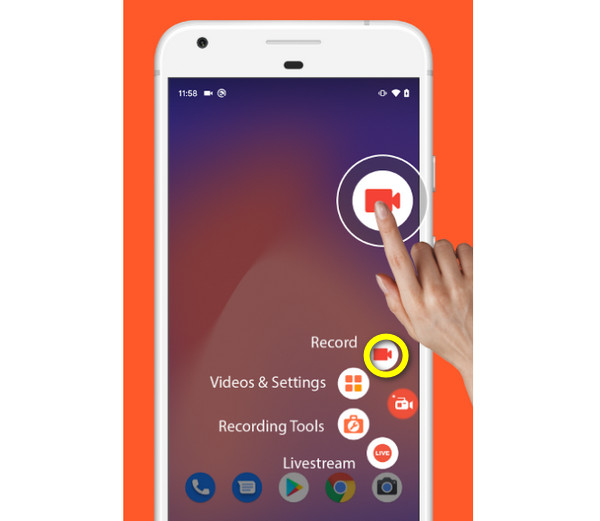
Bien que les appareils iOS soient équipés d'enregistreurs intégrés, Android en propose également un. Cependant, certains modèles n'en sont pas équipés. Il est donc préférable d'utiliser AZ Screen Recorder. Il est conçu non seulement pour l'enregistrement, mais aussi pour le montage de vos vidéos, la capture d'écran et même l'ajout d'annotations. Que vous souhaitiez enregistrer une vidéo Netflix ou créer un mème, cet outil est fait pour vous.
Étape 1Après avoir lancé AZ Screen Recorder sur votre appareil Android, accédez à votre film ou émission Netflix que vous souhaitez enregistrer.
Étape 2Sur votre écran Android, vous verrez des outils pour enregistrer l'écran sur Netflix par ceci Enregistreur d'écran AndroidIl vous suffit d'appuyer sur le bouton « Enregistrement » puis sur « Démarrer maintenant ». Appuyez ensuite sur le bouton « Arrêter » pour terminer et apporter des modifications si nécessaire.
Conclusion
Pour conclure, si vous voulez apprendre Comment enregistrer l'écran de Netflix ? Pour enregistrer votre contenu, plusieurs méthodes sont à votre disposition. Quel que soit votre appareil, vous pouvez suivre les étapes décrites pour Windows, Mac, Android et iOS. Notez toutefois que des écrans noirs peuvent apparaître en raison de la protection DRM ; essayez donc d'utiliser un deuxième écran pour enregistrer votre contenu. Pour une expérience d'enregistrement optimale, utilisez… Enregistreur d'écran 4EasysoftCela peut être votre solution fiable, contournant les problèmes d'écran tout en conservant une vidéo et un audio de haute qualité, garantissant que l'enregistrement ressemblera à l'original.
100% sécurisé
100% sécurisé
