4Easysoft Sscreen Recorder Mac-näytön tallennin

Tallenna, muokkaa ja jaa Mac-tallenne

4Easysoft Mac Screen Recorder tarjoaa erikoistuneita tallennustiloja kaikkiin tarpeisiisi. Halusitpa sitten tallentaa pelivideoita, tallentaa videopuheluita, tallentaa videon itsestäsi tai tehdä luovempia videoita, voit valita yhden tilan ja tallentaa videota Macilla vaivattomasti.

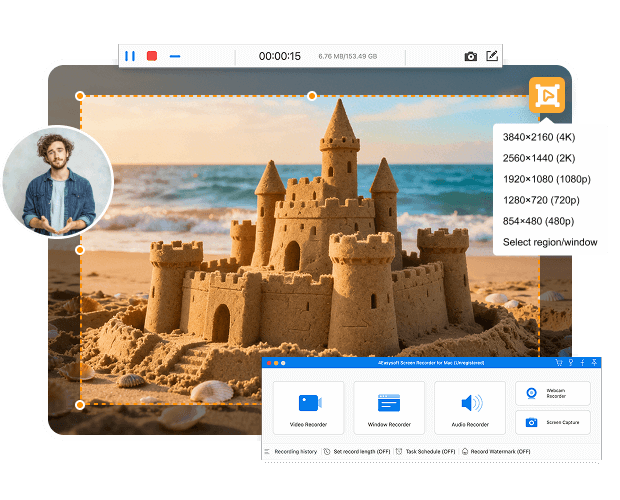
Videotallennus

Voit tallentaa Macilla jopa 8K-videota koko näytöllä, mukautetulla alueella ja aktiivisessa ikkunassa. Ota käyttöön vaihtopainikkeet ennen asiaankuuluvia tallennusasetuksia. Myöhemmin voit tallentaa Macilla web-kameran ja äänen (sisäisen ja ulkoisen) avulla ilman viivettä.

  • Työpöytä- ja web-kameratallennus.
  • Näyttövideo + ääni-/äänitallenne.
  • Korosta hiiren napsautusalue ja napsauta.
  • Piilota kelluva paneeli + Telakointi tallennuksen aikana.
  • Aseta mukautettu tietueen pituus.
  • Leikkaa video-/äänitallennetta.
Videotallennus
Ikkunatallennus

Ikkunatallennus

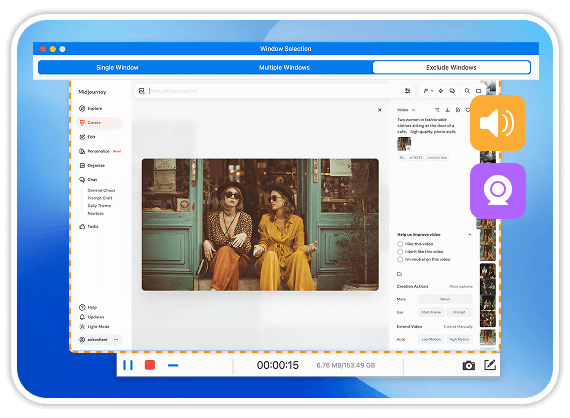
Entä jos haluat tallentaa valitut ohjelmat koko näytön sijaan? Tänä aikana voit käyttää Window Recorderia minkä tahansa ohjelmaikkunan sisällyttämiseen tai poissulkemiseen. Se on hyödyllinen ihmisille, jotka haluavat tallentaa opetusohjelmia, verkkokursseja ja muuta keskeytyksettä ja turvallisesti.

  • Tallenna yksi ikkuna äänellä.
  • Tallenna useita ohjelmaikkunoita.
  • Sulje pois tietyt ikkunat tallennuksesta.
  • Tallenna ohjelmaikkuna + web-kamera.
  • Tallenna mikä tahansa ohjelmaikkuna + ääni.

Äänitallennus

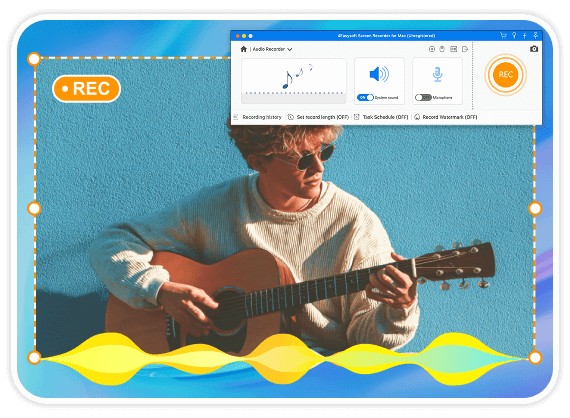
Oletko kyllästynyt äänimuistioihin ja QuickTime Playeriin? Nuo kaksi Macin oletusnäytön tallenninta eivät pysty tallentamaan sisäistä ääntä suoraan Macille. Jos haluat hallita Macin äänen tallennusta täysin, kokeile 4Easysoft Mac Screen Recorderia.

  • Tallenna järjestelmän ääni (mukaan lukien online-ääni).
  • Äänitä mikrofoniin.
  • Järjestelmän ääni + mikrofonitallennus.
  • Ajoita äänitys.
Äänitallennus
Verkkokameran tallennus

Verkkokameran tallennus

Käytä tätä web-kameran tallennusohjelmistoa tallentaaksesi kameravideoita äänelläsi. Voit tallentaa videota Macin sisäänrakennetulla tai ulkoisella web-kameralla. Lisäksi voit ottaa kuvakaappauksen Macin web-kameratallennuksen aikana yhdellä napsautuksella.

  • Web-kamera + mikrofoni -tallennus
  • Vie web-kameran tallenne MOV-muodossa.
  • Ota kuvakaappaus yhdellä napsautuksella web-kameravideosta.
  • Jaa web-kameran tallenne sosiaalisessa mediassa.

Ota kuvakaappauksia

Mac tarjoaa oletusarvoiset kuvakaappauspikavalinnat kaikille. Vaihtokomento 3:n (Vaihtokomento 4:n ja Vaihtokomento 5:n toimimattomuusvirheet ovat kuitenkin hankalia. Entäpä Mac-kuvakaappaustyökalumme käyttäminen kuvakaappauksen kaappaamiseen ja kommentointiin Macilla?

  • Ota koko näytön kuvakaappaus Macilla.
  • Ota näyttökuva aktiivisesta ikkunasta Macissa.
  • Ota osittainen kuvakaappaus Macilla.
  • Lisää kuvakaappauksiin tekstiä, viivoja, nuolia jne.
Ota kuvakaappauksia

Lisää 4Easysoft Mac -näytön tallentimen kohokohtia

Mukautetut pikanäppäimet

Käytä mukautettuja pikanäppäimiä näytön tallennuksen ja kuvakaappausten ottamisen hallintaan.

Hiiren tehosteet

Tallenna näyttö hiiren kursorin tehosteilla ja napsautuksilla missä tahansa värissä.

Aseta tietueen pituus

Säädä tallennusaikaa pysäyttääksesi video-/ääni-/verkkokameratallennuksen automaattisesti.

Ajoita tallennus

Aloita ja lopeta tallennus tiettyyn aikaan päivittäisessä, viikoittaisessa tai kuukausittaisessa aikataulussa.

Lisää vesileima

Lisää kuva- tai tekstivesileima videotallenteeseesi missä tahansa paikassa, koossa ja fontilla.

Korosta teksti

Luo korostustekstitehosteita videotallennukseesi yhdellä napsautuksella.

Näytön tallennus Macilla

1

Avaa ohjelma ja valitse tallennin. (Videonauhurin käyttöä suositellaan lämpimästi.)

2

Aseta tallennusalue. Ota käyttöön vaihtopainike ennen "Verkkokamera", "Järjestelmän äänet" ja "Mikrofoni".

3

Aloita Mac-tallennus napsauttamalla "TALLENNUS"-painiketta. Myöhemmin voit pysäyttää, esikatsella ja muokata tallennustiedostoasi.

4easysoft Mac Screen Recorder Valitse haluttu alue Tallenna videotallennus

Miksi ihmiset valitsevat 4Easysoft Mac -näytön tallentimen

Laurie Macias

Laurie Macias

Äänitän kouluille tarkoitettuja tutoriaaleja ja rakastan sitä, kuinka helppoa hiiren klikkausten korostaminen ja näytölle piirtäminen on tallennuksen aikana. Se tekee videosta selkeän katsojille.

Tähdet
Cleo Reynolds

Cleo Reynolds

Näytön tallennus viivästyi tai kuumeni vanhassa MacBook Prossani. Mutta tämä työkalu pysyy sujuvana jopa pitkien tallennusten aikana. Tuo vakaus on erittäin tärkeää.

Tähdet
Patrick Givens

Patrick Givens

Tallennan usein peliä ja striimejä. 120 FPS:n ja korkean resoluution tallennus pitää kaikki klipit terävinä ja sulavina. Tulosteen laatu on vankka.

Tähdet

Lisää ratkaisuja, joita saatat tarvita

4Easysoft Screen Recorder

4Easysoft Mac Screen Recorder

Tallenna opetusohjelmia, kursseja, pelattavuutta, demoja ja kaikkia videoita Macilla.