
Tallenna, muokkaa ja jaa videoita kaikista lähteistä.

Järjestelmän äänen tallentaminen Macilla: Vaiheittainen opas

lähettänyt Ethan Brooke to Äänitä ääni touko 19, 2026
Monien Mac-käyttäjien on tallennettava sisäistä järjestelmän ääntä verkkokokouksia, suoratoistovideoita, peliääniä, podcasteja ja verkkokursseja varten. Tässä kattavassa oppaassa esittelemme neljä käytännöllistä työkalua, joilla voit... tallenna Mac-järjestelmän ääni käyttämällä 4Easysoft Screen Recorderia, QuickTime Playeria, Audacityä ja OBS Studiota.
Opasluettelo
Mac-järjestelmän äänen tallentaminen 4Easysoft Screen Recorderin avulla Järjestelmän äänen tallentaminen Macille QuickTime Playerilla Kuinka tallentaa sisäistä ääntä Macilla Audacityn avulla Tietokoneen äänen tallentaminen Macille OBS Studiolla Usein kysyttyä äänen tallennusjärjestelmästä MacissaMac-järjestelmän äänen tallentaminen 4Easysoft Screen Recorderin avulla
Paras käyttökohde: Aloittelijoille, jotka haluavat vakaan ja korkealaatuisen tallennuksen Macilla tai PC:llä.
Jos etsit helpointa ja nopeinta tapaa tallentaa Mac-järjestelmän ääntä, 4Easysoft Screen Recorder on paras valinta. Sen avulla voit tallentaa järjestelmän ääntä Macilla ja PC:llä ilman virtuaalisen ääniohjaimen asentamista. Voit tallentaa, muokata ja toimittaa teräviä tallenteita tarjotuissa tiloissa, kuten pelinauhurissa tai ääninauhurissa.

Tallenna ääntä ja videota HD/4K/8K-laadulla.
Tallenna järjestelmän äänet ja mikrofonin ääni selkeästi.
Tukee laajaa valikoimaa tulostusmuotoja ja mukautusvaihtoehtoja.
Tukee reaaliaikaista piirtämistä tallennuksen aikana.
100% suojattu
100% suojattu
Vaihe 1Napsauta vasemmassa yläkulmassa olevaa "Näytön tallennin" -painiketta ja valitse avattavasta valikosta "Ääninauhuri".

Vaihe 2Ota käyttöön "Järjestelmän äänet" tallentaaksesi järjestelmän äänen. Jos haluat tallentaa äänesi, ota käyttöön "Mikrofoni".

Vaihe 3Aloita tallennus napsauttamalla "REC"-painiketta.

Järjestelmän äänen tallentaminen Macille QuickTime Playerilla
Paras käyttökohde: Yksinkertainen ja sisäänrakennettu Mac-äänitallennus ilman korkeita laatuvaatimuksia.
QuickTime Player on sisäänrakennettu macOS-sovellus, jota käytetään laajalti videon ja äänen tallentamiseen. Jos etsit ilmainen Mac-näytön tallennin Järjestelmän äänen kanssa tätä työkalua suositellaan. QuickTime Player ei kuitenkaan tue järjestelmän äänen tallennusta natiivisti, joten sinun on asennettava kolmannen osapuolen työkalu, kuten BlackHole.
Vaihe 1Lataa BlackHole sen GitHub-arkistoista ja asenna se Macillesi.
Vaihe 2Siirry kohtaan "Sovellukset" > "Apuohjelmat" > "Ääni-MIDI-asetukset".
Vaihe 3Napsauta vasemmassa alakulmassa olevaa "+"-painiketta ja valitse "Luo monilähtölaite".
Vaihe 4Valitse "BlackHole 2ch" ja valitse tavanomainen äänilähtölaitteesi "Sisäänrakennettu lähtö" -välilehdeltä.
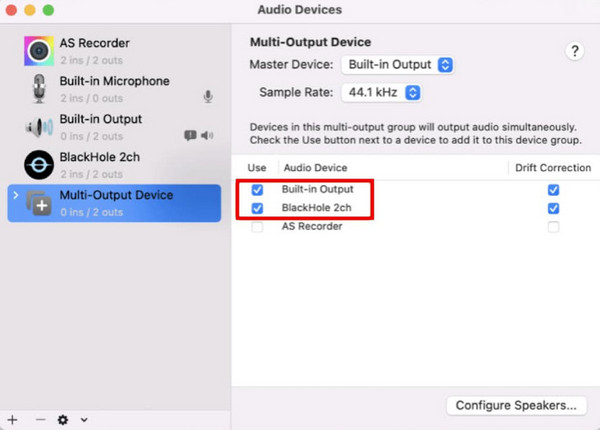
Vaihe 5Napsauta hiiren kakkospainikkeella kohtaa "Monilähtölaite" ja valitse "Käytä tätä laitetta äänentoistoon".
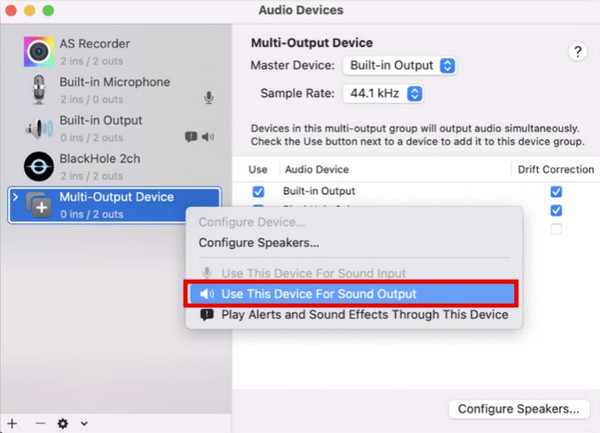
Vaihe 6Avaa QuickTime Player ja valitse "Tiedosto"-valikosta "Uusi äänitallenne".
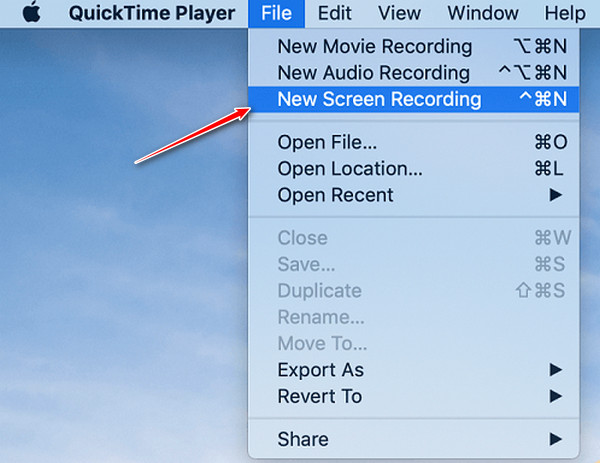
Vaihe 7Napsauta tallennuspainikkeen vieressä olevaa pientä alaspäin osoittavaa nuolta ja valitse syöttölähteeksi "BlackHole 2ch".
Vaihe 8Toista äänite, jonka haluat tallentaa, ja aloita äänen tallentaminen napsauttamalla "Tallenna"-painiketta.
Kuinka tallentaa sisäistä ääntä Macilla Audacityn avulla
Paras käyttökohde: Edistynyt äänenmuokkaus ja -tallennus, ihanteellinen podcastien tekijöille ja äänialan ammattilaisille.
Audacity on suosittu äänenmuokkaus- ja tallennustyökalu, joka on saatavilla Windowsille, macOS:lle ja Linuxille. Siinä on monipuoliset ja laajat ääniominaisuudet, mikä tekee siitä täydellisen valinnan ammattilaisille. macOS:n äänirajoitusten vuoksi tarvitset kuitenkin myös virtuaalisen ääniohjaimen tallentaaksesi järjestelmäääntä Audacityllä.
Vaihe 1Lataa BlackHole sen GitHub-arkistosta. Valitse tarvitsemasi versio. Tietokoneen äänen tallentamiseen 2-kanavainen versio riittää ja käyttää vähemmän järjestelmäresursseja.
Vaihe 2Siirry kohtaan "Sovellukset" > "Apuohjelmat" > "Ääni- ja MIDI-asetukset". Napsauta "Plus"-painiketta ja valitse "Luo monilähtölaite".
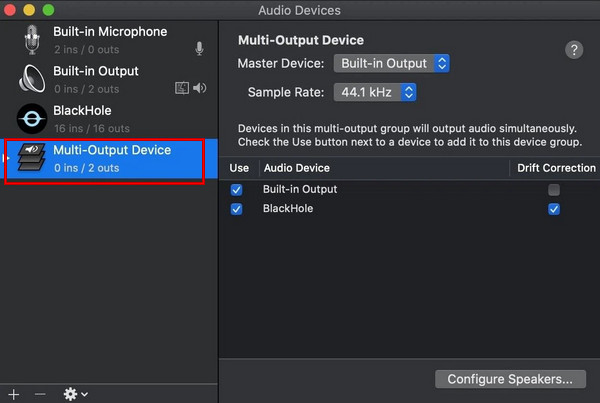
Vaihe 3Valitse uusi laite, niin näet kaikki äänilaitteesi. Valitse Mac-kaiuttimien/kuulokkeiden ja BlackHole-virtuaaliohjaimen valintaruudut.
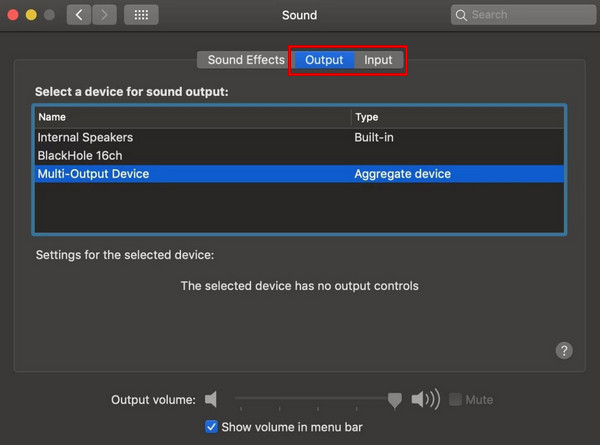
Vaihe 4Siirry kohtaan "Järjestelmäasetukset" > "Ääni". Aseta "Tulo"- ja "Lähtö"-asetuksiksi juuri luomasi "Monilähtölaite".
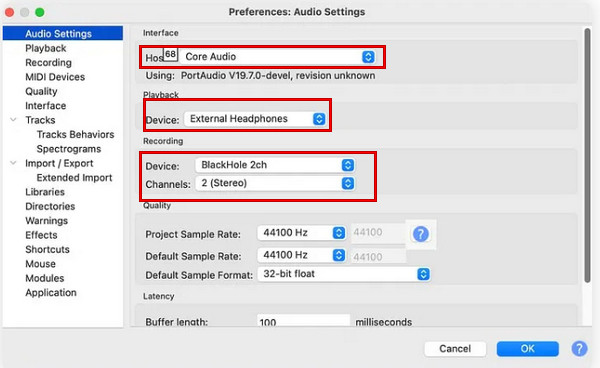
Vaihe 5Avaa Audacity. Aseta Audacityn asetuksista äänilähteeksi "Core Audio", äänituloksi ja -lähdöksi "BlackHole 2ch" ja tallennuskanavaksi "2 (Stereo)".
Vaihe 6Toista ääni Macillasi ja napsauta punaista "Nauhoita"-painiketta Audacityssä. Kun olet valmis, napsauta "Pysäytä"-painiketta.
Tietokoneen äänen tallentaminen Macille OBS Studiolla
Paras käyttökohde: Edistynyt näytön ja äänen tallennus, ihanteellinen pelaajille ja striimaajille.
OBS Studio on tehokas, ilmainen ja avoimen lähdekoodin työkalu live-suoratoistoon ja näytön tallennukseen. Voit tallentaa ja miksata useita ääni- ja videolähteitä ja suoratoistaa niitä alustoille, kuten Twitch, YouTube tai Facebook, OBS:n avulla. Viimeaikaisten päivitysten myötä OBS Studio tukee nyt Mac-järjestelmän äänen tallentamista macOS Ventura 13:ssa tai uudemmissa ilman virtuaalista ajuria.
Vaihe 1Lataa ja asenna OBS Studion uusin versio viralliselta verkkosivustolta.
Vaihe 2Siirry kohtaan "Asetukset" > "Ääni" > "Yleiset äänilaitteet". Valitse järjestelmäsi äänitulo kohdasta Työpöydän äänet ja valitse mikrofonin äänitulo kohdasta Mikrofoni/Apuääni.
Vaihe 3Siirry OBS:ssä vasemmassa alakulmassa olevaan "Lähteet"-paneeliin ja napsauta "+"-painiketta.
Vaihe 4Napsauta luettelosta "Äänilähdön kaappaus" ja nimeä se.
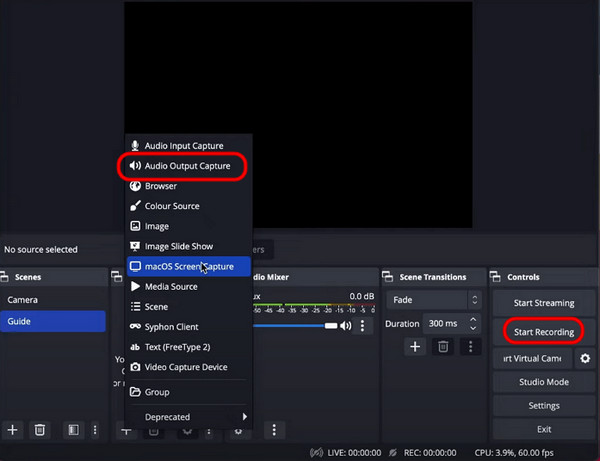
Vaihe 5Toista ääni, jonka haluat tallentaa Macillasi. Aloita työpöydän äänen tallentaminen napsauttamalla "Aloita tallennus" -painiketta.
Usein kysyttyä äänen tallennusjärjestelmästä Macissa
-
Mitä voin tehdä, jos äänitteissäni ei ole ääntä?
(1) Varmista, että tallennusohjelmistossasi on valittu oikea äänilähde. (2) Varmista, että Macin äänilähtö on reititetty tallennustyökaluun. (3) Tarkista, onko ristiriitoja muiden äänisovellusten kanssa. (4) Käynnistä ohjelmisto tai Mac uudelleen.
-
Voinko tallentaa järjestelmän ääntä ja mikrofonini ääntä samanaikaisesti?
Kyllä, voit tallentaa sekä järjestelmän ääntä että mikrofonisi ääntä samanaikaisesti 4Easysoft Screen Recorderilla. Varmista vain, että valitset molemmille sopivat syöttölaitteet ohjelmistoasetuksissa.
-
Miksi Mac näyttää "Järjestelmän laajennus estetty" BlackHolen asennuksen yhteydessä?
Tämä on macOS:n tietoturvakehote. Siirry kohtaan "Järjestelmäasetukset" > "Tietosuoja ja suojaus", vieritä alas ja napsauta "Salli" ottaaksesi BlackHole-ajurin käyttöön.
Johtopäätös
Yhteenvetona, järjestelmän äänen tallentaminen Macilla ei ole vaikeaa, kunhan käytät oikeaa menetelmää. 4Easysoft Screen Recorder tarjoaa nopeimman ja helpoimman tallennusratkaisun aloittelijoille. Jos pidät ilmaisista sisäänrakennetuista työkaluista, QuickTime on hyvä valinta ääniohjainasennuksen kanssa. Audacity ja OBS Studio toimivat tehokkaina vaihtoehtoina käyttäjille, jotka tarvitsevat enemmän muokkaus- tai suoratoistotoimintoja.
100% suojattu
100% suojattu
