
Poista näytön salasana, Apple ID, MDM ja näyttöaika iPhonesta turvallisesti.

Kuinka nollata näytön ajan salasana iPhone 17:ssä, kun unohdat sen

lähettänyt Paula Pailaga to iOS Unlocker tammi 23.2024
Osana Applen tietoturvaa et ehkä pääse käsiksi joihinkin sovelluksiin, joille olet asettanut rajoituksia, etkä voi nähdä iOS-laitteellasi viettämääsi aikaa, jos unohdat Näyttöajan salasanasi. Vanhemmille sillä on tärkeä rooli lapsen valvonnassa. Olipa kyseessä mikä tahansa, tämä tapaus on ratkaistava tietämällä Kuinka nollata Näyttöajan salasanaSukella koko tähän sisältöön, sillä se tarjoaa sinulle kolme helpointa ratkaisua Näyttöajan salasanan nollaamiseen epäonnistuneiden yritysten jälkeen, Apple ID:llä ja ilman.
Opasluettelo
Paras tapa nollata näytön ajan pääsykoodi iPhonessa [No Limit] Nollaa näyttöajan salasana iPhone 17:ssä Apple ID:llä Kuinka nollata näytön ajan pääsykoodi iPhonessa perhelaitteen kautta Usein kysytyt kysymykset näytön ajan pääsykoodin palauttamisesta iPhonessa/iPadissaParas tapa nollata näytön ajan pääsykoodi iPhonessa [No Limit]
Aluksi, voiko Screen Time -salasana nollata ilman Apple ID:tä? Kyllä, se on! Tutustu 4Easysoft iPhone Unlocker! Tämä Windows- ja Mac-ohjelma tarjoaa helpon ratkaisun kaikkien pääsykoodirajoitusten poistamiseen kaikista iOS-laitteista. Se voi pyyhkiä näytön salasanat, Apple ID:n ja näyttöajan. Voit ratkaista sen käyttämällä tätä luotettavaa työkalua, vaikka liukastuisit mielessäsi Screen Time -salasanasi. Voit taata, että kaikki olemassa olevat tiedot ovat turvassa, kun suoritat tämän menetelmän. Hanki tämä ohjelma ja opi nollaamaan Screen Time -salasana ilman Apple ID:tä.

Tukee kaikkia iOS-laitteita ja iOS-versioita, mukaan lukien uusimmat.
Avaa Screen Time -salasana ilman Apple ID:n käyttöä.
Tarjolla on ratkaisuja unohdetuille salasanoille, toimimattomalle Face ID:lle ja Touch ID:lle.
Pystyy nollaamaan iPhonen ja iPadin rikkinäisillä näytöillä.
100% suojattu
100% suojattu
Vaihe 1Muista asentaa uusin "iTunes" tietokoneellesi ja sammuttaa "Find My" -ominaisuus iOS-laitteessasi. Voit nyt jatkaa näytön ajan salasanan nollaamista seuraavassa.
Vaihe 2Aloita käynnistämällä työkalu ja napsauta sitten päänäytöllä "Näyttöaika". Älä unohda sen jälkeen liittää iOS-laitteesi tietokoneeseesi USB-kaapelilla. Napauta "Luota" -painiketta iPhonessasi, jos ilmoituksessa lukee "Luotatko tähän tietokoneeseen?".
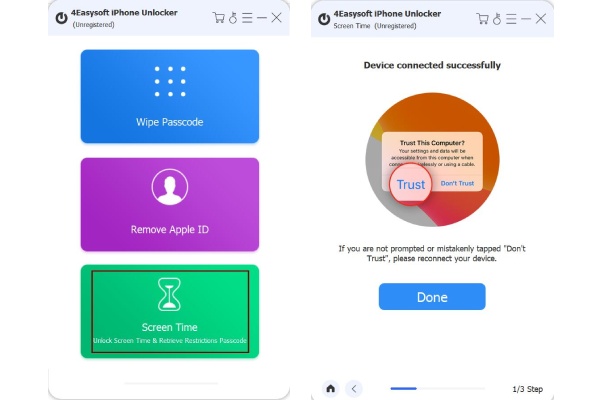
Vaihe 3Seuraavat vaiheet riippuvat laitteesi käyttämästä iOS-versiosta, joten varmista, että noudatat niitä oikein.
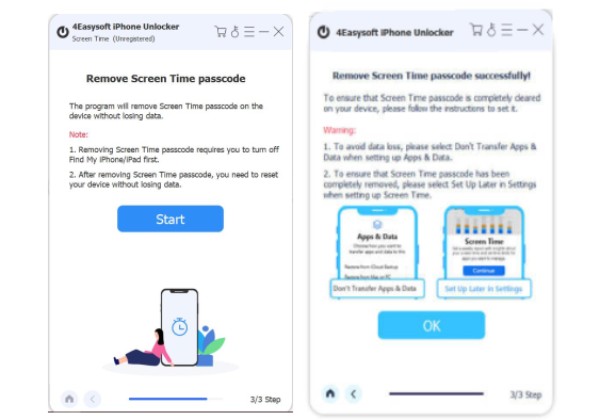
Jos käytät iOS 12:ta tai uudempaa, napsauta "Käynnistä"-painiketta, jolloin näyttöajan pääsykoodi poistetaan. odota prosessin viimeistelyä.
Vanhemmissa iOS-versioissa voit hakea vain pääsykoodin, joten varmista, ettei iTunes-varmuuskopiota ole salattu. Napsauta seuraavaksi "Käynnistä"-painiketta, ja sitten sinun pitäisi nähdä salasana päänäytössä. Käytä sitä joko nollataksesi Screen Time -salasanan tai sammuttaaksesi sen.
Nollaa näyttöajan salasana iPhone 17:ssä Apple ID:llä
Tämän osan jälkeen kuvataan menetelmä, jolla nollataan Screen Time -salasana ilman Apple ID:tä, ja tämä osa antaa sinulle opetusohjelman Apple ID:n palauttamisesta. Ennen sitä voit suorittaa tämän ratkaisun vain, jos iOS-laitteessasi on iOS 13 tai uudempi.
Vaihe 1Napauta iPhonessasi "Asetukset" ja etsi sitten "Näyttöaika" muiden vaihtoehtojen joukossa. Selaa matkalla alas "Vaihda näyttöajan pääsykoodi" -vaihtoehtoon.
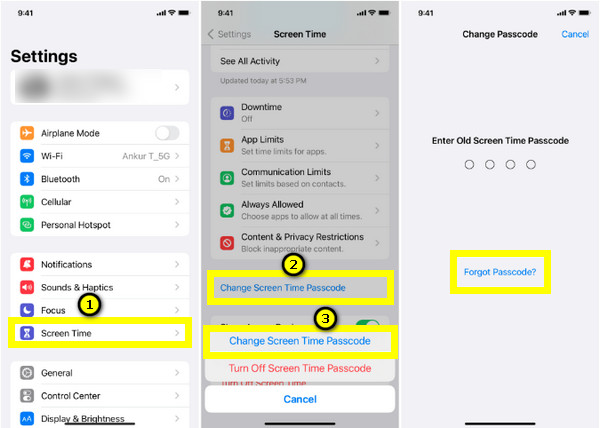
Vaihe 2Napauta uudelleen "Vaihda näyttöajan pääsykoodi" ja sitten "Unohditko pääsykoodin?" Sinua pyydetään kirjoittamaan Apple ID:si ja salasana, jota käytit salasanan määrittämisessä Screen Time -sovelluksessa. Kirjoita lopuksi uusi Screen Time -salasanasi ja vahvista antamalla se uudelleen.
Kuinka nollata näytön ajan pääsykoodi iPhonessa perhelaitteen kautta
Perhejakoa käyttäville Screen Time -pääsykoodin nollaus on helppoa, kuten Apple ID:n kanssa. Tässä tapauksessa pääsykoodin määrittävä järjestäjä on se, jonka on nollattava se. Näin:
Näyttöajan pääsykoodin palauttaminen iPhonessa/iPadissa:
Vaihe 1Siirry kohtaan "Asetukset" ja etsi sitten "Näyttöaika". Vieritä alas ja valitse Perhe-osiosta lapsen nimi.
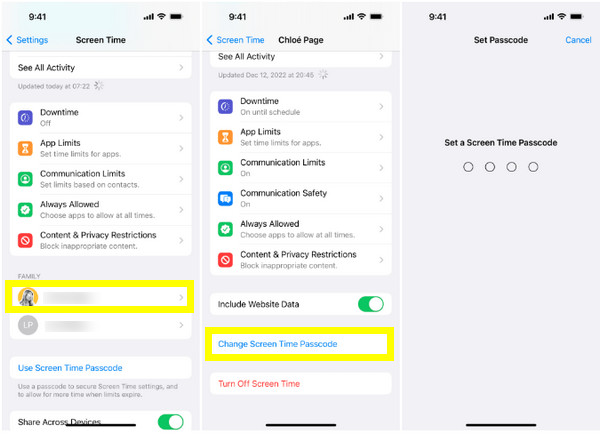
Vaihe 2Napauta "Muuta näytön ajan pääsykoodia" ja vahvista toiminto napauttamalla sitä uudelleen. Käytä todentamiseen "Face ID", "Touch ID" tai laitteesi "salasana". Kirjoita lopuksi uusi Screen Time -salasana ja vahvista se.
Näyttöajan pääsykoodin palauttaminen Macissa:
Vaihe 1Varmista, että Macissasi on Catalina 10.15.4 tai uudempi Sequoia. Voit nyt siirtyä "Omenavalikkoon", sitten "Järjestelmäasetukset" tai "Asetukset" ja valita "Näyttöaika".
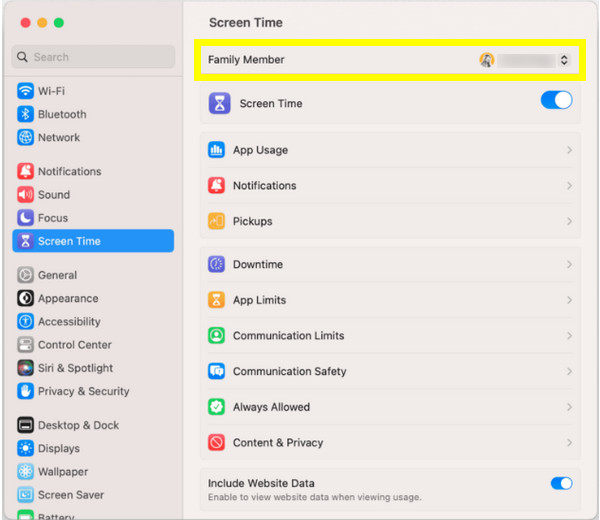
Vaihe 2Napsauta ponnahdusikkunassa lapsen nimeä; napsauta "Vaihda pääsykoodi" -vaihtoehtoa ja sitten "Unohdin salasana". Rekisteröi Apple ID:si ja käyttämäsi salasana. Kirjoita uusi salasana Screen Time -kohtaan ja vahvista se antamalla se uudelleen.
Usein kysytyt kysymykset näytön ajan pääsykoodin palauttamisesta iPhonessa/iPadissa
-
Mitä tapahtuu 10 epäonnistuneen salasanayrityksen jälkeen näyttöajassa?
10 epäonnistuneen pääsykoodiyrityksen jälkeen iPhone tai iPad ei anna sinun käyttää Screen Time -ominaisuutta 1 tuntiin. Asetuksista riippuen laitteesi lukitsee tai pyyhkii kaikki tietosi.
-
Vanhemmille, kuinka muuttaa näyttöaikaa lapsen iPadissa?
Napauta Asetukset ja siirry sitten kohtaan Näyttöaika. Napauta Sisältö- ja tietosuojarajoitukset -vaihtoehtoa ja kirjoita sitten näyttöajan pääsykoodi. Napauta sen jälkeen Sisältörajoitukset ja sitten Verkkosisältö. Sieltä voit valita lapsesi laitteen kaikki sallimasi käyttöoikeudet.
-
Miksi en voi sammuttaa näyttöaikaa?
Se voi johtua joistakin puhelimesi pienistä ongelmista, kuten vioista tai häiriöistä. Jos et voi sammuttaa näyttöaikaa, yritä käynnistää puhelin uudelleen saadaksesi helpon ratkaisun. Tai nollaa iPhone, mikä todennäköisesti ratkaisee ongelman.
-
Onko mahdollista ohittaa Screen Time -salasana?
Ei ole virallista tapaa ohittaa sitä. Ensimmäisessä osassa mainitulla ohjelmalla voit kuitenkin palauttaa tehdasasetukset tarvitsematta Apple ID:tä.
-
Voinko sammuttaa näyttöajan ilman pääsykoodia?
Kun olet kirjautunut ulos iCloudista, Screen Time -ominaisuus sammuu automaattisesti. Sinun ei tarvitse antaa pääsykoodia, jos laitteessasi on iOS 14 tai uudempi.
Johtopäätös
Kuten näet, unohtuneen Näyttöajan salasanan ratkaiseminen on nyt helpompaa tässä viestissä annettujen ratkaisujen avulla. Opit tekemään sen Apple ID:llä tai ilman. nollaa Näyttöajan salasana vaivattomasti. Ongelmien välttämiseksi on aina hyvä idea hankkia 4Easysoft iPhone Unlocker avuksesi! Tämä ohjelma poistaa turvallisesti kaikki salasanarajoitukset iOS-laitteilta; tässä tapauksessa voit käyttää sitä uudelleen ilman tietojen menetystä. Käy sen virallisella verkkosivustolla ja lataa se ilmaiseksi nyt!
100% suojattu
100% suojattu
