
Tallenna, muokkaa ja jaa videoita kaikista lähteistä.

5 helppoa tapaa tallentaa puhelu Samsungilla [2025]

lähettänyt Ethan Brooke to Äänitä ääni 06.02.2026
Samsungin puhelimet ovat kuitenkin tehokkaita näytön tallentamisessa; puheluiden tallennukseen liittyy kysymyksiä, kuten ""Miten Samsungilla voi tallentaa puhelun?"". Olipa kyseessä sitten tärkeä liiketoimintakeskustelu, puhelun tärkeät yksityiskohdat tai vain viitteeksi, puheluiden tallentaminen voi olla hyödyllistä. Siksi tämä viesti tarjoaa sinulle oppaan sekä sisäänrakennetuista vaihtoehdoista että kolmannen osapuolen sovelluksista, jotka auttavat sinua oppimaan puhelun tallentamisen Samsungilla. Aloita!
Opasluettelo
Onko Samsung-puheluiden tallentaminen laillista? Nauhoita puhelut Samsungilla automaattisesti asetuksilla Kuinka tallentaa puheluita Samsungilla manuaalisesti vaiheittain 3 tapaa tallentaa Samsung-puheluita vähemmän rajoituksinOnko Samsung-puheluiden tallentaminen laillista?
Kyllä – puheluiden tallentaminen Samsung-puhelimella voi olla laillista tai laitonta riippuen siitä, miten teet sen ja missä olet. Puhelimen merkki (Samsung) itsessään ei määritä laillisuutta; sen tekee maasi laki. Puheluiden tallentamista koskevat lait jakautuvat pääasiassa kahteen luokkaan:
Yhden osapuolen suostumustilat
Tallennus on sallittu vain yhden puhelun osapuolen suostumuksella. Jos olet itse puhelun osallistuja, suostumuksesi riittää. Useimmat Yhdysvaltain osavaltiot kuuluvat tähän kategoriaan.
Kahden osapuolen/kaikkien osapuolten suostumustilat
Kaikkien osallistujien on suostuttava tallennukseen, jotta se on laillista; muuten se voi olla laitonta.
Nauhoita puhelut Samsungilla automaattisesti asetuksilla
Ensin esitellään Samsung-puhelimien automaattinen puheluiden tallennustoiminto. Ota automaattinen tallennustoiminto käyttöön asetuksissa, niin puheluiden aikana ei tarvitse painaa painikkeita. Lisäksi Samsung S24- ja S25-malleissa on nyt reaaliaikainen tekoälykääntäminen ja puheluiden yhteenveto. Huomaa, että tämä tallennustoiminto voi vaihdella alueen tai Samsung-laitteen mallin mukaan.
Vaihe 1Käynnistä Samsung-puhelimellasi Puhelin-sovellus tai soittaja. Etsi sitten oikeassa yläkulmassa oleva "Valikko"-painike (kolme pystysuoraa pistettä) ja valitse "Asetukset".
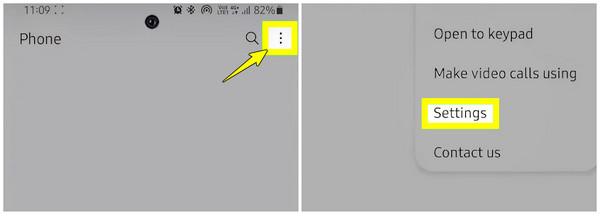
Vaihe 2Napauta Asetukset-valikosta "Nauhoita puhelut", joka joissakin malleissa voi olla kohdassa "Tallennusasetukset", ja ota sitten käyttöön "Tallenna puhelut automaattisesti" -kytkin. Valitse nyt avautuneesta valikosta joko "Kaikki puhelut", "Puhelut, joiden numerot eivät ole tiedossa" tai "Soita tietyistä numeroista".
Vaihe 3Kun valitset tämän, kaikki puhelut tallennetaan automaattisesti, kun soitat tai vastaanotat sellaisen, valitsemistasi asetuksista riippuen.
Tekoälykäännös ja transkriptioiden yhteenveto
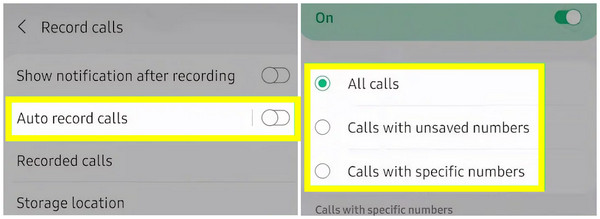
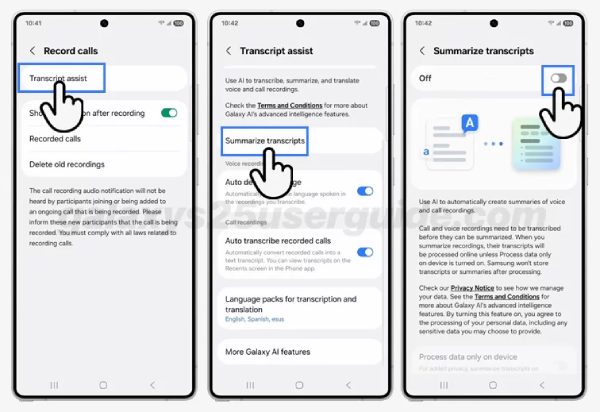
Ota tekoälykääntäminen käyttöön ja transkriptien yhteenveto seuraavasti. Käytä esimerkkinä S25-mallia.
Vaihe 1Avaa "Galaxy AI" "Asetukset"-kohdasta. Etsi "Galaxy AI" -valikosta "Kirjoitusavustaja" ja ota käyttöön "Keskustelun käännös" -toiminto.
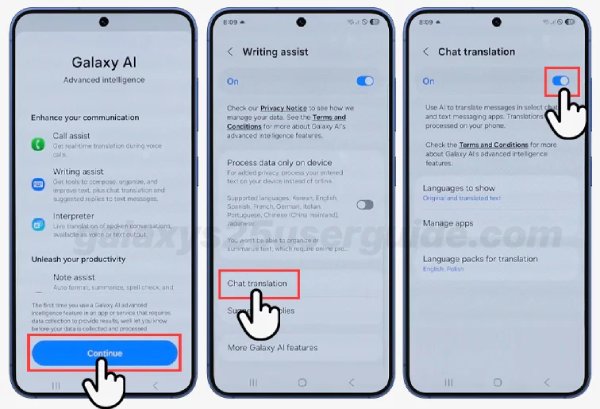
Vaihe 2Avaa Puhelin-sovellus, napauta Lisää vaihtoehtoja (kolme pystysuoraa pistettä) ja napauta sitten Asetukset. Napauta Puheluiden tallennus ja Litterointiavustaja. Ota käyttöön näytön yläreunassa oleva kytkin, jos haluat ottaa käyttöön Yhteenveto-literaatiot.
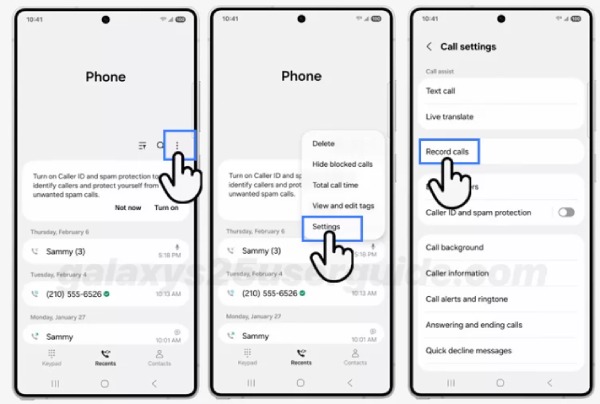
Vaihe 3Napauta Takaisin ja kytke sitten päälle kytkin kohdan Kielen automaattinen tunnistus vieressä. Kytke päälle kytkin kohdan Litteroi tallennetut puhelut automaattisesti vieressä.
Kuinka tallentaa puheluita Samsungilla manuaalisesti vaiheittain
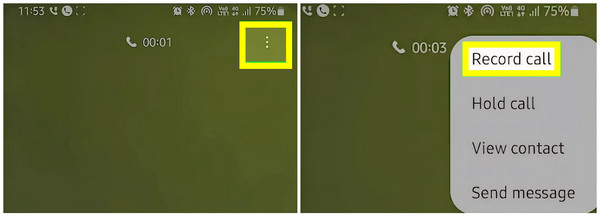
Oletetaan, että Samsung-puhelimesi ei tue automaattista puheluiden tallennusta. Tai ehkä haluat tallentaa puheluita vain tarvittaessa. Opi tällä kertaa tallentamaan puhelut manuaalisesti Samsungilla. Alla olevissa ohjeissa näet manuaalisen menetelmän, jolla voit aloittaa ja lopettaa puheluiden tallennuksen keskustelun aikana.
Vaihe 1Aloita puhelu tai vastaa puheluun, jonka haluat tallentaa Samsung-laitteellasi. Napauta näytön oikeassa yläkulmassa olevaa "Valikko"-painiketta (kolme pistettä) ja valitse "Nauhoita puhelu".
Vaihe 2Jos tallennat puhelua ensimmäistä kertaa Samsungilla, aloita tallennus noudattamalla näytön ohjeita. Varmista, että käytät matkapuhelinverkkoa etkä Wi-Fi-yhteyttä.
3 tapaa tallentaa Samsung-puheluita vähemmän rajoituksin
Kuten aiemmin mainittiin, Samsung-puhelimien puheluiden tallennustoiminto on käytettävissä vain tietyissä malleissa ja alueilla. Tämä johtuu joidenkin maiden lakisääteisistä rajoituksista ja toisten mallien ohjelmisto-ominaisuuksista.
Tässä on erittely siitä, mitkä Samsung-puhelimet sisältävät puheluiden tallennustoiminnon; tarkista, onko laitteesi mukana, jotta pääset alkuun puheluiden tallentamisessa Samsungilla:
• Samsung Galaxy S21-, S22- ja S23-sarja
• Samsung Galaxy Note 20 -sarja
• Samsung Galaxy S20 -sarja
• Samsung Galaxy Z Fold 3 ja 4
• Samsung Galaxy Z Flip 3 ja 4
• Samsung Galaxy A52, A72 ja uudemmat A-sarjan mallit
Jos Samsung-laitteesi ei kuulu näihin malleihin, sinun kannattaa tutustua muihin tallennustyökaluihin, joiden avulla voit tallentaa puhelun saumattomasti Samsungilla. Tässä on kolme erinomaista sovellusta, joita voit käyttää:
1. 4Easysoft Screen Recorder
Monipuolinen työkalu sekä video- että äänitallennukseen 4Easysoft Screen Recorder on ohjelmisto, joka voi tallentaa puheluita ja muita näytön toimintoja. Se tarjoaa ainutlaatuisen ratkaisun puheluiden tallentamiseen Samsungilla: peilaa vain Samsung-näyttösi tietokoneellesi, aloita tallennusprosessi ja saat selkeitä ja ammattimaisia tuloksia! 4Easysoft sisältää myös mukautettavia asetuksia, joiden avulla voit säätää äänen tuloa ja lähtöä saadaksesi henkilökohtaisen tallennuskokemuksen.

Se peilaa ja tallentaa sitten puhelut Samsungiin korkealaatuisina.
Anna tallennuksen hallinta (tauko, jatka, aloita, pysäytä) reaaliajassa.
Voit mukauttaa puhelun äänen tallentamisen tapaa, mikä takaa selkeän tallenteen.
Erilaisia lähtöformaatteja on katettu, kuten MP3, WAV, AAC jne.
100% suojattu
100% suojattu
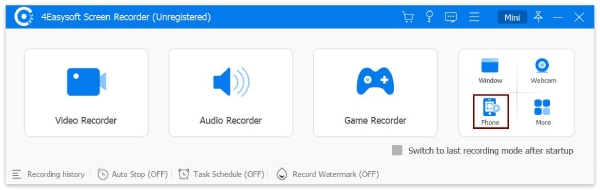
Vaihe 1Käynnistettäessä 4Easysoft Screen Recorder Aloita toiminto tietokoneesi näytöllä valitsemalla päänäytöltä muiden tallennustilojen joukosta "Puhelimen tallennin".
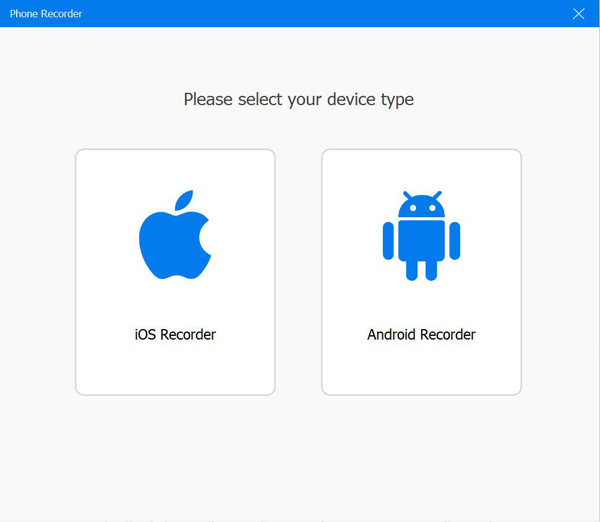
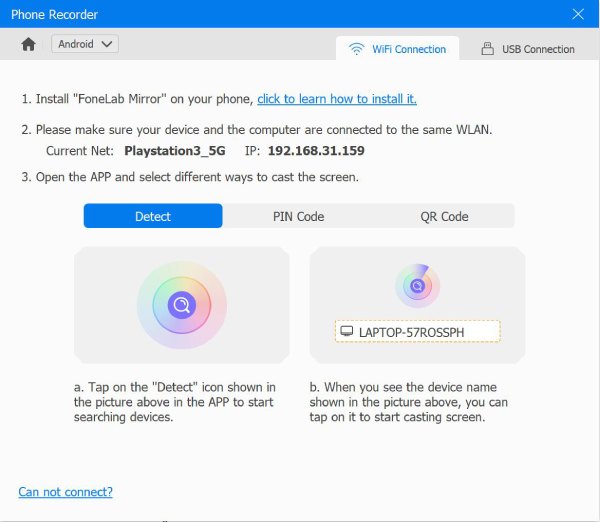
Valitse Puhelinnauhuri-ikkunassa laitteesi tyyppi; sinun tulisi valita "Android-nauhuri", koska aiot tallentaa puhelun Samsungilla.
Vaihe 2Koska Android-laitteellasi ei ole peilaustyökalua, asenna ensin FoneLab Mirror -sovellus Google Play Kaupasta. Jonkin ajan kuluttua voit lähettää Samsung-näyttösi tietokoneesi näytölle PIN-koodin, QR-koodin tai tunnistuksen avulla.
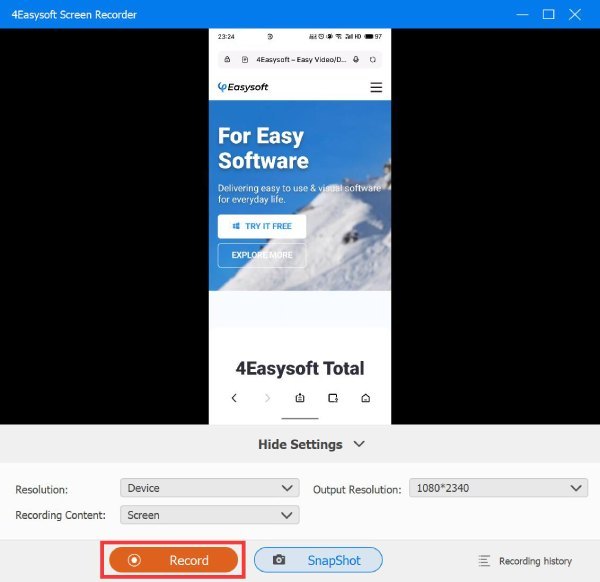
Vaihe 3Kun näet Samsung-näyttösi tietokoneellasi, aseta äänilähde alla ja aloita tai vastaa puheluun Samsungillasi. Napsauta sitten ohjelman "Tallenna"-painiketta. Kuuntele myöhemmin tallennettu puhelu ja tee siihen lisämuokkauksia ennen tallentamista.
2. Google Voice
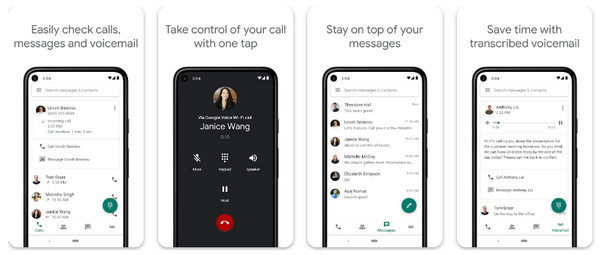
Tässä tulee Googlen ilmainen palvelu, Google Voice -sovellus. Se on helppokäyttöinen vaihtoehto saapuvien puheluiden tallentamiseen Samsungilla, ja se integroituu saumattomasti Google-tiliisi, jolloin pääset kätevästi käsiksi tallenteesi miltä tahansa laitteelta. Joten jos etsit mutkatonta tallennustyökalua henkilökohtaisiin tai yritystarkoituksiin, Google Voice on kokeilemisen arvoinen puhelun tallentamiseen Samsungilla.
Vaihe 1Siirry Google Voicen kotisivulle valitsemassasi selaimessa. Napauta "Asetukset"-painiketta oikeassa yläkulmassa ja siirry "Puhelut"-osioon. Ota sitten käyttöön "Saapuvat puhelut" -vaihtoehto.
Vaihe 2Kun olet vastannut puheluun Google Voice -numeroosi, avaa vain näppäimistö ja napauta "4" aloittaaksesi puhelun tallentamisen Samsungilla.
3. Automaattinen puheluiden tallennin
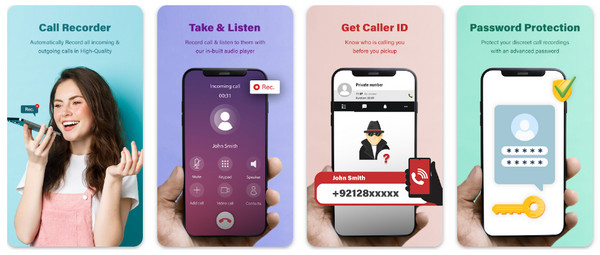
Toinen suosittu piilotettu tallenninsovellus Androidilla on Automatic Call Recorder, joka sopii erinomaisesti sekä saapuvien että lähtevien puheluiden tallentamiseen Samsung-laitteellasi. Tämä sovellus toimii taustalla ja tallentaa puhelun automaattisesti Samsungilla asetuksiesi perusteella. Tallennusten lisäksi siinä on ominaisuuksia, joilla voi suodattaa tiettyjä yhteystietoja tai numeroita näiden puheluiden tallentamista ja tallentamista varten pilvipalveluihin. Sovelluksen helppokäyttöisyys ja luotettavuus tekevät siitä yhden parhaista vaihtoehdoista, kun haluat ymmärtää, miten puhelu tallennetaan Samsungilla.
Vaihe 1Hanki Automaattinen puheluiden tallennin Google Play Kaupasta. Käynnistä se hetken kuluttua Samsung-näytölläsi ja anna kaikki oikeudet tallentaa puheluita, käyttää mediaa ja tallentaa puheluita.
Vaihe 2Kaiken tämän jälkeen napauta "Valikko"-painiketta (kolme pistettä) ja valitse "Asetukset", napauta sitten "Tallennustila" ja aktivoi "Automaattinen"-vaihtoehto. Nyt kun soitat tai vastaat puheluun, sovellus tallentaa sen automaattisesti.
Johtopäätös
Puhelun tallentaminen Samsung-laitteella on hyödyllistä tietoa sekä henkilökohtaisiin että ammatillisiin tarkoituksiin. Kuten tästä näet, voit saavuttaa sen automaattisesti tai manuaalisesti, kunhan Samsung-laitteesi malli tukee sitä. Mutta entä jos ei? Vai onko sisäänrakennetulla puheluiden tallentimella paljon rajoituksia? Jotta tallennuskokemus olisi vaivaton, 4Easysoft Screen Recorder on paras vaihtoehto. Se tarjoaa helpon ja luotettavan tavan tallentaa puheluita Samsungilla, eikä siinä ole aikarajoituksia tai monimutkaisia asetuksia. Siinä on ominaisuuksia, jotka parantavat tallennettujen puheluiden laatua, kuten muokkaustyökalut, mukautusvaihtoehdot ja paljon muuta.
100% suojattu
100% suojattu
