

Tallenna, muokkaa ja jaa videoita kaikista lähteistä.

12 parasta näytön tallenninta Windows 11:lle: ilmaiset ja maksulliset vaihtoehdot

lähettänyt Ethan Brooke to Tallenna video 19. maaliskuuta 2026
yhteenveto
Vertaile 12 Windows 11 -näytöntallenninta tallennuslaadun, äänen tallennuksen, web-kameratuen, muokkausominaisuuksien ja helppokäyttöisyyden perusteella. Löydä tarpeisiisi sopiva tallennin. Voit ladata 4Easysoft Screen Recorderin joustavaa näytön, äänen ja web-kameran tallennusta varten.
100% suojattu
100% suojattu
Työpöydän kaappaaminen on tullut välttämättömäksi, olitpa sitten pelaaja, opettaja tai ammattilainen. Vaikka Microsoftin uusimmassa järjestelmässä on useita integroituja työkaluja, on olemassa useita parhaat näytön tallentimet Windows 11:lle saatavilla erikoisominaisuuksia, kuten 4K-tukea, nopeaa jakamista, tekoälyn avulla tehtyä kohinanvaimennusta ja paljon muuta. Testattu ja eritelty 12 parasta Windows-näytön tallennusohjelmistoa. Tule ja tallenna luottavaisin mielin!
| Tuote | Maksimaalinen laatu | Tuetut muodot | Mukauta asetuksia | Muokkaustyökalut | Paras |
| 4Easysoft Screen Recorder | 4K | MP4, AVI, WMV, MOV | Korkea | Joo | Korkean resoluution opetusohjelmia ja muita näyttöaktiviteetteja |
| Xbox-pelipalkki | 1080p | MP4 | Matala | Ei | Lyhyitä peliklippejä |
| OBS Studio | 4K | MP4, MKV, FLV | Erittäin korkea | Joo | Suoratoisto ja näyttöaktiviteetit |
| ShareX | 1080p | MP4, WebM, GIF | Korkea | Joo | Tuottavuus ja GIF-kuvat |
| ScreenRec | 4K | MP4 | Matala | Ei | Nopea jakaminen |
| CamStudio | 720p | AVI, SWF | Keskikokoinen | Ei | Näyttötoiminnot |
| ScreenPal | 1080p | MP4, AVI, FLV | Keskikokoinen | Joo | Opetusvideot |
| Screenify | 4K | MP4, MOV | Korkea | Joo | Monipuoliset aktiviteetit |
| Camtasia | 4K | MP4, WMV, MOV | Korkea | Joo | Opastusohjelmat |
| Bandicam | 4K | MP4, AVI | Korkea | Ei | Pelitoiminta |
| Clipchamp | 1080p, 4K | MP4, GIF | Keskikokoinen | Joo | Sosiaalinen media |
| Leikkaustyökalu | 1080p | MP4 | Hyvin matala | Ei | Pikaklipit |
Opasluettelo
Kuinka testaamme jokaisen Windows 11 -näytön tallenntimen 1. 4Easysoft Screen Recorder – Korkean resoluution näytön tallennin 2. Xbox Game Bar – Windows 11:n alkuperäinen näytön tallennin 3. OBS Studio – Tehokas tallennin ammattilaisille 4. ShareX – Kevyt ja nopea Windows-tallennin 5. ScreenRec – Nopea pilvijakotallennin 6. CamStudio – Klassinen avoimen lähdekoodin Windows-tallennin 7. ScreenPal – Windows-tallennin opettajille 8. Screenify – Moderni monitoiminäytön tallennin 9. Camtasia – Täydellinen tallennin opetusohjelmiin 10. Bandicam – pelaamiseen optimoitu näytön tallennin 11. Clipchamp – Windowsin videonmuokkausohjelma ja -tallennin 12. Kuvakaappaustyökalu – Nopein kuvakaappaus ja tallennin Yhdellä silmäyksellä: 12 Windows 11 -näytön tallenninta verrattuna UKKKuinka testaamme jokaisen Windows 11 -näytön tallenntimen
Jokainen tallennin toimi samalla Windows 11 -asennuksella. Luimme myös kunkin toimittajan dokumentaation varmistaaksemme sen lisenssiehdot ja vientirajoitukset.
Testiasetukset: Windows 11 24H2, Core i7- tai Ryzen 7 -prosessori, 16 Gt RAM-muistia, RTX 3060 -luokan näytönohjain, 1080p 60 Hz -näyttö ja USB-mikrofoni. Korvaa nämä omilla laitteistotiedoillasi, ajurilla, Windows-koontiversiolla ja sovellusversiolla ennen julkaisemista.
Skenaariot:
- 5 minuutin 1080p/30 fps -opetusohjelma selostuksella
- 5 minuutin 1080p/60 fps -peli tai liiketallennus
- 10 minuutin näytön, järjestelmän äänen ja mikrofonin synkronointitesti
- Ikkunoiden ja alueiden sieppaus
- Vientitarkistus: resoluutio, koodekki, koko, vesileima
- Vapaan tason rajan tarkistus
Jokainen testi suoritettiin kolme kertaa. Raportoimme mediaanit, pudotetut kuvat, suorittimen/näytönohjaimen käytön ja äänen driftin.
1. 4Easysoft Screen Recorder - Korkean resoluution näytön tallennin
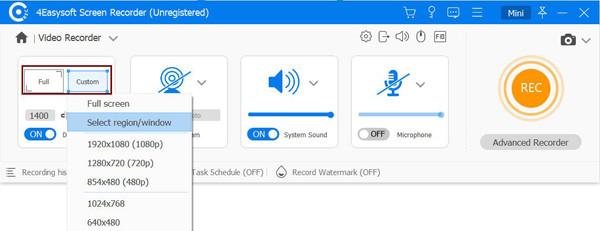
Tässä on paras ensimmäisen näytön tallennin Windows 11:lle kaikille, jotka haluavat monipuolisuutta ja selkeyttä: 4Easysoft Screen Recorder. Tämä tallennusohjelmisto tallentaa korkealaatuista videota jopa 4K-tarkkuudella, joten se sopii täydellisesti ammattimaisiin opetusohjelmiin ja videoiden kuvaamiseen. Se sisältää myös merkintätyökalun, jonka avulla voit korostaa hiiren osoittimen tai piirrokset reaaliajassa vaikuttamatta laatuun. Jos olet yksi niistä, jotka tarvitsevat järjestelmän äänen ja mikrofonin syötteen tallentamiseen näytön ja web-kameran rinnalla, tämä työkalu on ehdottomasti sinua varten.

Erittäin korkearesoluutioinen tallennus opetusohjelmiin, pelaamiseen ja elokuviin.
Sisäänrakennettu piirtotoiminto viivojen, nuolien, muotojen ja tekstin lisäämiseen tallennuksen aikana.
Joustavat tallennusalueet, kuten koko näyttö, ikkuna tai valittu alue.
Leikkaa pois ei-toivotut osat alusta tai lopusta ennen tallentamista.
100% suojattu
100% suojattu
2. Xbox Game Bar - Windows 11:n alkuperäinen näytön tallennin
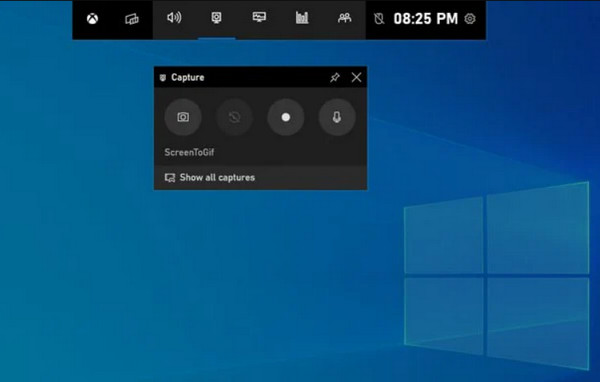
Seuraava Windows 11:n näytöntallennin on Xbox Game Bar. Tämän sisäänrakennetun työkalun avulla voit tallentaa minkä tahansa aktiivisen sovelluksen yksinkertaisella pikanäppäinyhdistelmällä. Vaikka se on rakennettu pääasiassa pelaamiseen, se voi tallentaa useimmat sovellukset ilman viivettä.
- Plussat
- Toimitetaan esiasennettuna järjestelmään; vaikuttaa vain vähän järjestelmän suorituskykyyn.
- Haittoja
- Ei voi tallentaa tiedostoselaimella tai Windowsin työpöydällä; ei videonmuokkaustyökaluja.
3. OBS Studio - Tehokas tallennin ammattilaisille
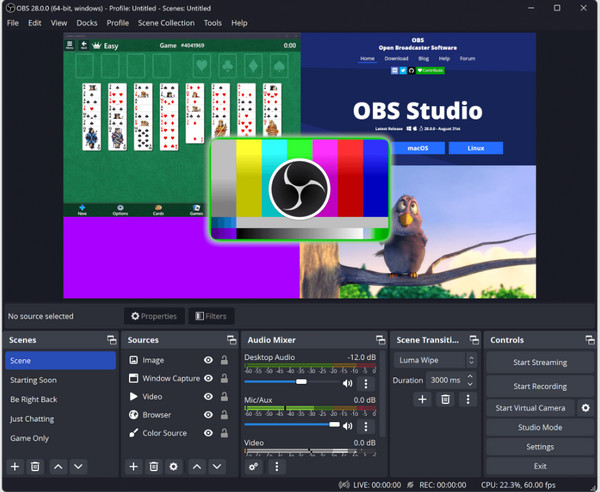
Jos sisäänrakennetut työkalut tuntuvat liian rajoitetuilta, OBS Studio tarjoaa vertaansa vailla olevan tason ja tehon. Avoimen lähdekoodin työkaluna tämä saattaa olla paras ilmainen näytön tallennin Windows 11:lle, koska sen avulla voit luoda monimutkaisia kohtauksia useilla lähteillä, kuten web-kameroilla, näytöillä tai ikkunoilla.
- Plussat
- Täysin ilmainen, ei ei-toivottuja tekstiviestejä; rajaton muokkausmahdollisuus.
- Haittoja
- Sen käyttöliittymä voi olla pelottava; se tarvitsee kunnollisen näytönohjaimen.
4. ShareX - Kevyt ja nopea Windows-tallennin
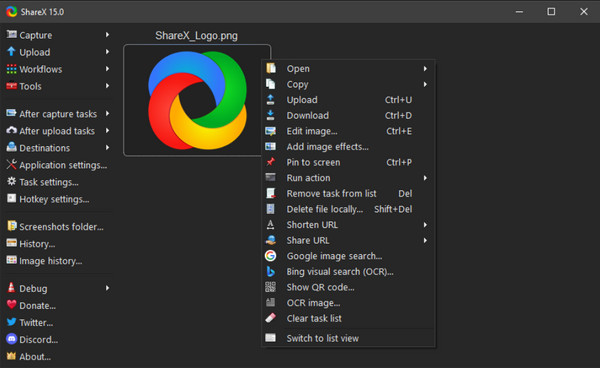
Vaikka edellinen videonauhuri keskittyy raskaaseen tuotantoon, ShareX on rakennettu nopeutta ja tuottavuutta silmällä pitäen, ja se toimii kevyenä näytön tallennusohjelmistona Windows 11:lle. Se tukee useita kuvausmenetelmiä, mukaan lukien pitkien verkkosivujen vierityskuvaukset ja nopea GIF-kuvien luominen.
- Plussat
- Täysin ilmainen ilman mainoksia; voi tallentaa korkealaatuisia GIF-kuvia.
- Haittoja
- Valikkopainotteinen käyttöliittymä ei ole kovin intuitiivinen; muokkausominaisuudet puuttuvat.
5. ScreenRec - Nopea pilvijakotallennin
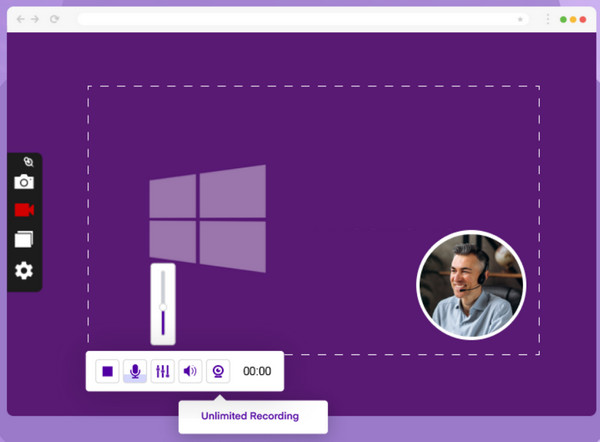
Seuraava on ScreenRec, yksi parhaista näytön ja äänen tallentimista Windows 11:lle, joka sopii erinomaisesti nopeiden videoviestien lähettämiseen. Yksi sen erottuvista ominaisuuksista on sen pikajakolinkki, jossa kun lopetat tallennuksen, videolla on linkki valmiina liitettäväksi sähköpostiin.
- Plussat
- Nopea yksityisen linkin luonti; viiveetön tallennustekniikka.
- Haittoja
- Ei videonmuokkaustyökaluja; tallennusrajoitus 5 minuuttia.
6. CamStudio - Klassinen avoimen lähdekoodin Windows-tallennin
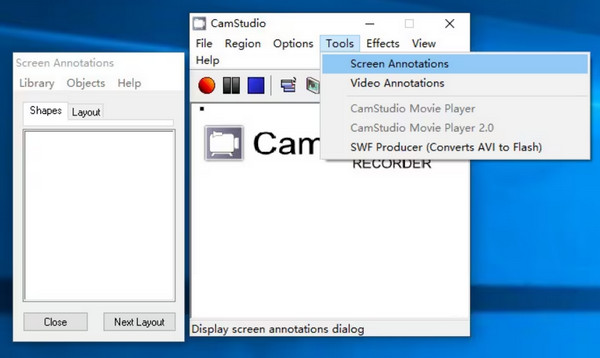
Käyttäjille, jotka haluavat perinteisen lähestymistavan tallennukseen, CamStudio on klassinen aloittelijan näytöntallennin Windows-tietokoneelle. Vaikka se saattaa näyttää vanhentuneelta, siinä on olennaisia ominaisuuksia, kuten näytön kuvatekstit ja videomerkinnät perusohjevideoihin.
- Plussat
- Hyvin pieni tiedostokoko; kevyt vanhemmille Windows-järjestelmille.
- Haittoja
- Rajoitetut tulostusmuodot, pääasiassa AVI; ei 4K-tukea eikä edistynyttä editointia.
7. ScreenPal - Windows-tallennin opettajille
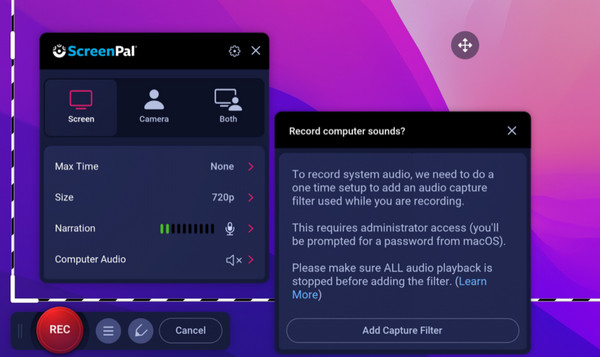
Edellisen näytön tallentimen yksinkertaisuudesta poiketen ScreenPal tarjoaa monipuolisen ympäristön kouluttajille ja valmentajille. Tässä Windows 11:n näytön tallentimessa on ainutlaatuinen skriptitallennustila, jonka avulla voit ensin kirjoittaa skriptisi ja sitten tallentaa videon.
- Plussat
- Zoomaus- ja panorointityökalut; suuri arkistomediakirjasto.
- Haittoja
- Rajoitettu 15 minuuttiin ilmaiseksi; siinä on vesileima ilmaisessa versiossa.
8. Screenify - Moderni monitoiminäytön tallennin
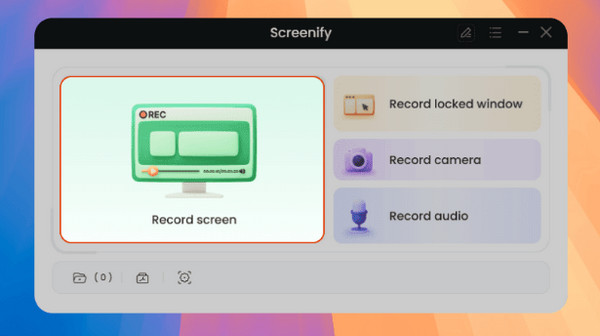
Screenify on asemoinut itsensä tehokkaaksi näytön tallentimeksi Windows 11:lle. Se pystyy käsittelemään suuren kuvataajuuden tallennusta helposti, mikä on tärkeää demonstraatioissa tai pelikuvakaappauksissa.
- Plussat
- Edistynyt tekoälyavusteinen kohinanvaimennus; tuki korkealle kuvataajuudelle.
- Haittoja
- Edelleen vakautta tavoitellaan.
9. Camtasia - Täydellinen tallennin opetusohjelmiin
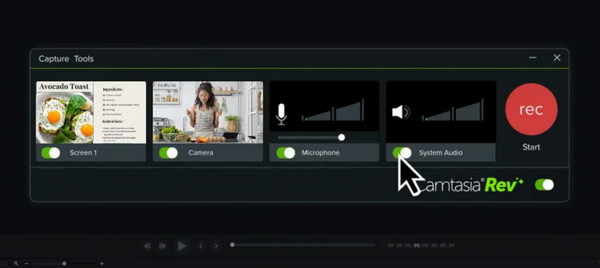
Jos tavoitteenasi on opetusmateriaalin luominen, hyvä näytön tallennin Windows 11:lle voi olla Camtasia. Se on täydellinen editori, joka voi tallentaa näyttöä, web-kameraa ja ääntä, joita voit muokata myöhemmin.
- Plussat
- Moniraitaeditointi; tarjoaa kursoritehosteita ja tasoitusta.
- Haittoja
- Kallis vaihtoehto; vaatii merkittäviä järjestelmäresursseja.
10. Bandicam - pelaamiseen optimoitu näytön tallennin
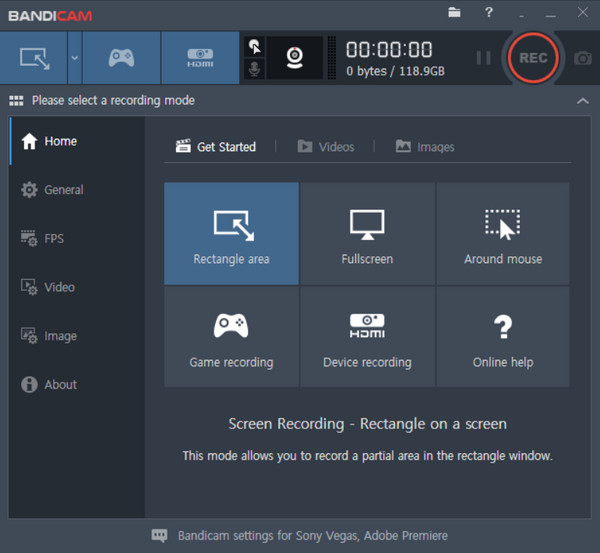
Vielä yksi peliyhteisölle, Bandicam voi tallentaa nopeaa peliä menettämättä kuvia. Siinä on tallennustila, joka yhdistyy suoraan pelimoottoriin parhaan mahdollisen laadun saavuttamiseksi, mikä tekee siitä yhden parhaista näytön tallentimista Windows 11:lle.
- Plussat
- Korkea FPS-tuki; voi tallentaa ulkoisia laitteita.
- Haittoja
- Muokkausominaisuudet tulevat erikseen; ilmaisversiossa on vesileimat.
11. Clipchamp - Windowsin videonmuokkausohjelma ja -tallennin
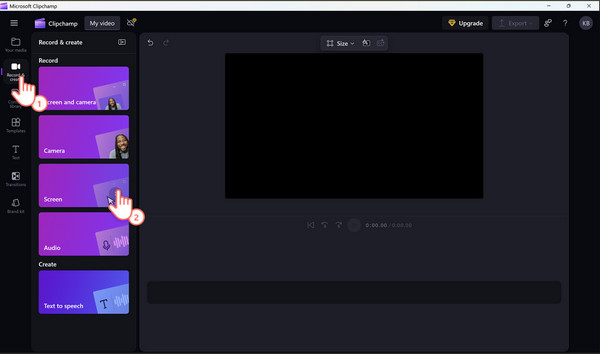
Palatakseni Windows 11:n natiiviin näytön tallentimeen, Clipchamp voi tässä olla sekä videonmuokkausohjelma että -tallennin. Se on verkkopohjainen työkalu, jossa on ominaisuuksia, kuten automaattinen tekstitys ja tekoälyllä toimiva tekstistä puheeksi -generaattori. Lisäksi se tarjoaa näyttö- ja kameraasettelut, jotka sopivat ihanteellisesti nopeisiin sosiaalisen median päivityksiin.
- Plussat
- Sisäänrakennettu Windows 11 -järjestelmään; tekoälyominaisuuksia tuetaan.
- Haittoja
- Voi olla hidas hitaan internetin vuoksi; 4K-vienti on rajoitettu premium-käyttäjille.
12. Kuvakaappaustyökalu – nopein kuvakaappaus ja tallennin
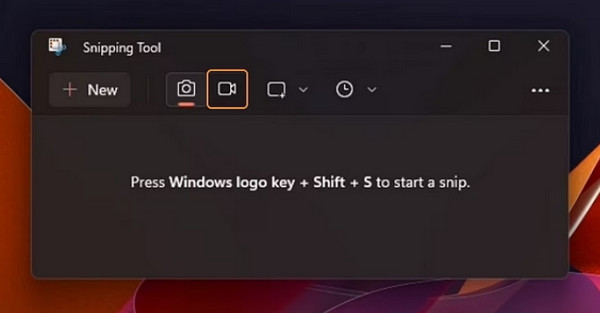
Perustarpeisiin Snipping Tool voi toimia parhaana näytön tallentimena Windows 11:lle yksinkertaisen kuvakaappaustyökalun lisäksi. Se on ihanteellinen kaikille, jotka eivät halua raskaita sovelluksia ja tarvitsevat vain nopean aluekuvan muutaman sekunnin ajaksi.
- Plussat
- Nopea pääsy järjestelmän pikavalintojen kautta; voit valita alueen tallennusta varten.
- Haittoja
- Ei muokkaustyökaluja; ei tue web-kameran päällekkäiskuvaa.
Yhdellä silmäyksellä: 12 Windows 11 -näytön tallenninta verrattuna
Tässä on nopea vertailu kunkin näytön tallentimen ilmaisesta versiosta, vesileimasta ja tulostusmuodosta.
| Näytön tallennin | Parasta varten | Tulostusmuodot | Ilmainen versio / vesileima |
| 4Easysoft Screen Recorder | Opastusohjelmia näytöllä, äänellä ja web-kameralla | MP4, WMV, MOV, AVI, TS, F4V, M4V, GIF | 3 minuutin kokeilujakso; ei vesileimaa |
| Xbox-pelipalkki | Lyhyitä sovellus- ja pelileikkeitä | MP4 | Sisäänrakennettu Windowsiin; rajoitettu sieppausalue |
| OBS Studio | Edistynyt tallennus, suoratoisto, useita lähteitä | MKV, MP4 ja paljon muuta | Ilmainen, avoimen lähdekoodin; ei vesileimaa tai klipsisuojaa |
| ShareX | Alueiden sieppaus ja GIF-kuvat | MP4, GIF (tallentimen tai FFmpeg-asetusten kautta) | Ilmainen, avoimen lähdekoodin; ei vesileimaa tai aikarajaa |
| ScreenRec | Nopea tallennus ja linkin jakaminen | MP4 | Ilmainen tili poistaa 5 minuutin rajoituksen; 2 Gt pilvitallennustilaa; ei vesileimaa |
| CamStudio | Perustason ja kevyt kuvaus | MP4 (V3); AVI, SWF (vanhemmat versiot) | Ilmainen; ei vesileimaa tai tiliä tarvita |
| ScreenPal | Verkkokameran oppaat ja yksinkertainen editointi | MP4, AVI, FLV, GIF | 15 minuuttia tallennusta kohden; ei vesileimaa; ei vaadi tiliä |
| Screenify | Kaikki yhdessä -tallennus | MP4, MOV, GIF, WebP | Ilmainen; ei vesileimaa |
| Camtasia | Viimeisteltyjä opetusohjelmia ja editointia | MP4 ja muut versiosta riippuen | Ilmainen kokeiluversio on vesileimattu; maksullinen paketti poistaa sen |
| Bandicam | Pelattavuus ja korkean kuvataajuuden tallennus | MP4, AVI | 5 minuuttia tallennusta kohden; ei vesileimaa raakatallenteissa; muokattuihin vientitiedostoihin voidaan lisätä vesileima |
| Clipchamp | Selain- tai Windows-tallennus ja muokkaus | MP4 | 30 minuutin näyttö- ja kamerakuvaukset; ei vesileimaa |
| Leikkaustyökalu | Nopeat suorakulmaiset klipsit | MP4 | Sisältyy Windows 11:een; ei vesileimaa |
- Paras ilmainen edistynyt tallennin: OBS Studio. Valitse se kohtauksiin, useille lähteille, äänen hallintaan ja pitkiin projekteihin.
- Paras sisäänrakennettu vaihtoehto Windows 11:ssä: Kuvakaappaustyökalu valitulle alueelle tai Xbox Game Bar tuetulle sovellukselle tai pelille.
- Paras nopeaan jakamiseen: ScreenRec. Ilmainen tili poistaa viiden minuutin aikarajan ja sisältää 2 Gt pilvitallennustilaa.
- Paras lyhyille web-kameraa käyttäville opetusohjelmille: ScreenPal. Se tarjoaa 15 minuutin klippejä, ei vesileimaa ja peruseditoinnin.
- Paras pelaamiseen: Bandicam. Voit hankkia pelien kaappaamiseen tarkoitettuja ohjaimia. Tai valitse OBS Studio, jos haluat mieluummin ilmaisen asetuksen, jota voit säätää.
- Paras viimeisteltyihin harjoitusvideoihin: Camtasia. Valitse se, jos tarvitset muokkaustyökaluja ja maksat tilauksesta.
- Paras ohjattuun työpöytätyönkulkuun: 4Easysoft Screen Recorder. Siinä on hyödyllisiä ominaisuuksia. Mutta ilmainen kokeilujakso on rajoitettu kolmeen minuuttiin.
UKK
-
Miksi näytön tallennukseni viiveellä?
Viive johtuu yleensä tietokoneellesi liian korkeasta resoluutiosta tai kuvataajuudesta, ylikuormittuneesta suorittimesta tai näytönohjaimesta, hitaasta levystä tai väärästä kooderista. Pudota kuva 1080p:hen 30 fps:n nopeudella, ota laitteistokoodaus käyttöön, jos järjestelmäsi tarjoaa sitä, sulje raskaat sovellukset ja tallenna tiedosto SSD-levylle. Jos haluat nähdä, mikä auttaa, tallenna sama testikohtaus joka kerta ja vertaa tuloksia.
-
Miksi tallenne on musta?
Sovellus saattaa toistaa suojattua videota, tai tallennin ei ehkä pysty käyttämään sitä nykyisessä tallennustilassa. Vaihda näyttötallennuksesta ikkunatallennukseen, päivitä näytönohjain ja varmista, että tallentimella on lupa tallentaa näyttöä. Laitteistokiihdytyksen poistaminen käytöstä sovelluksessa voi myös auttaa.
-
Voinko tallentaa järjestelmän ääntä ja mikrofonini ääntä samanaikaisesti?
Kyllä. Voit valita OBS Studion, 4Easysoft Screen Recorderin, Bandicamin, ScreenRecin ja ScreenPalin. Käynnistä molemmat äänilähteet ja tee lyhyt testitallennus tarkistaaksesi tilanteen.
Johtopäätös
Jos olet pelaaja, Xbox Game Barin tai Bandicamin kaltainen työkalu voi olla paras näytön tallennin Windows 11:lle sinulle. Jos haluat luoda opetusohjelmia, OBS Studio on todennäköisesti parempi valinta. Olipa tavoitteesi mikä tahansa, täältä löytyy täydellinen äänitystyökalu sinulle. Vaikka näin olisikin, 4Easysoft Screen Recorder Suosittelen ehdottomasti kokeilemaan! Monipuolisten ominaisuuksiensa, kuten erilaisten tallennustilojen, sisäänrakennettujen muokkaustyökalujen ja mukautettavan laadun ansiosta se on erinomainen valinta kaikille Windows 11 -käyttäjille.
100% suojattu
100% suojattu
