
Poista näytön salasana, Apple ID, MDM ja näyttöaika iPhonesta turvallisesti.

Apple-tilisi suojaaminen palautusavaimella

lähettänyt Alvin Cantero to iOS-palautus touko 09, 2026
Apple-tilin palautusavain on turvasi hankalissa tilanteissa. Unohdatpa salasanasi tai menetätpä pääsyn laitteeseesi, se auttaa sinua saamaan Apple-tilisi nopeasti takaisin. Tässä oppaassa näytämme, kuinka otat palautusavaimen käyttöön ja käytät sitä tehokkaasti. Opit myös, mitä tehdä, jos unohdat palautusavaimen, ja löydät turvallisia työkaluja käyttöoikeuksien palauttamiseen.
Opasluettelo
Osa 1: Mikä on Applen palautusavain Patr 2: Applen palautusavaimen määrittäminen Patr 3: Applen palautusavaimen käyttö Patr 4: Kuinka palauttaa Apple ID -salasana, jos unohdit palautusavaimenOsa 1: Mikä on Applen palautusavain
Applen palautusavain on valinnainen ominaisuus, jonka tarkoituksena on parantaa Apple-tilisi turvallisuutta. Se on 28-merkkinen turvakoodi, jonka avulla voit nollata Apple ID -salasanasi ja saada tilisi takaisin käyttöön, jos unohdat salasanasi tai menetät pääsyn laitteisiisi. Voit saada palautusavaimen vasta, kun olet ottanut käyttöön kaksivaiheisen todennuksen. Jos kaksivaiheista todennusta ei ole aktivoitu, sinulla ei ole palautusavainta.
Kun ominaisuus on käytössä, Apple poistaa käytöstä tilin palautustavan, ja voit käyttää salasanasi palauttamiseen vain palautusavainta ja luotettua puhelinnumeroa. Tämä tapa voi vähentää huomattavasti luvattoman käytön riskiä.
Osa 2: Applen palautusavaimen määrittäminen
Vaatimukset
Palautusavaimen määrittäminen ja käyttäminen edellyttää, että päivität laitteesi uusimpaan versioon. Laitteessasi on oltava iOS 14 tai uudempi, iPadOS 14 tai uudempi tai macOS Big Sur tai uudempi. Sinun on myös ensin otettava kaksivaiheinen todennus käyttöön Apple-tililläsi. Näin otat kaksivaiheisen todennuksen käyttöön iPhonessasi:
Vaihe 1Siirry iPhonen Asetukset-sovellukseen.
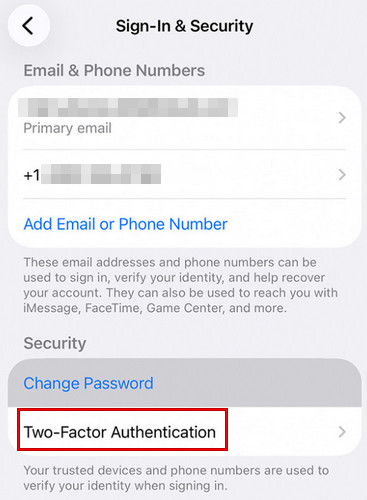
Vaihe 2Napauta "oma nimesi" > "Kirjautuminen ja suojaus" > "Kaksivaiheinen todennus".
Vaihe 3Anna luotettu puhelinnumero vahvistuskoodien vastaanottamiseksi ja napauta sitten "Seuraava".
Vaihe 4Syötä luotettavaan puhelinnumeroosi lähetetty vahvistus. Kaksivaiheinen todennus on nyt käytössä Apple-tililläsi.
Applen palautusavaimen luominen
Kun olet ottanut kaksivaiheisen todennuksen käyttöön, voit luoda palautusavaimen luotettavalla laitteella, jolla olet kirjautuneena Apple-tilillesi. Näin määrität Applen palautusavaimen iPhonellesi:
Vaihe 1Avaa Asetukset ja napauta yläreunassa olevaa "oma nimesi" -kohtaa.
Vaihe 2Siirry kohtaan "Kirjaudu sisään ja suojaus" ja anna Apple-tilisi salasana pyydettäessä.
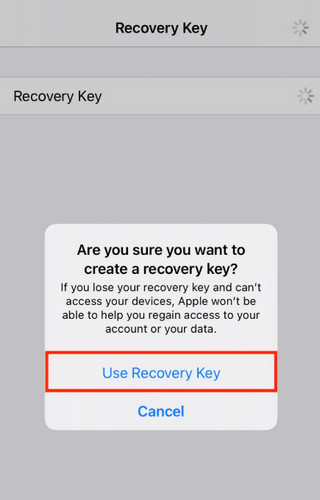
Vaihe 3Valitse "Palautusavain" ja napauta sitten "Jatka". Luo palautusavain noudattamalla näytön ohjeita.
Vaihe 4Kirjoita palautusavain välittömästi muistiin ja säilytä sitä turvallisesti. Vahvista sitten avain syöttämällä se, niin palautusavaimesi on nyt aktiivinen.
Osa 3: Applen palautusavaimen käyttäminen
Jos unohdit Apple ID -salasanasi etkä sinulla ole luotettavaa laitetta tilisi palauttamiseksi, Applen palautusavain voi auttaa sinua Apple ID -salasanan nollaaminen. Näin palautat tilisi käyttöoikeuden Applen palautusavaimella:
Vaihe 1Siirry osoitteeseen iforgot.apple.com ja napsauta "Nollaa salasana".
Vaihe 2Syötä Apple-sähköpostiosoitteesi tai puhelinnumerosi, kirjoita sivulla annettu koodi ja napsauta "Jatka".
Vaihe 3Syötä luotettava puhelinnumerosi ja napsauta "Jatka".
Vaihe 4Valitse salasanan palauttaminen palautusavaimella, kun sinua pyydetään tekemään niin.
Vaihe 5Syötä 28-merkkinen palautusavaimesi huolellisesti ja luo sitten uusi Apple ID -salasana ja vahvista se.
Kun päivität arkaluontoisia Apple ID -asetuksia, kuten luotetun puhelinnumerosi tai Apple ID:si vaihtamista, sinulta saatetaan pyytää palautusavainta.
Osa 4: Apple ID -salasanan palauttaminen, jos unohdit palautusavaimen
Jos kadotat palautusavaimesi, sinulla on edelleen useita luotettavia tapoja nollata Apple ID -salasanasi ja saada Apple-tilisi takaisin käyttöön.
Hanki uusi Applen palautusavain
Voit poistaa vanhan Apple Recovery Key -avaimesi käytöstä ja luoda uuden Applen verkkosivuston kautta. Tämä menetelmä toimii kuitenkin vain, jos tiedät edelleen Apple ID -salasanasi ja voit kirjautua sisään onnistuneesti.
Vaihe 1Siirry osoitteeseen apple.com ja kirjaudu sisään Apple ID:lläsi.
Vaihe 2Vahvista henkilöllisyytesi luotettavalla laitteella tai puhelinnumerolla.
Vaihe 3Valitse vasemmasta sivupalkista "Turvallisuus".
Vaihe 4Napsauta "Vaihda Applen palautusavain" saadaksesi uuden palautusavaimen.
Sen jälkeen voit käyttää tätä uutta palautusavainta Apple ID -salasanasi nollaamiseen, kuten osassa 3 on kuvattu.
Poista Apple ID:si käyttämällä 4Easysoft iPhone Unlocker -sovellusta
Mutta entä jos unohdit Apple ID -salasanasi ja kadotit myös Applen palautusavaimen? Tässä tilanteessa palautusavaimen korvaaminen Applen verkkosivuston kautta ei ole enää mahdollista. Voit ratkaista tämän ongelman kokeilemalla ammattimaista lukituksen avaustyökalua, kuten 4Easysoft iPhone Unlocker. Se auttaa poistamaan Apple ID:n laitteestasi ilman salasanaa ja tukee useimpia iPhone-malleja, mukaan lukien uusimman iPhone 17:n, jossa on iOS 26 ja 27.

Poista Apple ID iOS-laitteista ilman salasanaa.
Pyyhi kaikenlaiset iPhonen näytön salasanat eri tilanteissa.
Ohita aktivointilukko käytetyissä iPhoneissa ilman edellistä omistajaa.
Poista Näyttöajan rajoitukset, MDM-profiili ja iTunes-varmuuskopioiden salaus helposti.
100% suojattu
100% suojattu
Apple ID:n poistaminen 4Easysoft iPhone Unlockerilla:
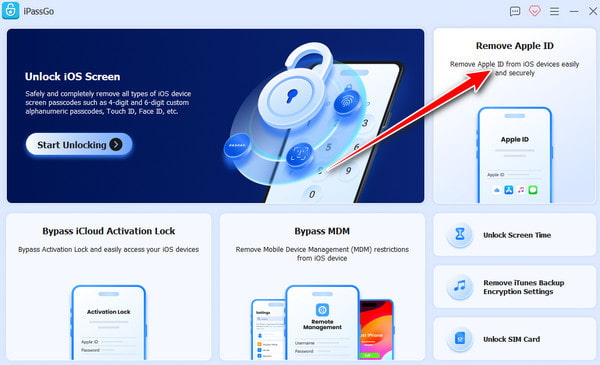
Vaihe 1Käynnistä ohjelmisto tietokoneellasi ja liitä iPhone USB-kaapelilla. Valitse käyttöliittymästä "Poista Apple ID".
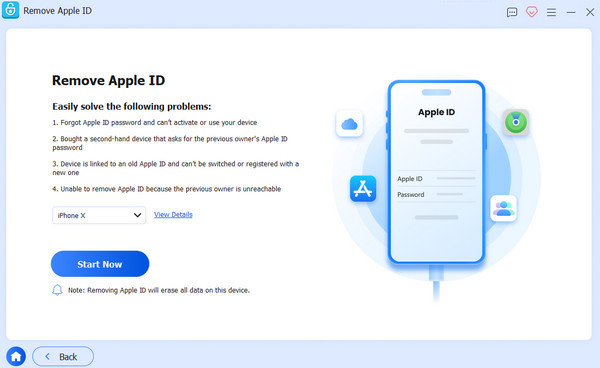
Vaihe 2Tarkista laitteen tiedot näytöltä. Jos kaikki on oikein, jatka napsauttamalla "Aloita nyt".
Vaihe 3Jos Etsi iPhoneni on pois päältä, se voi avata Apple ID:si lukituksen välittömästi. Jos Etsi iPhoneni on käytössä laitteessasi, sinun on ensin nollattava iOS-laitteesi näytön ohjeiden mukaisesti.
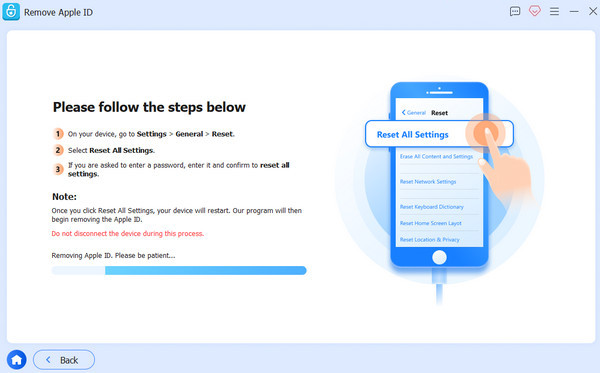
Vaihe 4Aloita lukituksen avaaminen napsauttamalla "Vahvista uudelleen". Nykyinen Apple ID:si poistetaan pian.
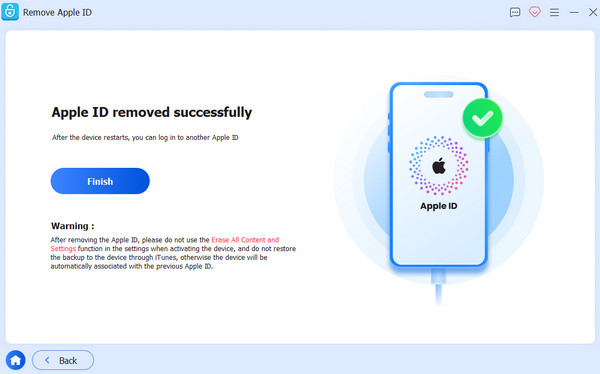
Apple ID:n poistaminen poistaa kaikki laitteesi tiedot. On suositeltavaa varmuuskopioida tärkeät tiedot etukäteen, jotta voit palauta iPhone varmuuskopioista myöhemmin.
Johtopäätös
Asennuksestasi lähtien Applen palautusavain Jotta voit käyttää sitä pääsyn palauttamiseen, tämä opas on näyttänyt sinulle, kuinka voit pitää Apple-tilisi turvassa. Jotta et lukittuisi ulos tililtäsi tulevaisuudessa, varmista, että säilytät Apple-palautusavainta turvallisessa paikassa ja pidät luotettavan puhelinnumerosi aktiivisena. Tällä tavoin voit aina saada tilisi takaisin nopeasti ja helposti, tapahtuipa mitä tahansa.
100% suojattu
100% suojattu
