
Varmuuskopioi ja palauta iPhone/iPad/iPod-tiedot valikoivasti ja turvallisesti ilman tietojen menetystä.
WhatsApp-viestien varmuuskopiointi ja palauttaminen Androidilla ja iPhonella

lähettänyt Alvin Cantero to iOS-varmuuskopiointi ja palautus touko 12, 2026
Ehkä sait juuri uuden puhelimen, puhelimesi kaatui tai palautit sen vahingossa tehdasasetuksiin, ja yhtäkkiä kaikki WhatsApp-keskustelusi, kuvasi ja ääniviestisi ovat kadonneet. Älä panikoi! Tämä opas näyttää, miten... WhatsApp-viestien varmuuskopiointi ja palauttaa ne helposti, jotta voit pitää kaikki tärkeät keskustelusi ja mediasi turvassa riippumatta siitä, mitä puhelimellesi tapahtuu.
Opasluettelo
Osa 1: Yhden napsautuksen ratkaisu kaikkien WhatsApp-viestien varmuuskopiointiin Osa 2: WhatsApp-viestien varmuuskopiointi Google Driveen Osa 3: WhatsApp-viestien varmuuskopiointi iCloudiin Osa 4: WhatsApp-viestien palauttaminen puhelimen nollauksen jälkeen Osa 5: WhatsApp-varmuuskopioinnin usein kysytyt kysymyksetOsa 1: Yhden napsautuksen ratkaisu kaikkien WhatsApp-viestien varmuuskopiointiin
WhatsApp-viestien varmuuskopiointi manuaalisesti voi olla aikaa vievää, jos sinulla on paljon keskusteluhistoriaa, joka sisältää valokuvia, videoita ja tiedostoja. Kuinka varmuuskopioida WhatsApp-viestejä vaivattomasti? 4Easysoft iOS Data Backup and Restore tarjoaa nopean, turvallisen ja yhden napsautuksen ratkaisun kaikkien WhatsApp-viestiesi varmuuskopiointiin suoraan iOS-laitteeltasi tietokoneellesi. WhatsApp-tietojen lisäksi se tukee myös valokuvien, puheluhistorian, musiikin, Kik-tietojen ja monien muiden tiedostotyyppien varmuuskopiointia.

Varmuuskopioi ja palauta WhatsApp-viestisi nopeasti erissä.
Tuki yli 20 erityyppisen datan siirtämiseen iOS-laitteiden ja tietokoneiden välillä.
Esikatsele ja varmuuskopioi tiedot valikoivasti haluamallasi tavalla.
Tarjoa salattu tila varmuuskopiointisi turvallisuuden suojaamiseksi.
100% suojattu
100% suojattu
Kuinka varmuuskopioida WhatsApp-viestejä helposti:
Vaihe 1Käynnistä ohjelmisto tietokoneellasi ja valitse pääkäyttöliittymästä "iOS Data Backup" -tila. Liitä iOS-laite tietokoneeseen USB-kaapelilla.

Vaihe 2Napsauta "Vakiovarmuuskopiointi"- tai "Salattu varmuuskopiointi" -tilaa. Jos sinulla on yksityisyyteen liittyviä huolenaiheita, valitse "Salattu varmuuskopiointi" -tila tietojesi suojaamiseksi.

Vaihe 3Esikatsele ja valitse tallennettavat WhatsApp-viestit ja napsauta sitten "Seuraava"-painiketta luodaksesi varmuuskopion.
Osa 2: WhatsApp-viestien varmuuskopiointi Google Driveen
Android-käyttäjät voivat varmuuskopioida WhatsApp-viestinsä helposti Google Driveen. Varmista ensin, että Android-laitteesi on linkitetty Google-tiliin ja että Google Drivessa on riittävästi vapaata tilaa varmuuskopion tallentamiseen.
WhatsApp-viestien varmuuskopiointi Androidilla:
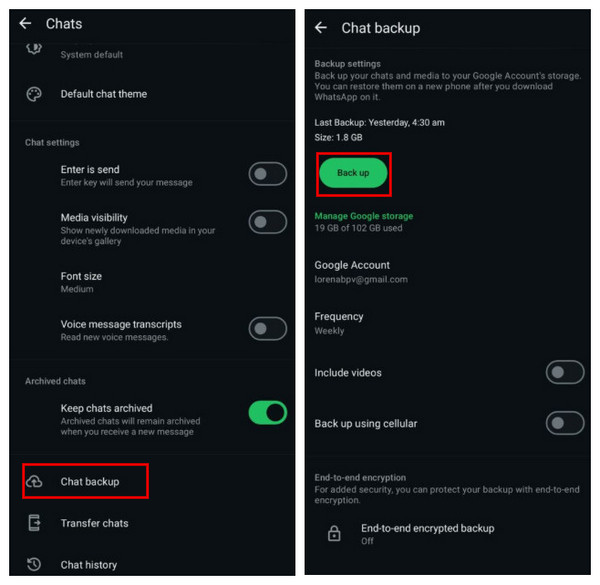
Vaihe 1Avaa WhatsApp laitteellasi ja napauta kolmea pystysuoraa pistettä oikeassa yläkulmassa avataksesi WhatsApp-valikon.
Vaihe 2Valitse pudotusvalikosta "Asetukset".
Vaihe 3Napauta "Keskustelut" ja valitse "Keskustelun varmuuskopiointi" -vaihtoehto.
Vaihe 4Napauta "Varmuuskopioi Google Driveen". Voit valita, sisällytetäänkö videoita, ja valita WhatsAppin automaattisen varmuuskopioinnin tiheyden päivittäin, viikoittain tai kuukausittain.
Vaihe 5Valitse varmuuskopiointiin käytettävä Google-tili. Aloita varmuuskopiointi painamalla "Varmuuskopioi"-painiketta.
Osa 3: WhatsApp-viestien varmuuskopiointi iCloudiin
iPhone-käyttäjille WhatsApp tarjoaa toisen vaihtoehdon keskustelujen varmuuskopiointiin iCloudin kautta. Varmista, että iPhonesi on yhteydessä vakaaseen Wi-Fi-verkkoon ja kirjaudut aktiiviselle iCloud-tilille. Varmista myös, että sinulla on riittävästi iCloud-tallennustilaa varmuuskopiointia varten.
WhatsApp-viestien varmuuskopiointi iPhonessa:
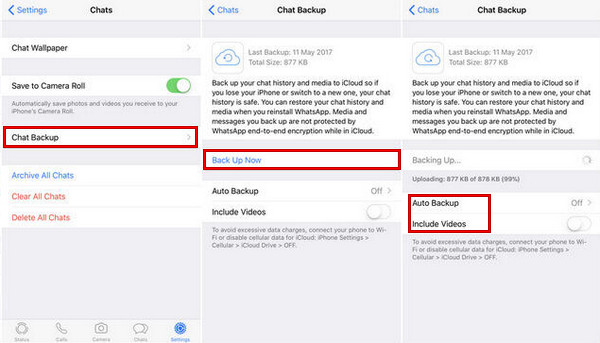
Vaihe 1Avaa WhatsApp iPhonessasi. Napauta Asetukset oikeassa alakulmassa.
Vaihe 2Napauta "Keskustelut" ja valitse "Keskustelun varmuuskopiointi".
Vaihe 3Valitse "Automaattinen varmuuskopiointi" asettaaksesi automaattisen varmuuskopioinnin aikatauluksi päivittäin, viikoittain tai kuukausittain.
Valitse "Sisällytä videot", jos haluat varmuuskopioida WhatsApp-kuvia ja -viestejä, mutta tämä kasvattaa tiedostokokoa ja vaatii enemmän iCloud-tallennustilaa.
Ota käyttöön "Päästä päähän salattu varmuuskopiointi" lisätäksesi salasanan WhatsApp-varmuuskopioihisi.
Vaihe 4Napauta "Varmuuskopioi nyt" luodaksesi WhatsApp-viestien varmuuskopion.
Osa 4: WhatsApp-viestien palauttaminen puhelimen nollauksen jälkeen
Kadottivatko WhatsApp-viestisi jonkin ajan kuluttua? puhelimen nollaus? Tämä tapahtuu yleensä siksi, että tehdasasetusten palautus poistaa kaikki paikalliset chat-tietosi. Onneksi, jos olet aiemmin ottanut varmuuskopioinnin käyttöön, voit palauttaa WhatsApp-viestisi varmuuskopiosta vain muutamalla vaiheella.
Varmuuskopion palauttaminen korvaa nykyiset WhatsApp-keskustelusi. Jos et palauta tiedostoja tehdasasetusten palautuksen jälkeen, muista varmuuskopioida uusimmat viestisi etukäteen.
Palauta WhatsApp-viestit valikoivasti
Voit myös palauttaa WhatsApp-viestisi 4Easysoft iOS Data Backup and Restore. Tämä ohjelmisto tarjoaa joustavan ratkaisun, jonka avulla voit esikatsella varmuuskopiotiedostoja ja palauttaa vain tarvitsemasi tiedot.
Vaihe 1Liitä iOS-laite tietokoneeseen ja valitse käyttöliittymästä "iOS Data Restore".
Vaihe 2Kaikki saatavilla olevat varmuuskopiotiedostot ja niiden yksityiskohtaiset tiedot näkyvät näytöllä.

Vaihe 3Valitse yksi varmuuskopio ja napsauta "Näytä nyt" selataksesi sisältöä. Valitse "WhatsApp ja liitteet" palauttaaksesi keskusteluhistoriasi.

Palauta WhatsApp-viestit Google Drivesta
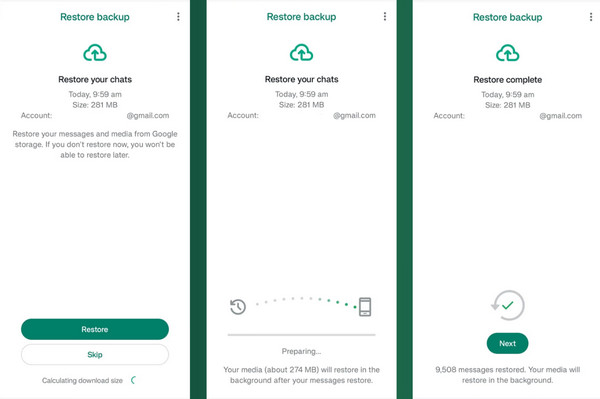
Vaihe 1Asenna WhatsApp uudelleen Google Play Kaupasta ja napauta "Seuraava".
Vaihe 2Avaa tämä sovellus ja vahvista puhelinnumerosi. Kirjaudu sisään samalla Google-tilillä, jota käytit varmuuskopiointiin. Napauta pyydettäessä "Palauta" palauttaaksesi WhatsApp-viestisi.
Vaihe 3Odota palautusprosessin päättymistä ja napauta sitten "Seuraava".
Palauta WhatsApp-viestit iCloudista
Jos olet varmuuskopioinut WhatsApp-keskustelusi iCloudiin, voit helposti palauttaa ne laitteellesi. Huomaa, että iCloud-varmuuskopiot säilyvät 180 päivää. Jos yrität palauttaa tämän ajan jälkeen, saatat nähdä virheilmoituksen "Varmuuskopio vanhentunut".
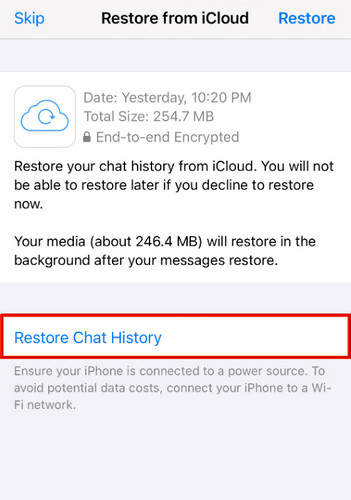
Vaihe 1Asenna WhatsApp uudelleen App Storesta.
Vaihe 2Avaa WhatsApp ja vahvista puhelinnumerosi. Varmista, että olet kirjautunut sisään samalla Apple ID:llä, jota käytit varmuuskopiointiin.
Vaihe 3Napauta pyydettäessä "Palauta keskusteluhistoria". Odota, kunnes prosessi on valmis. Keskustelusi ja kuvasi palautetaan automaattisesti.
Osa 5: WhatsApp-varmuuskopioinnin usein kysytyt kysymykset
-
Kuinka siirtää WhatsApp-viestejä Androidista iPhoneen?
WhatsApp tarjoaa nyt alustojen välisen siirtotoiminnon, jonka avulla voit siirtää keskusteluja Androidista iPhoneen. Tämän ominaisuuden käyttämiseksi varmista, että iPhonessasi on iOS 15.5 tai uudempi ja Android-laitteessasi on vähintään Android 5 (Lollipop) tai uudempi. Vaihtoehtoisesti voit käyttää ammattimaista kolmannen osapuolen työkalua. WhatsApp-keskustelujen siirtäminen Androidista iPhoneen ilman näitä rajoituksia.
-
Miksi WhatsApp ei tunnista Google Drive -varmuuskopiotani?
WhatsApp ei välttämättä tunnista varmuuskopiota useista syistä: (1) Käytät eri Google-tiliä tai puhelinnumeroa. (2) Varmuuskopio on poistettu tai vanhentunut. (3) Internet-yhteytesi on epävakaa.
-
Miksi iCloud-varmuuskopioni ei näy WhatsAppissa?
Mahdollisia syitä ovat: (1) iCloud Drive on pois päältä. (2) WhatsAppia ei ole otettu käyttöön iCloud-asetuksissa. (3) Kirjauduit sisään eri Apple ID:llä. (4) Varmuuskopio oli epätäydellinen tai vioittunut.
Johtopäätös
WhatsApp-keskustelujen, kuten viestien, kuvien tai äänimuistiinpanojen, katoaminen on yksi niistä asioista, joiden merkitystä et huomaa ennen kuin ne ovat yhtäkkiä poissa. Mutta nyt voit nopeasti varmuuskopioida ja palauttaa WhatsApp-viestit Google Driven, iCloudin tai kolmannen osapuolen työkalun avulla. Kun keskustelusi on varmuuskopioitu, sinun ei tarvitse enää huolehtia tärkeiden muistojen menettämisestä!
100% suojattu
100% suojattu
