
Palauta kaikki tiedot iOS-laitteistasi, iTunesista ja iCloud-varmuuskopiosta.

2 tapaa tehdä iPhonen tehdasasetusten palautus (iPhone 8–17 ja vanhemmat)

lähettänyt Alvin Cantero to iOS-palautus huhti 17, 2026
Jokainen iPhonen käyttäjä kohtaa tilanteen, jossa pelkkä virrankatkaisu ei auta, varsinkin jos näyttö on jumiutunut tai kosketusnäyttö ei vastaa. Voit saada asiat taas käyntiin tietämällä, miten... iPhonen kovakäynnistys. Vaikka prosessi on yksinkertainen, tarkat vaiheet riippuvat käyttämästäsi mallista. Siksi tämän päivän oppaassa perehdytään kahteen todistettuun tapaan pakottaa iPhone-mallien nollaus sekä annetaan vinkkejä ja vertailuja iPhonen nollaamisesta.
Opasluettelo
iPhone 8:n ja uudempien mallien tehdasasetusten palauttaminen iPhone 7/7 Plussan ja vanhempien kuin 6/6s-mallien nollaus Bonusvinkkejä tietojen palauttamiseen iPhonen pakotetun nollauksen jälkeen Ero uudelleenkäynnistyksen, pakotetun nollauksen ja tehdasasetusten välilläiPhone 8:n ja uudempien mallien tehdasasetusten palauttaminen
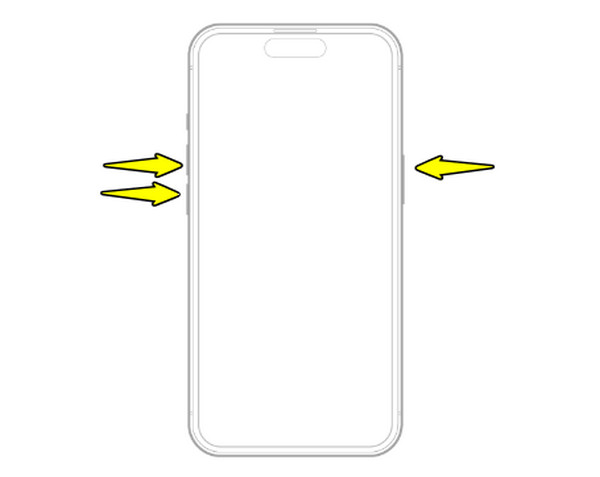
Kun yksinkertainen uudelleenkäynnistys epäonnistuu, kovakäynnistys on luotettavin tapa käynnistää laitteen laitteisto uudelleen. Se ei poista tietojasi, mutta pakottaa prosessorin käynnistymään uudelleen nopeasti järjestelmän häiriöiden poistamiseksi. Nykyaikaisissa iPhoneissa, joissa ei ole Koti-painiketta, on tietty sarja vaiheita häiriöiden poistamiseksi. Joten auttaaksesi sinua käynnistämään iPhone 8:n ja uusimmat mallit kovaäänisesti uudelleen, tässä on käytettävät yhdistelmät:
Vaihe 1Paina nopeasti "Äänenvoimakkuuden lisäys" -painiketta ja vapauta se. Toista sama toiminto "Äänenvoimakkuuden vähennys" -painikkeella.
Vaihe 2Tämän jälkeen pidä "Virta" -painiketta painettuna, kunnes näyttö pimenee ja Apple-logo vilkkuu.
iPhone 7/7 Plussan ja vanhempien kuin 6/6s-mallien nollaus
Siirtyen klassisiin malleihin. Jos käytät iPhone 7:ää tai vanhempaa kuin 6/6s:ää, pakotettu nollaus riippuu näytön alareunassa olevasta fyysisestä Koti-painikkeesta. Tässä on tarpeen tunnistaa oman mallisi asettelu, koska väärien painikeyhdistelmien käyttäminen voi aiheuttaa kuvakaappauksen tai äänenvoimakkuuden muutoksen. Käytä seuraavia ohjeita mallisi mukaan pakottaaksesi laitteen käynnistymään uudelleen. käynnistä iPhone uudelleen:
iPhone 7:n ja 7 Plussan pakotettu nollaus:
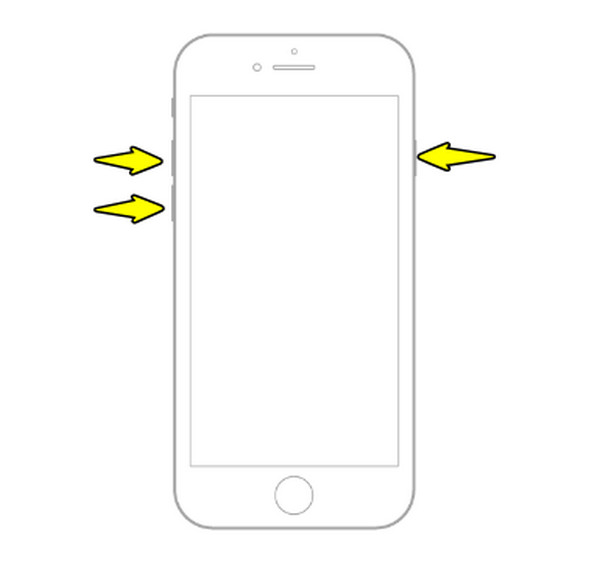
Vaihe 1Paina ja pidä "Äänenvoimakkuuden vähennys" -painiketta ja "Virta" -painiketta samanaikaisesti noin 10 sekunnin ajan.
Vaihe 2Vapauta painikkeet vasta, kun Apple-logo näkyy näytöllä.
iPhone 6s:n, SE:n (1. sukupolvi) ja vanhempien mallien pakotettu nollaus:
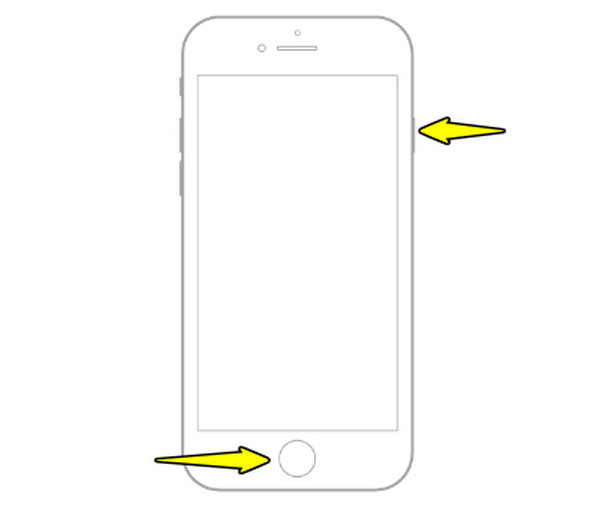
Vaihe 1Etsi "Koti"-painike etupuolelta ja "Virta"-painike päältä tai sivulta.
Vaihe 2Pidä molempia painettuna, kunnes näyttö muuttuu mustaksi ja Apple-logo tulee näkyviin.
Bonusvinkkejä tietojen palauttamiseen iPhonen pakotetun nollauksen jälkeen
Vaikka iPhonen laiteresetointi on yleensä turvallista tiedostoillesi, odottamattomat kaatumiset voivat joskus johtaa tietojen menetykseen. Siksi digitaalisen elämäsi turvallisuuden takaamiseksi on viisasta pitää palautusmenetelmä valmiina: 4Easysoft iPhone Data Recovery. Tämä ohjelmisto tarjoaa virtaviivaisen tavan suojata iOS-laitteesi luomalla varmuuskopioita, jotka ovat helpommin saatavilla kuin pilvipohjaiset vaihtoehdot. Lisäksi se antaa sinun esikatsella tiettyjä tiedostoja ennen palauttamista, joten voit hallita täysin iPhoneesi palautettavia tietoja. Se on kevyt mutta tehokas työkalu, joka kattaa kaikki uusimmat iOS-versiot ja laitteistomallit.

Suojaa kaikki iOS-tietosi nopeasti tietokoneelle yhdellä klipsillä.
Esikatsele ja valitse palautettavat tiedostot sen sijaan, että ne vaikuttaisivat koko laitteeseen.
Salattu varmuuskopiointitila arkaluonteisten tietojen suojaamiseksi salasanalla.
Nopea ja turvallinen tietojen skannaus, joka varmistaa, ettei olemassa olevia tiedostoja menetetä.
100% suojattu
100% suojattu
Vaihe 1Aloita käynnistämällä 4Easysoft iPhone Data Recovery tietokoneellasi. Liitä tietokone luotettavalla USB-kaapelilla. Varmistaaksesi palautusprosessin jatkumisen, avaa iPhonen näyttö ja napauta "Luota" myöntääksesi pääsyn laitteellesi.

Vaihe 2Siirry päänäytössä kohtaan "iPhone Data Recovery" ja pyri valitsemaan "Recover from iOS Device" -tila. Kun olet valinnut tilan, napsauta "Start Scan" -painiketta, jotta se suorittaa skannauksen ja etsii tiedostoja, jotka ovat saattaneet kadota tehdasasetusten palautuksen aikana.

Vaihe 3Skannauksen päätyttyä tietosi luokitellaan tyypin mukaan. Siirry vain tiedostoluokkaan esikatsellaksesi niitä, kuten videoita, kuvia, viestejä jne. Valitse palautettava tiedosto ja napsauta "Palauta"-painiketta viedäksesi ja tallentaaksesi sen turvallisesti.

100% suojattu
100% suojattu
Ero uudelleenkäynnistyksen, pakotetun nollauksen ja tehdasasetusten välillä
Lopuksi, tulevaisuuden sekaannusten välttämiseksi on hyvä luokitella erityyppiset nollaukset, joita saatat kohdata hallitessasi iPhoneasi. Oikean lähestymistavan valitseminen riippuu siitä, miten iOS-laitteesi toimii ja haluatko pitää henkilökohtaiset tietosi turvassa. Vaikka yksinkertainen uudelleenkäynnistys riittää pieniin ongelmiin, vakavampiin jumiutumiseen sopivat useammat nollausmenetelmät. Niiden erojen tunteminen voi varmistaa, että säilytät laitteesi suorituskyvyn ilman äkillistä tietojen menetystä.
Tässä on nopea vertailu uudelleenkäynnistyksestä, laitteistokäynnistyksestä ja... iPhonen tehdasasetusten palautus:
| Ominaisuus | Normaali uudelleenkäynnistys | Pakota uudelleenkäynnistys (pakota uudelleenkäynnistys) | Tehdasasetusten palautus |
| Pääasiallinen käyttötapaus | Pieniä virheitä tai sovelluksen viive. | Painikkeet eivät reagoi tai näyttö jumiutuu. | Syvien järjestelmävirheiden korjaaminen. |
| Vaikeustaso | Helppo | Kohtalainen | Edistynyt |
| Tietojen vaikutus | Tietoja ei poisteta. | Tietoja ei poisteta. | Pyyhkii kaikki tiedot ja asetukset. |
| Laitteen tila | iPhonen on oltava responsiivinen. | iPhone voi olla jumiutunut. | iPhonen on oltava lukitsematon ja käytettävissä. |
Johtopäätös
Hallitsee, miten iPhonen pakotettu uudelleenkäynnistys tai pakotettu uudelleenkäynnistys on elintärkeä taito jokaiselle käyttäjälle, varmistaen, ettei jumiutunut näyttö häiritse päivääsi. Tänään olet oppinut vaiheet nykyaikaisille iPhoneille, joissa on Face ID, ja vanhemmille malleille, joissa on fyysinen Koti-painike. Ymmärrät myös selkeät erot uudelleenkäynnistyksen, laitteiston palautuksen ja tehdasasetusten palautuksen välillä. Vaikka iPhonen laitteiston palautus on turvallinen toimenpide, joskus voi tapahtua kaatumisia, joten anna itsellesi mielenrauhaa 4Easysoft iPhone Data Recovery. Tämä työkalu skannaa laitteesi nopeasti ja hakee kadonneet valokuvat, videot, viestit ja paljon muuta suuren järjestelmävian jälkeen. Pidä kaikki turvassa tällä apuohjelmalla jo tänään!
100% suojattu
100% suojattu
