
Tallenna videota, ääntä, pelaamista ja web-kamera tallentaaksesi arvokkaita hetkiä helposti.

Kuinka muuntaa CDA-raitoja MP3-ääneksi korkealaatuisella tavalla

lähettänyt Paula Pailaga to Muunna ääni, Äänitä ääni syys 29, 2024
Millä työkalulla minun pitäisi muuntaa CDA-tiedosto MP3-muotoon? Tiedätkö, mitä vastata tähän kysymykseen? CDA-tiedostot eivät ole äänitiedostomuoto, vaan pikemminkin tiedostopääte, joka näyttää vain kappaleen pituuden ja ajan. Jos siis ehdottomasti kopioit CDA-tiedoston kiintolevylle, saatat saada ilmoituksen CDA-toistovirheestä. Harkitse tässä tapauksessa CDA:n muuntamista MP3-muotoon paremman tallennuksen takaamiseksi. Yllä olevaan kysymykseen vastaamiseksi voit luottaa tähän viestiin, sillä löydät kolme... CDA-MP3-muuntimet yksityiskohtaisten oppaiden kera. Käydään se läpi!
Opasluettelo
Muunna CDA MP3:ksi Windows Media Playerin avulla [Windows 10/8/7] Kuinka muuntaa CDA MP3:ksi iTunesin kautta Macissa Vaihtoehtoinen tapa tallentaa CDA-levy MP3-muotoon korkealaatuisella tavalla Usein kysytyt kysymykset CDA:n muuntamisesta MP3 AudiksiMuunna CDA MP3:ksi Windows Media Playerin avulla [Windows 10/8/7]
Jos käytät Windows 10/8/7 -käyttöjärjestelmää, valitse oletusohjelma Windows Media Player CDA:n muuntamiseksi MP3:ksi. Sen avulla voit tehdä CD-rippauksen saadaksesi CDA:n MP3-tiedostoon. Kun napsautat RIP-CD-levyä, kaikki CD-levyt skannataan ja muunnetaan MP3-muotoihin. Lisäksi Windows Media Playerissa on säädettävä äänenlaadun liukusäädin, jolla voit säätää mukautettua bittinopeutta. Aloita CDA:n muuntaminen MP3:ksi Windowsissa nyt:
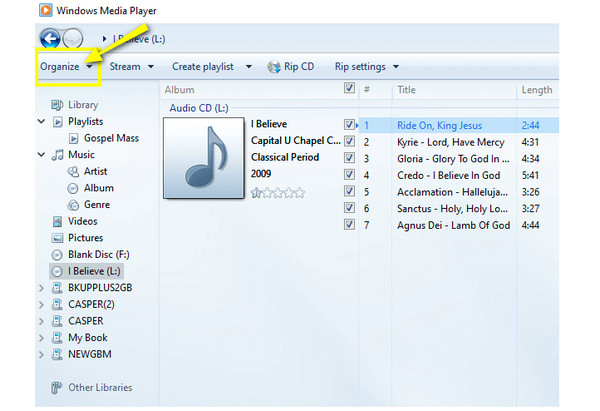
Vaihe 1Kun käynnistät "Windows Media Playerin" työpöydällä, siirry yllä olevan työkalupalkin "Järjestä"-kohtaan. Valitse "Asetukset" ja valitse "Rip Music" ponnahdusikkunasta.
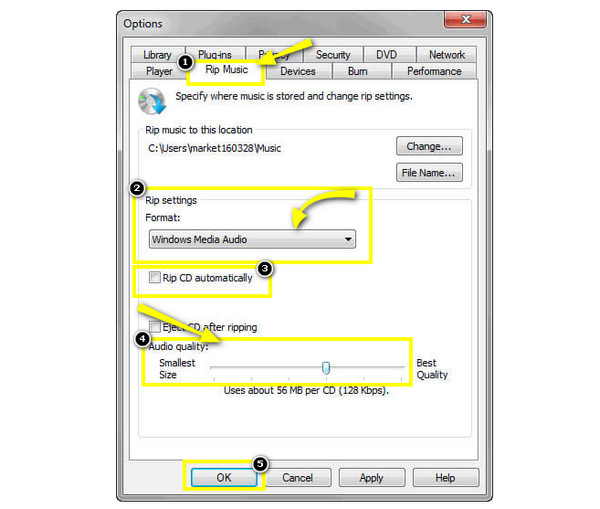
Vaihe 2Tämän jälkeen voit valita ponnahdusikkunan "Rip settings" -osiossa kohdemuodoksi "MP3" napsauttamalla "Format"-valikkoluetteloa. Varmista myös, että "Rip CD automaattisesti" ei ole valittuna. Älä unohda säätää "Äänenlaatua" ennen CDA:n muuntamista MP3:ksi vetämällä alla olevaa liukusäädintä.
Vaihe 3Aseta lopuksi CD-levy tietokoneesi asemaan, niin CD-raita tulee näkyviin automaattisesti. Tarkista kappaleet, jotka haluat muuntaa, ja napsauta sitten "Rip CD" yllä. Tämän jälkeen CDA:n muuntaminen MP3:ksi alkaa.
Kuinka muuntaa CDA MP3:ksi iTunesin kautta Macissa
Vaikka Windowsilla on oletusohjelma CDA:n muuntamiseksi MP3:ksi, Mac tarjoaa myös tavan muuntaa CDA MP3:ksi iTunesin kautta. Tämä ohjelma on Applen iOS-käyttäjille tarjoama mediasoitin, editori ja kirjasto. Sen avulla voit järjestää musiikkikirjastosi sekä synkronoida laitteesi ja varmuuskopioida. Siitä huolimatta iTunes toimii myös CD-levyjen kopioinnissa, mikä helpottaa Mac-käyttäjien CDA:n muuntamista MP3:ksi.
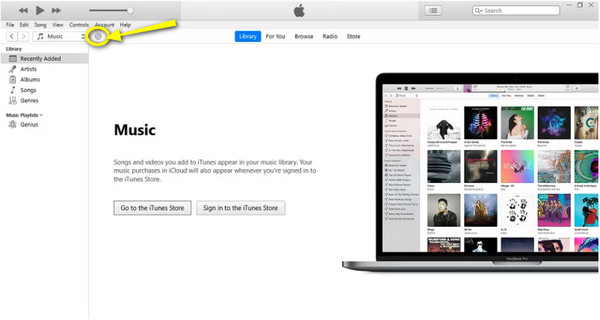
Vaihe 1Varmista, että olet avannut iTunesin uusimmat versiot. Aseta sitten "CD", jonka haluat kopioida. CD-levyn tunnistaminen voi kestää hetken; kun se on valmis, napsauta yllä olevaa "Disc"-painiketta ja kaikki raidat ja tunnisteet tulevat näkyviin.
Vaihe 2Äskettäin avautuneesta ikkunasta näet kaksi välilehteä, jotka ovat "CD-tiedot", jotka viittaavat levyjesi lisätietoihin, ja toinen on "Import CD", jonka avulla voit kopioida CD-levyjä iTunesiin. Valitse "Tuo CD" aloittaaksesi CDA:n muuntamisen MP3:ksi.
Vaihe 3Siirry pienessä ponnahdusikkunassa "Tuo käyttämällä" -valikkoluetteloon ja valitse "MP3 Encoder". Napsauta sitten "Asetukset" -vaihtoehtoa valitaksesi haluamasi laatu tai valitse suositeltu "Korkea 320 kbps".
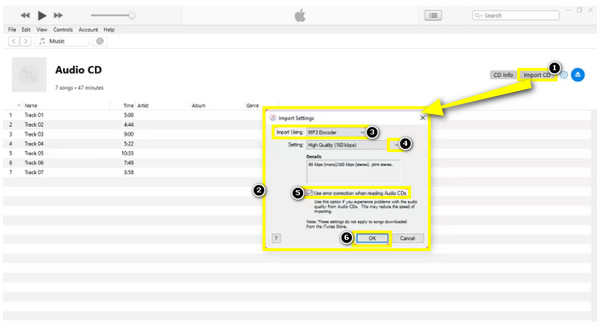
Varmista sitten, että "Käytä virheenkorjausta ääni-CD-levyjä luettaessa" -ruutu on valittuna; napsauta "OK" ottaaksesi muutokset käyttöön.
Vaihe 4iTunes alkaa nyt kopioida CD-levyäsi. odota edistymispalkkia, kunnes se näyttää vihreän rastin. Poista CD ja löydä uudet MP3-tiedostosi, kun kaikki CDA-kappaleet on muutettu MP3-muotoon onnistuneesti.
Vaihtoehtoinen tapa tallentaa CDA-levy MP3-muotoon korkealaatuisella tavalla
Sillä välin, jos pidät kahta ensimmäistä mainittua tapaa hämmentävänä saada CDA MP3:ksi, miksi et tallenna CD-levyäsi ja tallenna se sitten MP3-muodossa? Käyttämällä 4Easysoft Screen Recorder CDA muunnetaan MP3:ksi laadusta tinkimättä. Sen Audio Recorderin avulla voit helposti tallentaa CDA-ääniraitoja tietokoneeltasi mikrofonin äänelläsi. Lisäksi, kun olet muuntanut CDA:n MP3:ksi, voit tehdä perusmuokkauksia, kuten leikata ja yhdistää useita äänitallenteita ja muuntaa ne MP3-, WAV-, AIFF- ja moniin suosittuihin muotoihin.

Tallenna järjestelmän CDA-ääni ja mikrofonin ääni samanaikaisesti tai valikoivasti.
Pystyy säätämään äänenvoimakkuutta ennen, jälkeen ja jopa sen aikana.
Tarkista tallennettu MP3-ääni ja leikkaa ei-toivotut osat haluamallasi tavalla.
Valitse eri muodoista, kuten MP3, WMA, WAV, AC3, AIFF ja paljon muuta.
100% suojattu
100% suojattu
Vaihe 1Kun haluat tallentaa CD-levyn, älä unohda asettaa sitä tietokoneen asemaan, avaa se ja pidä se aktiivisena. Käynnistä sitten 4Easysoft Screen Recorder ja napsauta "Audio Recorder" päänäytöstä tallentaaksesi CDA-tiedostoja MP3-muodossa.

Vaihe 2Valitse haluamasi ääniasetukset, kuten "Järjestelmän ääni" ja "Mikrofoni". Koska sinun tarvitsee vain tallentaa tietokoneen ääni tässä tapauksessa, ota "Järjestelmäääni" käyttöön.

Vaihe 3Kun olet valmis, napsauta "REC"-painiketta tai käytä näppäinyhdistelmiä "Ctrl + Alt + R" aloittaaksesi. Prosessin aikana voit säätää äänenvoimakkuutta liukusäätimestä vetämällä.

Jos olet valmis, napsauta "Stop"-painiketta avataksesi "Esikatselu"-ikkunan. Voit leikata äänitallenteen käyttämällä "Advanced Trimmer" -toimintoa. Napsauta myöhemmin "Valmis" saadaksesi muunnetun CDA:n MP3:ksi.

Usein kysytyt kysymykset CDA:n muuntamisesta MP3-ääneksi
-
Mitä verkkotyökaluja voin käyttää CDA:n muuntamiseen MP3:ksi?
Onneksi voit käyttää monia online-työkaluja tänään, jos haluat muuntaa CDA-tiedostoja, mukaan lukien Convertio, AnyConv, Online-Convert.com ja paljon muuta.
-
Voinko käyttää VLC Media Playeria CDA-tiedostojen muuntamiseen MP3-muotoon?
Kyllä. Vaikka VLC on ensisijaisesti tarkoitettu videoiden toistamiseen, se sisältää myös muunnostoiminnot. Joten voit käyttää sitä CD-levyjen toistamiseen ja muuntamiseen MP3-muotoon.
-
Voivatko .cda-tiedostot toistaa MP3-soittimella?
Ei. Jos yrität kopioida CDA-tiedostoja MP3-soittimeen, huomaat, että laite ei voi toistaa niitä, koska CDA-tiedostot eivät tallenna musiikkia. se on eräänlainen tiedosto, jonka avulla voit toistaa CD-levyjä tietokoneellasi. Mutta yhteensopivuuden lisäämiseksi sinun on muunnettava .cda MP3-muotoon.
-
Mitkä Mac-versiot tukevat edelleen iTunesin käyttöä?
Jos et löydä iTunesia Maciltasi, Macissasi saattaa olla macOS Catalina tai uudempi Tahoe. Voit käyttää iTunesia vain, jos Macissasi on macOS Mojave tai vanhempi.
-
Kuinka voin toistaa CDA-tiedostoja tietokoneellani?
Varmista, että tietokoneessa on CD-äänilevy. Ja kaksoisnapsauttamalla CDA:ta, se usein avautuu Windows Media Playerissa. Mutta voit myös suorittaa sen VLC:lle, iTunesille, RealPlayerille ja muille, jotka toistavat CDA-tiedostoja.
Johtopäätös
Siinä kaikki, miten muunna CDA-tiedostot MP3-muotoon! Kun CDA-tiedostosi muunnetaan MP3-muotoon näillä tavoilla, niistä tulee yhteensopivampia useiden laitteiden ja alustojen kanssa ilman alkuperäistä CD-levyä. Lisäksi saatat huomata, että CD-levyn tallentaminen ja sen vieminen MP3-muotoon toimii parhaiten sinulle. Älä siis epäröi kokeilla 4Easysoft Screen Recorderia tallentaaksesi MP3-tiedostoja mistä tahansa näytön toiminnasta. Hanki korkealaatuinen CD-tallenne, joka viedään MP3-tiedostoiksi jo tänään!
100% suojattu
100% suojattu
