
Elimina el código de acceso de pantalla, Apple ID, MDM y Tiempo de pantalla del iPhone de forma segura.

Todo lo que necesitas saber sobre qué es mi ID de Apple

publicado por Alvin Cantero a Desbloqueador de iOS 28 de mayo de 2026
Muchos nuevos usuarios de Apple pueden preguntarse: ¿Qué es un ID de Apple?. Como parte fundamental del ecosistema de Apple, el ID de Apple desempeña un papel crucial en el uso de los dispositivos Apple. Independientemente del dispositivo que utilices (iPhone, iPad, Mac o cualquier otro), es esencial comprender los conceptos básicos del ID de Apple. Esto implica saber cómo funciona, qué controla y cómo recuperarlo o gestionarlo cuando sea necesario. Esta guía explica qué es un ID de Apple, para qué se utiliza y cómo encontrar o restablecer la información relacionada cuando surjan problemas de acceso.
Lista de guías
¿Qué es mi ID de Apple?: Una breve introducción ¿Para qué se utiliza un ID de Apple en los dispositivos Apple? ¿Cómo puedo saber cuál es mi ID de Apple? Cómo comprobar tu ID de Apple que no ha iniciado sesión Cómo ver cuál es la contraseña de tu ID de Apple [Extra] Cómo desbloquear un iPhone con un problema de seguridad de Apple ID¿Qué es mi ID de Apple?: Una breve introducción
¿Qué es un ID de Apple? Un ID de Apple es la cuenta que se usa para acceder a todos los servicios de Apple. Generalmente está vinculado a una dirección de correo electrónico y sirve como identificador principal en dispositivos como iPhone, iPad y Mac. Una vez iniciada la sesión, el ID de Apple permite un acceso sin problemas a servicios como la App Store, iCloud, Apple Music y muchos más. Sin él, la mayoría de las funciones principales de un dispositivo Apple permanecen inaccesibles.
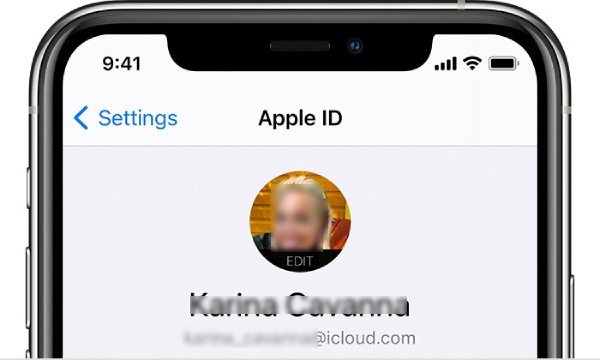
Además de la función básica de reconocimiento de identidad, el ID de Apple integra ajustes personales, preferencias, historial de compras, copias de seguridad y funciones de seguimiento de dispositivos en una sola cuenta. No importa cuántos dispositivos tengas, siempre que inicies sesión con la misma cuenta de ID de Apple, podrás acceder al mismo contenido. Esto también facilita enormemente la transferencia de datos entre diferentes dispositivos iOS.
¿Para qué se utiliza un ID de Apple en los dispositivos Apple?
Para responder a la pregunta de para qué sirve un ID de Apple, la respuesta más sencilla es que es la clave de acceso al ecosistema de Apple. Si no inicias sesión con tu ID de Apple en todos tus dispositivos Apple, incluso si tienes varios, no podrán funcionar juntos ni contribuir a tu flujo de trabajo. Solo cuando se inicia sesión con el mismo ID de Apple en todos estos dispositivos, pueden trabajar juntos a través de la nube.
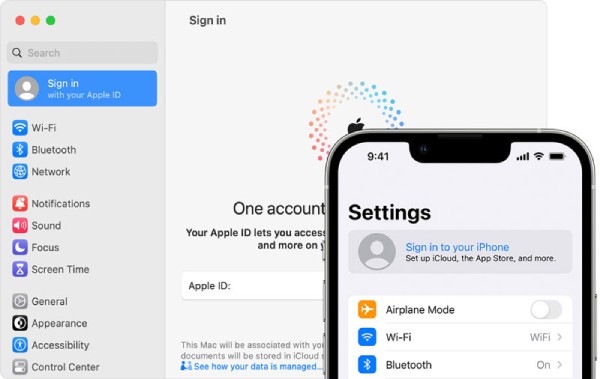
Más allá de la comodidad, el ID de Apple juega un papel importante en la seguridad y la administración del dispositivo. Funciones como Buscar mi iPhone, Bloqueo de activación y copias de seguridad de iCloud están vinculadas a esta cuenta, y solo puedes usarlas cuando tu El ID de Apple está activado.. Estas funciones ayudan a proteger los datos personales y a prevenir el acceso no autorizado. Por lo tanto, mantener el control de tu ID de Apple es fundamental no solo para la usabilidad, sino también para salvaguardar la información confidencial.
¿Cómo puedo saber cuál es mi ID de Apple?
Ahora ya sabes qué es un ID de Apple. Si no lo reconoces de inmediato, existen varias maneras fiables de encontrarlo en tu dispositivo o a través de los servicios de Apple. Apple ofrece múltiples puntos de acceso donde se muestra la información de tu cuenta, lo que te permite recuperar tu ID de Apple incluso si lo has olvidado. Los siguientes métodos te guían a través de diferentes enfoques para identificar tu ID de Apple de forma rápida y precisa.
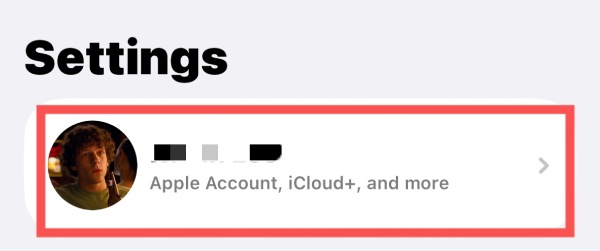
Paso 1Abre Ajustes en tu iPhone y pulsa el botón "ID de Apple" en la parte superior de la página.
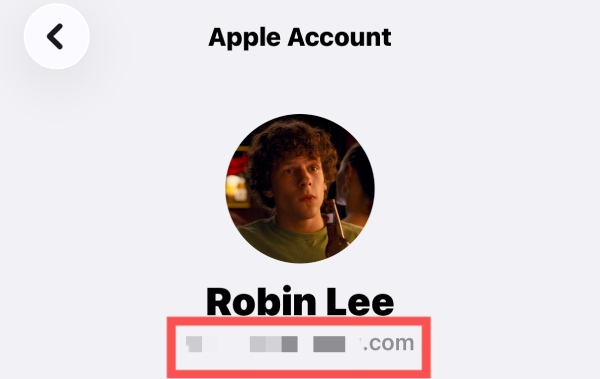
Paso 2En la pestaña "Cuenta de Apple", tu ID de Apple aparecerá junto a tu avatar.
Cómo comprobar tu ID de Apple que no ha iniciado sesión
Si has cambiado de iPhone y no has transferido ningún dato, tu ID de Apple no estará disponible en el nuevo dispositivo. En este caso, si has olvidado tu ID de Apple o no recuerdas tu contraseña, no podrás iniciar sesión ni sincronizar tus datos. Pero no te preocupes, tenemos una solución.
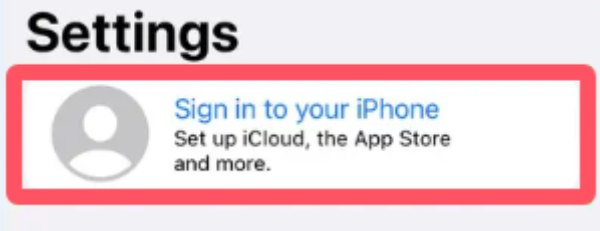
Paso 1Abre Ajustes y pulsa el botón "Iniciar sesión en tu iPhone" que aparece en la parte superior de la pantalla.
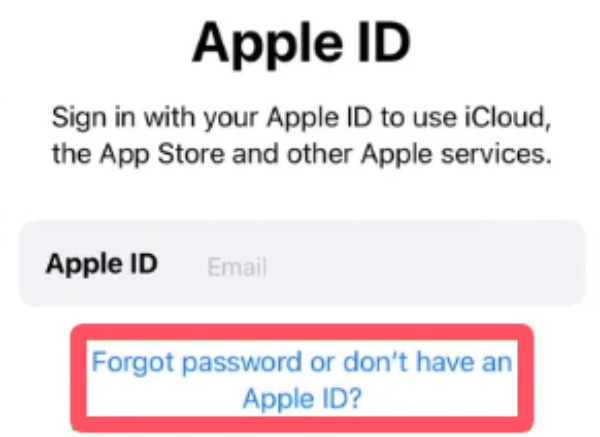
Paso 2Si olvidas tu ID de Apple, pulsa el botón "Olvidaste tu contraseña o no tienes un ID de Apple" para continuar.
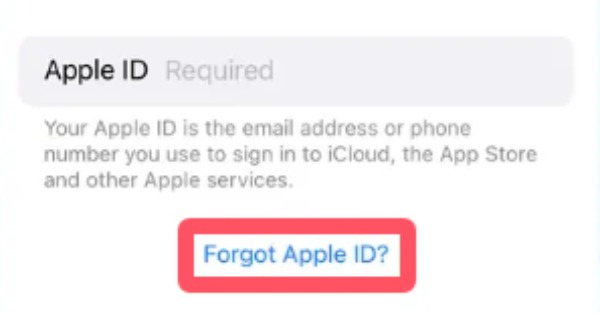
Paso 3Cuando se te pida que introduzcas tu ID de Apple, pulsa en "Olvidaste tu ID de Apple" para encontrarlo.
Etapa 4Sigue las instrucciones para completar la información requerida, desde tu nombre hasta tu correo electrónico. Luego, pulsa el botón "Siguiente".
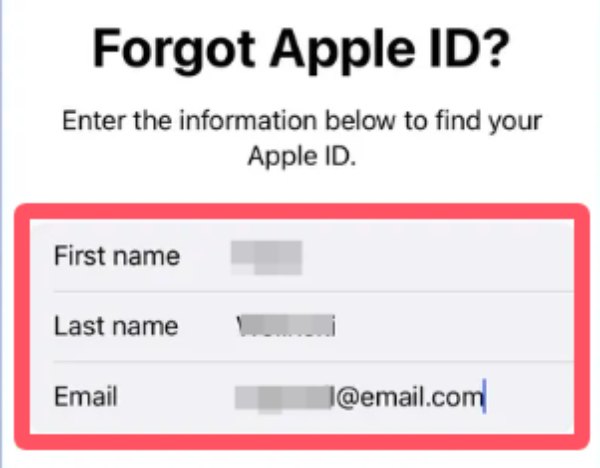
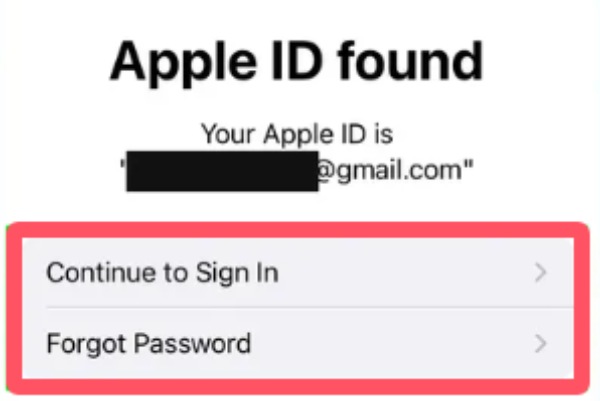
Paso 5Si la información que proporciona está asociada a un ID de Apple, se mostrará.
Cómo ver cuál es la contraseña de tu ID de Apple
A diferencia de las credenciales estándar, Apple no permite a los usuarios ver su contraseña de Apple ID directamente por razones de seguridad. En cambio, el sistema está diseñado para proteger la información confidencial al requerir verificación antes de que se puedan realizar cambios. Sin embargo, en muchos casos, cuando olvidas la contraseña de tu Apple ID, descubrirás que tu acceso a muchas aplicaciones y funciones está restringido. En esta situación, en lugar de eliminar tu ID de Apple, Puedes recuperar tu ID de Apple configurando la cuenta de nuevo. Si no sabes cómo hacerlo, puedes seguir los pasos detallados a continuación para aprender a ver tu contraseña de ID de Apple rápidamente.
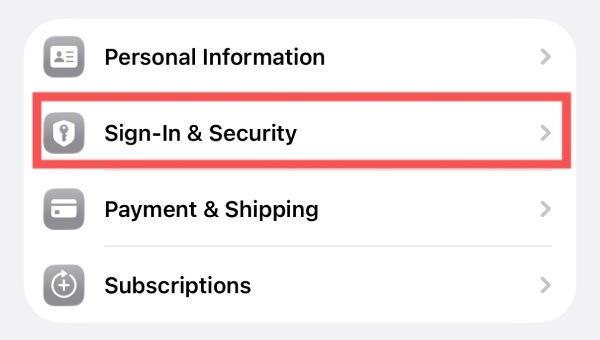
Paso 1Abre Ajustes y pulsa el botón "ID de Apple". En la pestaña "Cuenta de Apple", pulsa el botón "Inicio de sesión y seguridad".
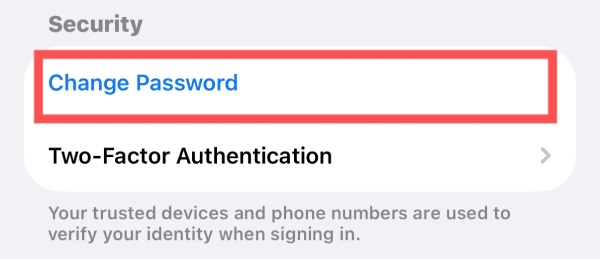
Paso 2En la nueva página, pulse el botón "Cambiar contraseña" que aparece en la pestaña "Seguridad" para continuar.
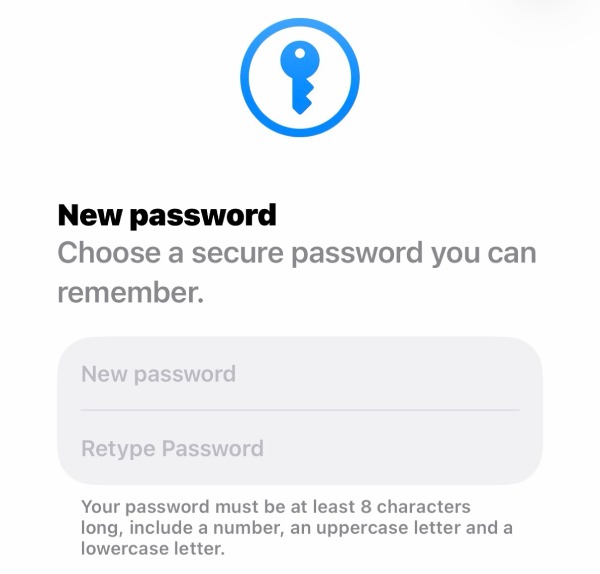
Paso 3Ahora puedes recupera tu contraseña de Apple ID y asegúrate de ver cuál es la contraseña de tu ID de Apple.
[Extra] Cómo desbloquear un iPhone con un problema de seguridad de Apple ID
Ahora ya sabes cómo consultar la contraseña de tu ID de Apple, incluso si la olvidas. Sin embargo, aún existe la posibilidad de que falles la verificación de seguridad, lo que te impediría acceder a tu iPhone con normalidad. En ese caso, quizás necesites recurrir a herramientas profesionales. Desbloqueador de iPhone Está diseñado para ayudarte a eliminar las restricciones de tu ID de Apple y recuperar el acceso a tus dispositivos sin procedimientos complicados.

Accede de forma segura a tu iPhone bloqueado por tu ID de Apple.
Puedes omitir el Apple ID incluso si olvidas la contraseña.
Tu iPhone permanecerá seguro durante todo el proceso.
Descifra la copia de seguridad de iTunes si olvidaste la contraseña.
100% seguro
100% seguro
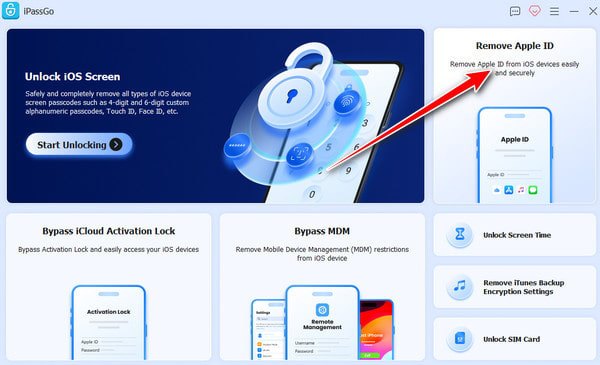
Paso 1Inicie 4Easysoft iPhone Unlocker. Conecte su iPhone mediante un cable USB. A continuación, haga clic en el botón "Eliminar ID de Apple" para continuar.
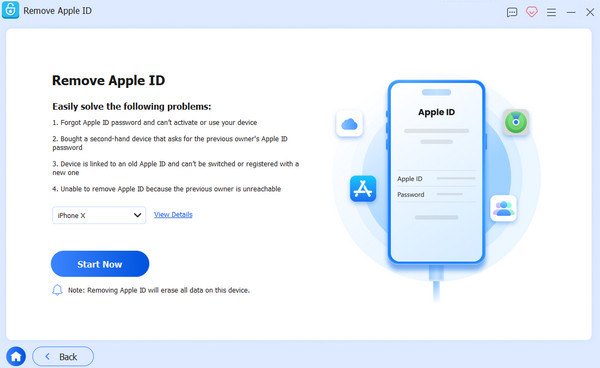
Paso 2Haz clic en el botón "Ver detalles" para consultar la información. Para continuar, haz clic en el botón "Comenzar ahora" para descargar el firmware que desbloqueará tu ID de Apple.
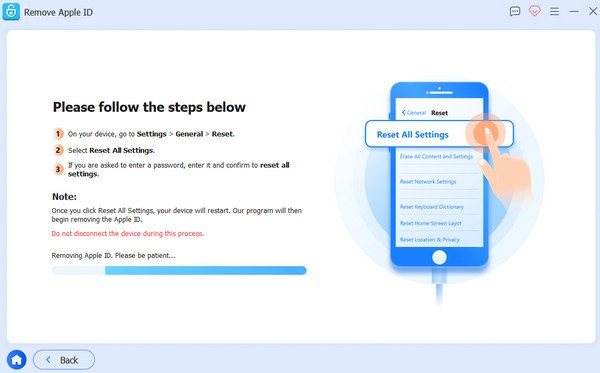
Paso 3Ahora, independientemente de la contraseña de tu ID de Apple, tu iPhone se desbloqueará. Si falla, pulsa el botón "Reintentar" y luego el botón "Confirmar de nuevo" para solucionar el problema.
Conclusión
En conclusión, ID de Apple se utiliza para construir un ecosistema Apple sólido. No solo beneficia tu flujo de trabajo, sino que también puede proteger tu privacidad y seguridad en muchos casos. Sin embargo, cuando olvidas la contraseña de tu ID de Apple, también puede resultar inconveniente. Pero no te preocupes. Con la ayuda de Desbloqueador de iPhone, De esta forma, podrá garantizar el acceso continuo a su dispositivo y a sus datos sin complicaciones innecesarias.
100% seguro
100% seguro
