
Extraiga DVD a MP4 (H.264/HEVC) y otros formatos populares con calidad original
¿A qué región pertenece el DVD en EE. UU.?: Toda la información sobre la región del DVD incluida.

publicado por paula pailaga a Copiar DVD 23 de septiembre de 2026
¿A qué región pertenece Estados Unidos para los DVD?Quienes empezaron a comprar y reproducir DVDs seguramente se enfrentaron a problemas similares. En pocas palabras, tu reproductor de DVD solo admite DVDs con el mismo código de región. Esta publicación te ofrece información detallada al respecto. Además, aquí encontrarás métodos para reproducirlos sin problemas. ¿A qué región pertenece Estados Unidos? Sigue leyendo para descubrirlo.
Lista de guías
¿Qué región de DVD es EE. UU.? [Todas las regiones de DVD incluidas] Cómo reproducir un DVD de la región de EE. UU. en reproductores de otras regiones Cómo cambiar el código de región de un DVD de la región de EE. UU. Una forma ilimitada de reproducir DVDs con la región de EE. UU.¿Qué región de DVD es EE. UU.? [Todas las regiones de DVD incluidas]
En pocas palabras, el código del DVD para EE. UU. es de región 1. Generalmente, esta información se encuentra en la parte posterior de la caja del DVD. Esto significa que solo se puede reproducir en un reproductor de DVD de región 1. En reproductores de DVD de otras regiones, no se podrá leer correctamente.
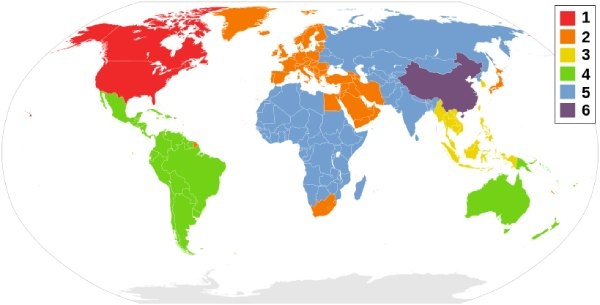
El código de región de DVD se introdujo para la protección de derechos de autor y con fines de distribución. Cada región tiene políticas y zonas horarias diferentes. Por lo tanto, los distribuidores utilizan códigos de región para DVD de diferentes regiones. Esto facilita la gestión de DVD para una región específica. Solo cuando el código de región de un DVD coincide con el de un reproductor de DVD se puede ver el contenido del DVD normalmente (a menos que esté utilizando un reproductor de DVD sin regiónA continuación encontrará información detallada sobre las regiones 1, 2 y otras de DVD.
| Región | Países / Áreas |
| Región 1 | Canadá, Estados Unidos y territorios estadounidenses |
| Región 2 | Japón, Europa, Sudáfrica, Oriente Medio (incluido Egipto) y Groenlandia. |
| Región 3 | Sudeste Asiático y Asia Oriental (incluido Hong Kong) |
| Región 4 | Australia, Nueva Zelanda, las islas del Pacífico, Centroamérica, México, Sudamérica y el Caribe. |
| Región 5 | Europa del Este, Rusia, el subcontinente indio, África, Corea del Norte y Mongolia. |
| Región 6 | Porcelana |
| Región 7 | Reservado para uso especial no especificado. |
| Región 8 | Lugares internacionales especiales para viajes aéreos y marítimos |
Cómo reproducir un DVD de la región de EE. UU. en reproductores de otras regiones
¿Es posible reproducir un DVD de la zona de EE. UU. en un reproductor de DVD de otra región? Sí, es posible. Para ello, basta con cambiar la región del reproductor. Generalmente, el reproductor permite cambiar la región un número limitado de veces; la mayoría ofrece hasta cinco intentos. Los reproductores de fabricantes como Samsung y LG permiten este cambio. Sin embargo, los reproductores de Sony no lo permiten. Si tu reproductor te permite cambiar la región, el procedimiento es prácticamente el mismo. En esta sección, utilizaremos el reproductor de Samsung como ejemplo.
Paso 1Lanza tu Reproductor de DVD HDMI Sin insertar el DVD. Espere hasta que aparezca la notificación "Sin disco".
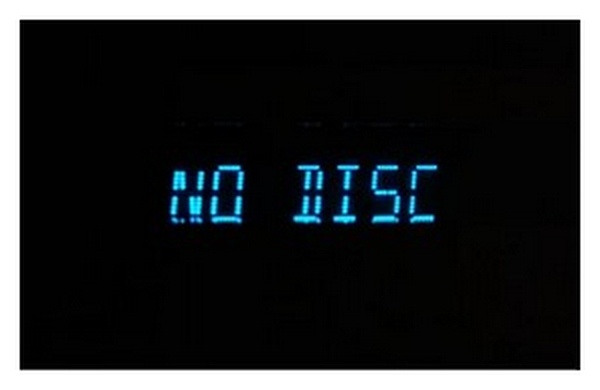
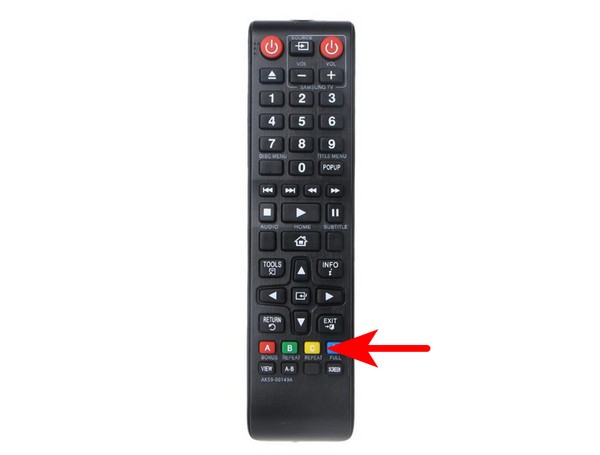
Paso 2Ahora, pulse rápidamente el botón "Repetir" de su mando a distancia. A continuación, pulse e introduzca el código de su región.
- Región 1: 29334
- Región 2: 38767
- Región 3: 56732
- Región 4: 56732
- Región 5: 53814
- Región 6: 24462
Paso 3El número de región original se mostrará en la esquina superior derecha. Pulse el botón "1" del mando a distancia. ¡Y ya puede disfrutar de los DVD de la Región 1!.
Cómo cambiar el código de región de un DVD de la región de EE. UU.
El código de región de cada DVD se determina en el momento de su producción. Sin embargo, esto no significa que no puedas modificarlo. Por ejemplo, puedes convertir un DVD de una región a otra. Esta operación se puede realizar en tu ordenador. No obstante, solo dispones de cinco intentos. Una vez agotados, tu DVD conservará su último estado modificado.
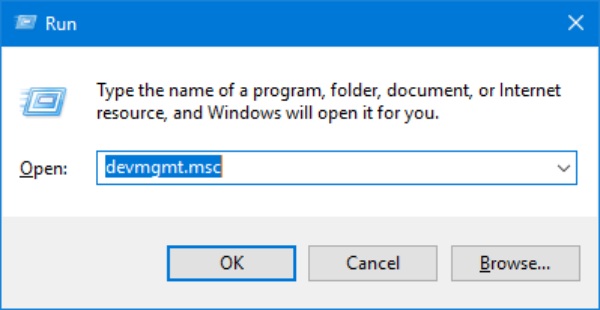
Paso 1Presione las teclas "Windows + R" para abrir la ventana Ejecutar. Escriba "devmgmt.msc" y presione la tecla "Enter".
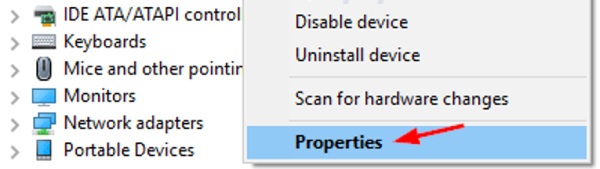
Paso 2En la pestaña "Unidades de DVD/CD-ROM", haga clic con el botón derecho en el reproductor de DVD. A continuación, haga clic en el botón "Propiedades".
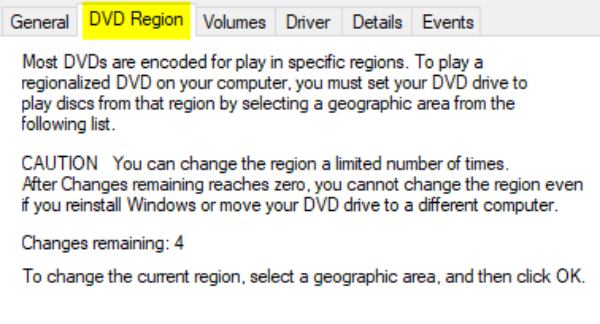
Paso 3En la pestaña "Región de DVD", haga clic para seleccionar la región correcta. Ahora su dispositivo puede reproducir DVD de la región 1.
Una forma ilimitada de reproducir DVDs con la región de EE. UU.
Ya sea que cambie el código de región en el DVD mismo o en el reproductor de DVD, solo tiene cinco oportunidades. Entonces, ¿qué se debe hacer después de alcanzar el límite de uso? A muchas personas les preocupa este problema. Sin embargo, en realidad puede resolver este problema de raíz sin ningún límite en la cantidad de veces que lo haga. Todo lo que necesita hacer es usar 4Easysoft DVD Ripper. Esta herramienta te permite convertir DVDs a formato digital. No importa si tu DVD es de la región 1 o de cualquier otra. Podrás acceder a él sin restricciones. Este proceso conservará la calidad original del vídeo.

Convierta DVD a MP4 u otros formatos para eliminar la restricción de región del DVD.
No hay pérdida de calidad de video al eliminar una región de DVD.
Proporciona conversión de alta velocidad con tecnología acelerada por GPU.
Admite edición para aumentar los efectos al convertir contenido de DVD.
100% seguro
100% seguro
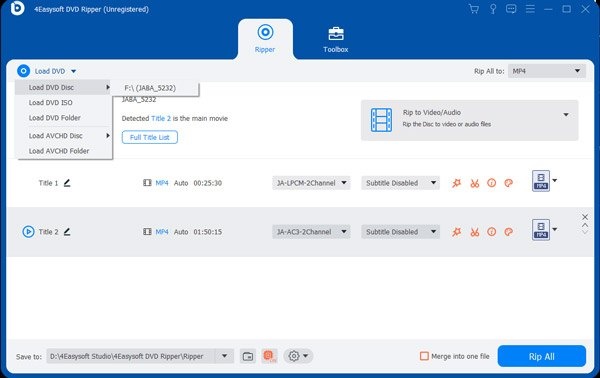
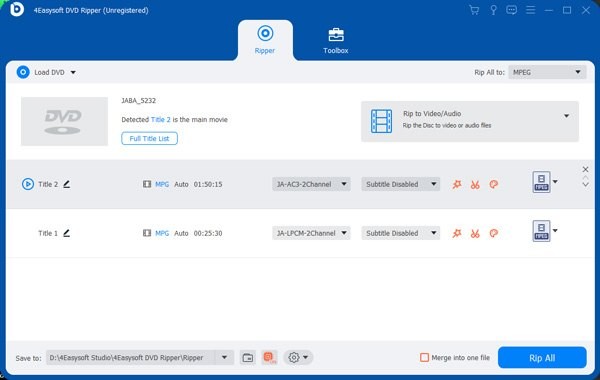
Paso 1Después de insertar el DVD, inicie 4Easysoft DVD Ripper. Haga clic en el botón "Cargar disco DVD".
Paso 2Haz clic en el botón "Ripear todo a". Te permite seleccionar el formato deseado para convertir tu DVD de la Región 1 de EE. UU.
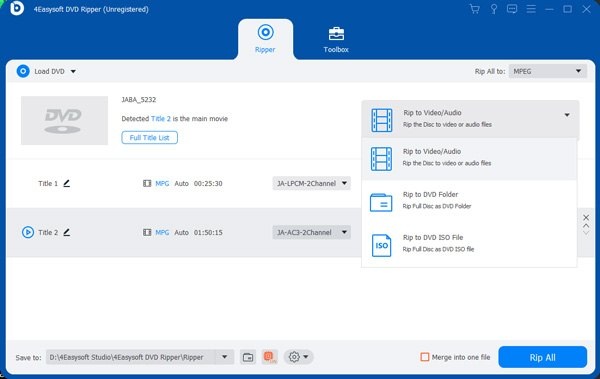
Paso 3En la interfaz principal, haga clic en el botón "Ripear todo". Su DVD se convertirá a formatos digitales compatibles para su reproducción.
Conclusión
Esta publicación proporciona información sobre DVDs en la región 1 y otras regiones. Solo cuando el código de región del DVD coincide con el del reproductor de DVD se puede reproducir normalmente. Aunque puedes modificar sus códigos de país, esta operación suele estar limitada a 5 intentos. Si quieres acceder al contenido del DVD sin restricciones, puedes usar 4Easysoft DVD Ripper para convertir el DVD a formato digital.
100% seguro
100% seguro
