

Conversor, editor y compresor de vídeo confiable para tareas diarias.
6 maneras prácticas de mejorar la resolución de vídeo a 4K [Eficacia comprobada]

publicado por Aira Lesly Escoto a Editar vídeo/audio 17 de abril de 2026
Cuando sabes cómo Mejora la calidad del vídeo a 4K, Puedes evitar la frustración de reproducir un video descargado o grabado solo para descubrir que tiene baja calidad. Además, también puedes evitar que tu video se vea demasiado pequeño o estirado en la pantalla debido a la incompatibilidad de resolución. Entonces, ¿cómo mejorar la calidad de un video a 4K? Para descubrirlo, sigue leyendo este artículo, ya que te presenta seis maneras sencillas de mejorar la resolución de tus videos a 4K gratis usando varios dispositivos. ¡Descúbrelas ahora!.
Lista de guías
Mejora la resolución de todo tipo de vídeos a 4K con una herramienta de IA. Cómo mejorar la resolución de un vídeo a 4K en Premiere Pro 3 herramientas gratuitas para mejorar la resolución de tus vídeos a 4K online. Escalar vídeo a 4K en iPhone/AndroidMejora la resolución de todo tipo de vídeos a 4K con una herramienta de IA.
Si prefiere una forma más rápida pero que ofrece un resultado asombroso para escalar vídeo de baja calidad a 4K, entonces considere usar 4Easysoft Total Video Converter. Esta herramienta, compatible con Windows y Mac, no permite escalar un vídeo manualmente, un proceso tedioso y propenso a errores. En cambio, incorpora una función de mejora de vídeo con inteligencia artificial. ¡Así es! Esta función permite obtener una calidad de vídeo excepcional (4K) automáticamente gracias a su avanzada IA. Además, optimiza el brillo y el contraste, elimina ruidos molestos para una imagen más nítida y lo estabiliza, ¡todo con la ayuda de la IA!

Equipado con una herramienta Video Upscaler en su caja de herramientas, lo que le permite obtener la resolución deseada, incluidos 1080P y 4K.
Apoye las tecnologías de IA para mejorar el video, aplicar filtros, eliminar ruido sucio y más con inteligencia artificial.
Le permite ajustar la configuración de video, como la resolución, la calidad y la relación de aspecto, antes de exportar el video creado.
Ofrece una función de vista previa, para que puedas supervisar todos los cambios que apliques a tu video.
100% seguro
100% seguro
Paso 1Instala el 4Easysoft Total Video Converter En tu Mac o Windows, ejecútalo. Después, haz clic en la pestaña "Caja de herramientas", busca "Mejor de vídeo" y selecciónalo.

Paso 2A continuación, haz clic en el icono "Agregar" para importar el vídeo que deseas escalar a 4K. Después, en las opciones, marca la casilla de verificación de la opción "Escalar resolución" para seleccionarla.
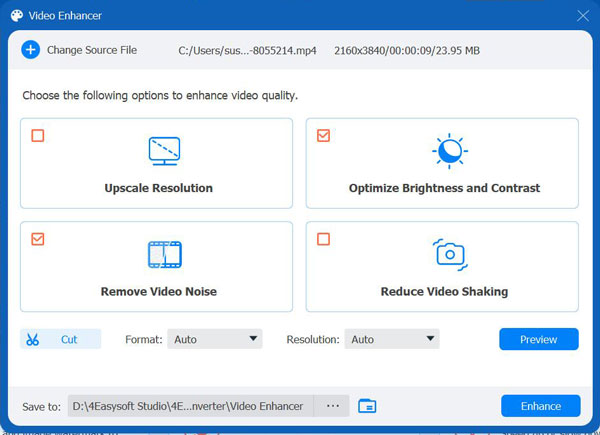
Paso 3A continuación, diríjase a las opciones de "Resolución" y seleccione "380x2160" para escalar el vídeo a resolución 4K. Una vez hecho esto, elija una carpeta específica para guardar el vídeo escalado.
Etapa 4Una vez hecho esto, haz clic en el botón "Mejorar" para iniciar el proceso de escalado de vídeo. ¡Y listo! Así es como se utiliza esta herramienta para escalar vídeos a 4K con IA.
100% seguro
100% seguro
Cómo mejorar la resolución de un vídeo a 4K en Premiere Pro
Además de la primera solución mencionada, también puedes usar Adobe Premiere Pro para mejorar la calidad del video a 4K. Si bien, en comparación con la primera herramienta, Adobe es un programa de edición profesional y puede resultar intimidante al principio, ofrece una forma confiable de mejorar el metraje de baja resolución mediante sus ajustes integrados de secuencia y exportación. ¿Cómo escalar un video a 4K con Premiere Pro? Aquí te mostramos los pasos a seguir:
Paso 1Abre Adobe Premiere Pro y crea un nuevo proyecto. A continuación, haz clic en "Archivo" y selecciona la opción "Importar" para subir el vídeo que deseas mejorar.
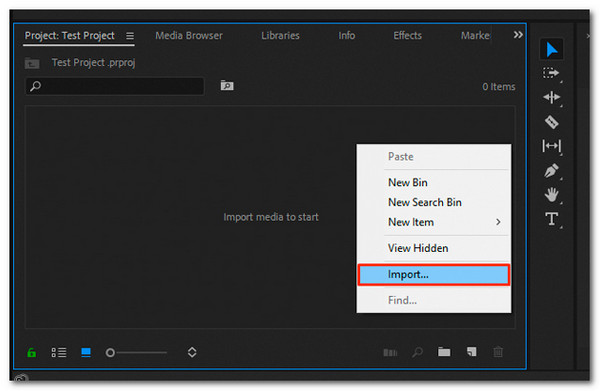
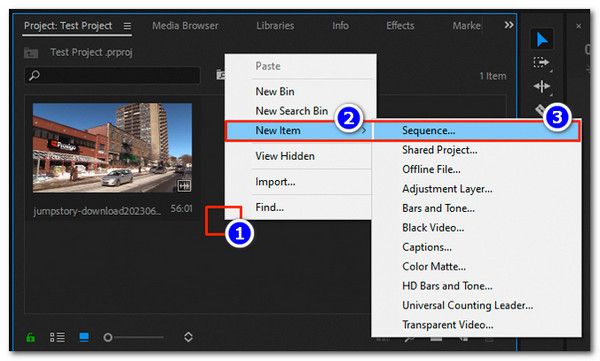
Paso 2A continuación, crea una nueva secuencia y ajusta su configuración a una resolución de 3840 × 2160. Simplemente haz clic derecho en un área vacía del panel "Proyecto", selecciona "Nuevo elemento" y elige "Secuencia". Asegúrate de que el vídeo tenga la misma velocidad de fotogramas original (30 fps o 60 fps) para una reproducción fluida y natural.
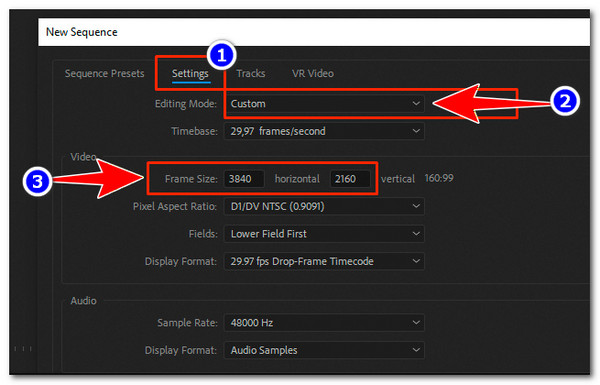
Paso 3A continuación, haz clic en "Nueva secuencia" para abrir el panel de secuencias. Puedes dejar la configuración predeterminada. Luego, ve a la pestaña "Ajustes", establece "Modo de edición" en "Personalizado" e introduce 3840 píxeles horizontales × 2160 píxeles verticales en "Tamaño de fotograma" para una secuencia 4K.
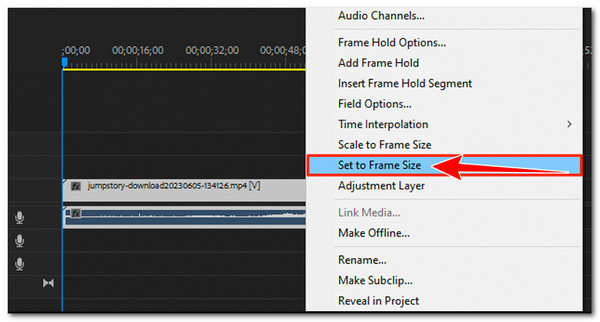
Etapa 4Después, arrastra y suelta el vídeo que importaste previamente a la secuencia 4K. A continuación, haz clic con el botón derecho en el clip de la línea de tiempo y selecciona "Ajustar al tamaño del fotograma" para que el vídeo se ajuste automáticamente al lienzo 4K sin problemas de distorsión.
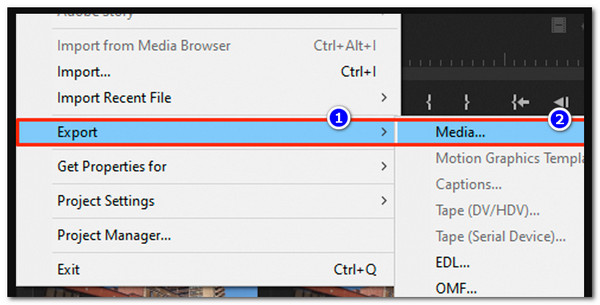
Paso 5Cuando termine, abra la ventana "Exportar", configure la resolución de salida a 3840 × 2160, active "Usar máxima calidad de renderizado" y haga clic en "Exportar" para iniciar el proceso de escalado a 4K.
3 herramientas gratuitas para mejorar la resolución de tus vídeos a 4K online.
Si considera que Adobe Premiere Pro es demasiado complejo como solución para escalar vídeos de 1080p a 4K, pruebe estas herramientas basadas en la web, ya que son mucho más fáciles de usar.
1. Picwand AI
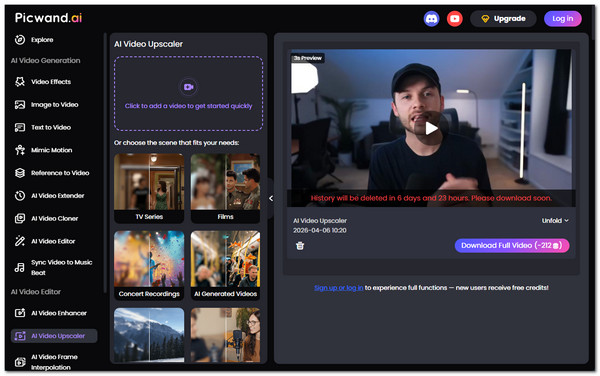
La primera herramienta en línea de esta lista es Picwand AI. Esta es una herramienta en línea con inteligencia artificial que te permite escalar fácilmente videos a 4K. Simplemente subes tu video y la IA mejora automáticamente los detalles, los colores y la claridad, conservando la relación de aspecto original. O puedes cambiar la relación de aspecto del vídeo De forma flexible. Sin embargo, esto no es totalmente gratuito y requiere la compra de una versión mejorada para disfrutar de la experiencia completa:
Paso 1Visita el sitio web oficial de Picwand e importa el vídeo que deseas mejorar haciendo clic en el icono "Vídeo con signo más".
Paso 2Una vez importada, la herramienta iniciará automáticamente el proceso de escalado mediante su avanzada inteligencia artificial.
Paso 3Una vez finalizado, puedes reproducir el vídeo durante 3 segundos para ver cómo queda. Si te gusta, haz clic en "Descargar vídeo completo" para guardarlo en tu dispositivo.
2. Fotor
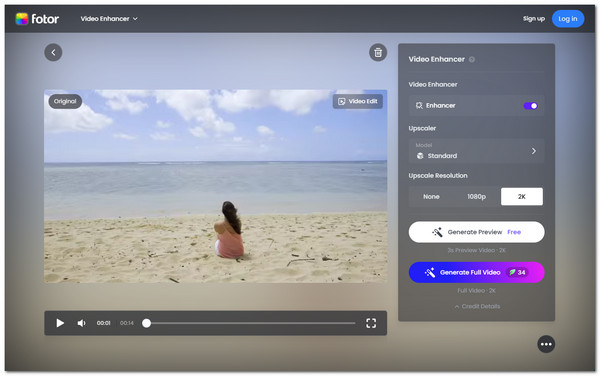
Otra herramienta en línea que puedes usar para escalar videos a 4K en línea de forma gratuita es Fotor. Lo mismo ocurre con Picwand; esta herramienta en línea potenciador de calidad de vídeo También utiliza inteligencia artificial para analizar y mejorar automáticamente cada fotograma, aumentando la nitidez, realzando los detalles, reduciendo el desenfoque y el ruido, y mejorando la calidad general. Su principal ventaja es que permite editar vídeos. Sin embargo, no es completamente gratuito y requiere registrarse para obtener una cuenta.
Paso 1Acceda al sitio web oficial de Fotor e importe el vídeo que desea ampliar haciendo clic en "Subir vídeo" o arrastrándolo a la interfaz de la herramienta.
Paso 2A continuación, active la opción "Mejor" y seleccione la resolución más alta disponible para su vídeo (2K o 4K) y haga clic en "Generar vídeo completo" para iniciar el proceso de escalado.
Paso 3Una vez finalizado el proceso, podrá descargar inmediatamente el vídeo remasterizado para guardarlo en su dispositivo.
3. Amor neutral
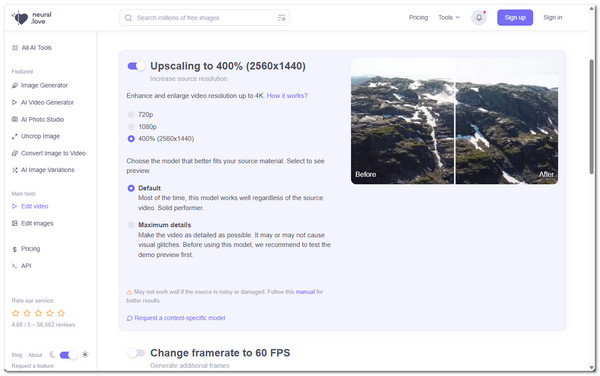
La última herramienta online que puedes usar para mejorar la resolución de tus vídeos a 4K de forma gratuita es Neutral.love. Esta herramienta hace que tus vídeos sean más nítidos y definidos al mejorar automáticamente los detalles, reducir el desenfoque y suavizar el movimiento. A diferencia de los escaladores básicos, también ofrece funciones como la reducción de ruido y la interpolación de fotogramas para que puedas mejorar la calidad general del vídeo, no solo la resolución.
Paso 1Acceda a la página web de Neutral.love y haga clic en "Subir vídeo" para importar el archivo de vídeo que desea ampliar.
Paso 2Una vez importado, seleccione la resolución 4K y configure los siguientes ajustes según sus preferencias. Cuando termine, haga clic en el botón "Procesar vídeo desde…" para comenzar a escalarlo.
Paso 3Una vez que el vídeo se haya escalado, podrás descargarlo inmediatamente para guardarlo en tu dispositivo. ¡Y listo!
Escalar vídeo a 4K en iPhone/Android
Si prefieres mejorar la calidad de tus videos usando solo tu teléfono Android o iOS, este artículo recomienda usar la aplicación PowerDirector, ya que te brinda todas las funciones necesarias para aumentar la calidad de un video. La aplicación te permite importar fácilmente tus clips, mejorar la resolución y ajustar los colores y la nitidez. También admite la exportación de videos en alta resolución, incluyendo 4K. Ahora bien, ¿cómo mejorar un video a 4K usando PowerDirector? Sigue estos pasos:
Paso 1Abre la aplicación PowerDirector en tu teléfono. A continuación, pulsa el botón "Nuevo proyecto" y selecciona una relación de aspecto.
Paso 2A continuación, importa el vídeo que deseas ampliar. También puedes subir varios vídeos y unirlos.
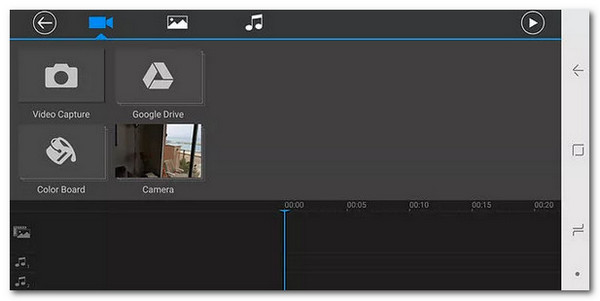
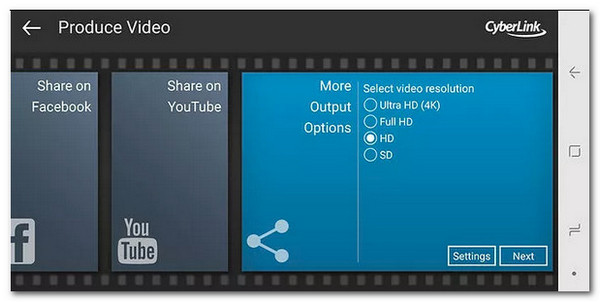
Paso 3Después, ya puedes editar tu vídeo fácilmente. Una vez terminado, selecciona la resolución que prefieras, por ejemplo, haciendo clic en el botón de opción "Ultra HD (4K)". ¡Y listo!
Conclusión
Ahora que ya sabes cómo escala el vídeo a 1080p o 4K., te será más fácil evitar la posible frustración de reproducir un video de baja calidad. También te será más fácil evitar que tu video aparezca demasiado pequeño o estirado en una pantalla debido a la incompatibilidad de resolución. Todas las soluciones presentadas anteriormente son efectivas y te ayudarán. Sin embargo, entre estas soluciones, solo la 4Easysoft Total Video Converter Puede brindarte el mejor servicio y resultados. ¡Visita el sitio web oficial de esta herramienta y descubre cómo funciona!
100% seguro
100% seguro
