
Elimina el código de acceso de pantalla, Apple ID, MDM y Tiempo de pantalla del iPhone de forma segura.

4 métodos prácticos y comprobados para desbloquear tu cuenta de Apple ID de forma segura

publicado por Alvin Cantero a Desbloqueador de iOS 19 de mayo de 2026
Muchos usuarios buscan una forma eficaz de desbloquear un ID de Apple, Sobre todo porque afecta al acceso a servicios esenciales como iCloud, la App Store y la sincronización de dispositivos. Tanto si el problema se debe a medidas de seguridad como a errores relacionados con la cuenta, saber cómo desbloquear tu ID de Apple de forma eficaz es fundamental. En esta guía, explorarás las razones más comunes por las que se bloquea un ID de Apple y aprenderás varios métodos prácticos para recuperar el acceso de forma segura.
Lista de guías
¿Por qué está bloqueada tu cuenta de Apple ID en tu iPhone? iForgot: Una solución oficial para desbloquear tu ID de Apple gratis. El potente desbloqueador de ID de Apple para cualquier motivo posible. Cómo desbloquear el ID de Apple en los Ajustes del iPhone con un código de acceso. Cómo usar otro dispositivo Apple para desbloquear tu ID de Apple.¿Por qué está bloqueada tu cuenta de Apple ID en tu iPhone?
Comprender por qué se bloquea tu ID de Apple puede ayudarte a elegir la solución más eficaz y evitar este problema en el futuro. A continuación, se presentan algunas de las razones más comunes:
- Demasiados intentos de contraseña incorrecta: Cuando tu cuenta de Apple se bloquea en tu iPhone, la razón más común es que hayas introducido la contraseña incorrecta demasiadas veces. El iPhone bloquea temporalmente el dispositivo para proteger su seguridad ante posibles daños.
- Se ha detectado actividad sospechosa o inusual: Si Apple detecta un comportamiento de inicio de sesión inusual, como iniciar sesión desde una ubicación o dispositivo nuevo, su cuenta podría bloquearse como medida de precaución. En estos casos, solo necesita buscar ayuda en un servicio de asistencia técnica.
- Información de seguridad obsoleta: Si no actualizas tu dispositivo durante un tiempo prolongado, algunas medidas de seguridad o certificados de seguridad podrían caducar. Cuando el iPhone detecte esta situación, bloqueará temporalmente tu ID de Apple para garantizar que no sea vulnerable a posibles ataques de seguridad.
- Incumplimiento de los Términos o las Políticas de Seguridad de Apple: En algunos casos, Apple puede bloquear una cuenta por infracciones de las políticas, como transacciones sospechosas o uso indebido de los servicios. Si bien es menos común, este tipo de restricción generalmente requiere pasos de verificación adicionales o contactar con el servicio de asistencia para resolverla.
iForgot: Una solución oficial para desbloquear tu ID de Apple gratis.
Apple proporciona un servicio de recuperación oficial a través del sitio web iForgot, que permite a los usuarios restablecer su contraseña de Apple ID y desbloquear su cuenta, incluso si eliminar su ID de Apple Por accidente. Al verificar su identidad mediante correo electrónico, número de teléfono o preguntas de seguridad, puede recuperar el acceso de forma segura utilizando una solución basada en el navegador.
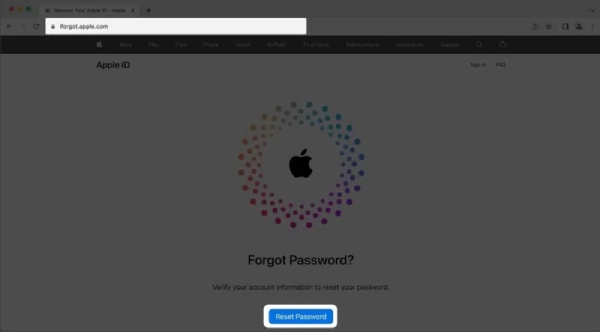
Paso 1En tu navegador, accede al sitio web oficial de iForgot. Haz clic en "Restablecer contraseña" para continuar.
Paso 2Introduce tu correo electrónico o número de teléfono vinculado a tu ID de Apple y haz clic en el botón "Continuar".
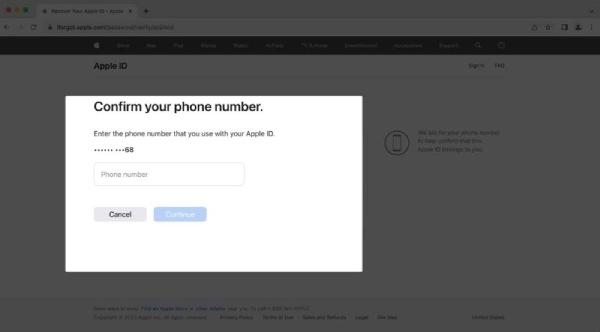
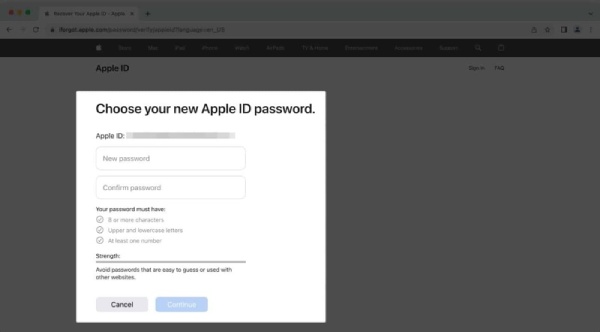
Paso 3Una vez que recibas el mensaje de verificación en tu cuenta, introduce el código y podrás restablecer la contraseña para desbloquear tu ID de Apple.
El potente desbloqueador de ID de Apple para cualquier motivo posible.
Si buscas una solución rápida y eficaz, Desbloqueador de iPhone Este software te ayudará a desbloquear fácilmente tu ID de Apple. Está diseñado específicamente para solucionar diversas situaciones de bloqueo. Te permite eliminar las restricciones de tu cuenta de Apple y recuperar el acceso a tu dispositivo. Su interfaz es sencilla, ideal para usuarios que buscan una solución rápida y práctica.

Accede de forma segura a tu iPhone bloqueado por tu ID de Apple.
Puedes omitir el Apple ID incluso si olvidas la contraseña.
Tu iPhone permanecerá seguro durante todo el proceso.
Descifra la copia de seguridad de iTunes si olvidaste la contraseña.
100% seguro
100% seguro
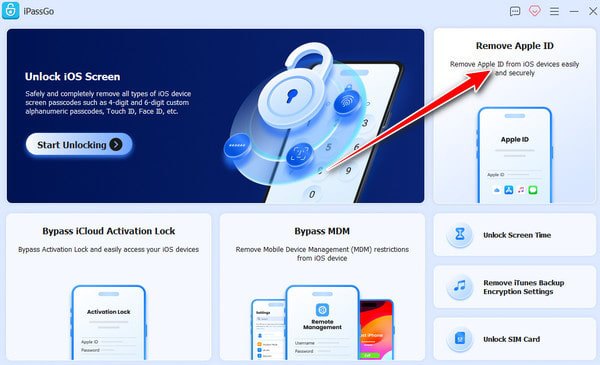
Paso 1Inicie 4Easysoft iPhone Unlocker y conecte su iPhone al ordenador. En la interfaz principal, haga clic en el botón "Eliminar ID de Apple".
Paso 2Comprueba la información de tu iPhone pulsando el botón "Ver detalles". Si todo está correcto, pulsa el botón "Empezar ahora" para descargar el firmware y continuar.
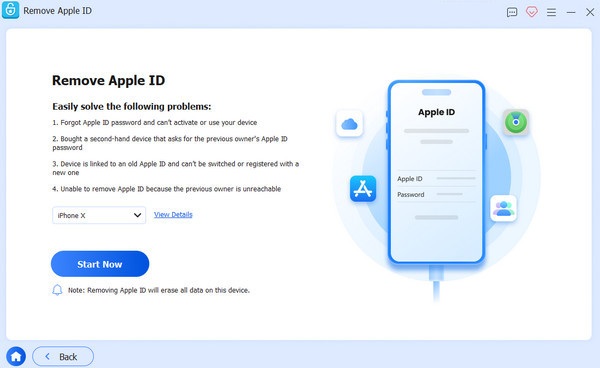
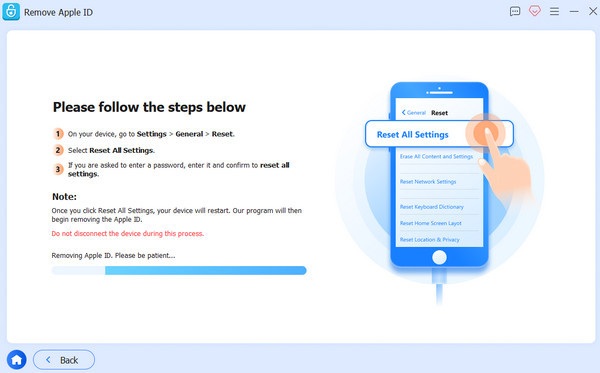
Paso 3Tu ID de Apple se desbloqueará si la función Buscar mi iPhone está desactivada. Si no es así, pulsa el botón "Reintentar" y luego el botón "Confirmar de nuevo" para omitir este paso.
Cómo desbloquear el ID de Apple en los Ajustes del iPhone con un código de acceso.
Si aún recuerdas tu código de acceso pero no sabes cómo cambiarlo, este proceso es muy sencillo. Puedes cambiar tu ID de Apple directamente en Ajustes para desbloquear tu iPhone. Solo tienes que seguir estos sencillos pasos:
Paso 1Abre Ajustes en tu iPhone y pulsa el botón "ID de Apple" en la parte superior de la página.
Paso 2En la nueva página, pulse el botón "Inicio de sesión y seguridad" y, a continuación, el botón "Cambiar contraseña" para continuar.
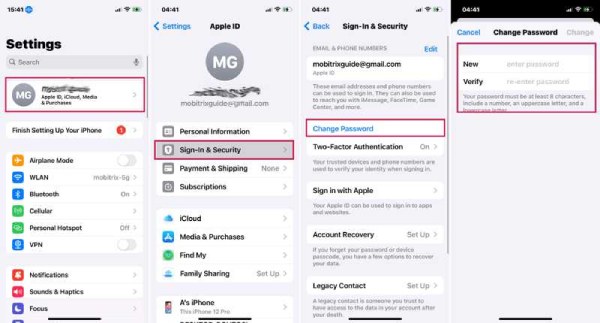
Paso 3Restablece la contraseña y desbloquea tu ID de Apple. Siempre que tu iPhone esté bloqueado debido a tu ID de Apple, puedes ingresar la contraseña para Activar ID de Apple para acceder.
Cómo usar otro dispositivo Apple para desbloquear tu ID de Apple.
Si tienes acceso a otro dispositivo Apple con la sesión iniciada con tu ID de Apple, puedes usarlo para desbloquear tu cuenta más fácilmente. Este método te permite restablecer tu contraseña y verificar tu identidad a través de dispositivos de confianza, lo que proporciona un proceso de recuperación seguro y práctico.
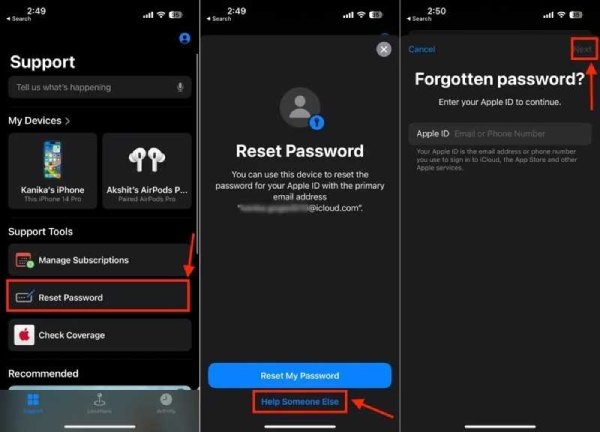
Paso 1Abre la aplicación de Soporte de Apple en tu iPhone y pulsa el botón "Restablecer contraseña" que aparece en la pestaña "Herramientas de soporte".
Paso 2En la parte inferior de la pantalla, pulsa el botón "Ayudar a otra persona" para continuar.
Paso 3Introduce tu ID de Apple y pulsa el botón "Siguiente". Ahora puedes usar otro dispositivo Apple para desbloquear tu ID de Apple.
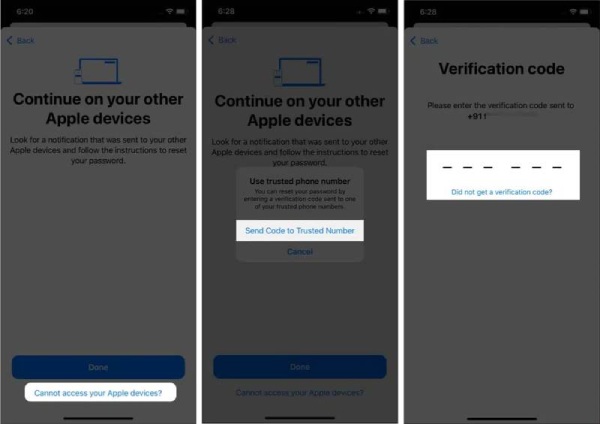
Etapa 4Si no recibes ninguna notificación en otros dispositivos Apple, pulsa el botón "¿No puedes acceder a tus dispositivos Apple?".
Paso 5Pulsa el botón "Enviar código a un número de confianza" para recibir un código de verificación en tu número.
Paso 6Ingrese el código de verificación y podrá recupera tu contraseña de Apple ID y desbloquea tu ID de Apple.
Conclusión
Ahora ya lo sabes Cómo desbloquear el ID de Apple Con diferentes métodos, tanto si recuerdas la contraseña como si no, esta tarea ya no será un problema para ti. Para problemas que no se pueden resolver rápidamente, Desbloqueador de iPhone puede ayudarte a recuperar el acceso y proteger tu cuenta con total confianza.
100% seguro
100% seguro
