
Graba, edita y comparte vídeos desde todas las fuentes.

Análisis de Snagit: Características, Precio, Ventajas, Desventajas y Veredicto Final

publicado por Ethan Brooke a Grabar video 14 de agosto de 2026
TechSmith Snagit Lleva años en el mercado, pero ¿merece la pena pagar por él hoy en día? Muchos usuarios aún lo utilizan para capturas de pantalla, tutoriales y documentación de trabajo. Su flujo de trabajo sencillo, la captura con desplazamiento y las herramientas de anotación son algunos de sus puntos fuertes. La biblioteca Snagit integrada también facilita la búsqueda de capturas antiguas. Sin embargo, Snagit tiene sus desventajas. Algunos usuarios han reportado fallos y un rendimiento lento. Otros consideran que el precio es demasiado elevado para una herramienta de captura de pantalla. Analicemos esto con más detalle.
Lista de guías
Qué es realmente Snagit Precios de Snagit: ¿Merece la pena comprarlo ahora? Lo que Snagit hace bien: sus verdaderas fortalezas (Snagit Pros) Lo que Snagit no hace bien: sus limitaciones reales (Desventajas de Snagit) 4Easysoft Screen Recorder: para usuarios donde Snagit se queda corto.Qué es realmente Snagit
Snagit es una herramienta de captura de pantalla creada por TechSmith. Quizás conozcas TechSmith por Camtasia, su software de edición de vídeo. Snagit es más sencillo. Está diseñado para tomar capturas de pantalla y grabar breves vídeos, y luego añadirles anotaciones, flechas, llamadas y pasos numerados.
Snagit se sitúa a medio camino entre las herramientas básicas de captura de pantalla y el software de grabación completo. La Herramienta Recortes de Windows y la Captura de Pantalla de macOS son fáciles de usar, pero sus funciones son limitadas. OBS y Camtasia ofrecen mucho más, pero pueden resultar excesivas para tareas sencillas. Snagit se posiciona en un punto intermedio. Ofrece más herramientas de captura y edición sin necesidad de una configuración complicada.
Precios de Snagit: ¿Merece la pena comprarlo ahora?
Hablemos del tema tabú: el precio. Aquí es donde Snagit perdió mucha confianza.
Hasta 2024, Snagit funcionaba como la mayoría. software de grabación de pantalla Antes sí. Pagabas $62.99 una sola vez. Era tuyo. Ese precio incluía un año de actualizaciones gratuitas, y después podías seguir usando la versión que tenías.
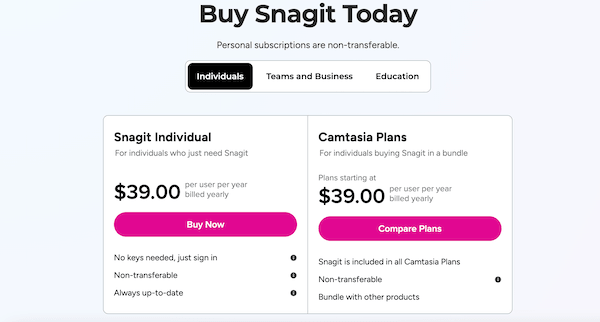
Los precios cambiaron con Snagit 2025. Los nuevos usuarios ya no pueden comprar Snagit con un pago único. Ahora se requiere una suscripción.
Los usuarios antiguos no están obligados a cambiar. Si ya tienes Snagit, puedes seguir usando tu versión actual. Sin embargo, no tendrás acceso a las nuevas funciones ni a las actualizaciones sin una suscripción.
Lo que estás pagando ahora:
En 2026, Snagit costará 14.000 TW por año para particulares y 14.000 TW por año por usuario para empresas. Los estudiantes también obtienen un descuento, de alrededor de 20.000 TW por año. Esta suscripción incluye:
- La versión actual, más todas las actualizaciones futuras.
- Recursos de TechSmith: plantillas, gráficos y elementos de diseño.
- Integración con screencast. Así, podrás compartir enlaces y obtener comentarios del equipo.
Lo que Snagit hace bien: sus verdaderas fortalezas (Snagit Pros)
A pesar de las quejas sobre el precio, la gente sigue usando Snagit. He aquí por qué.
1. Potente captura de pantalla
Snagit admite captura de pantalla completa, ventana, región, desplazamiento y panorámica. La captura con desplazamiento es una de sus mejores características. Puede capturar una página web larga o documentarlo en una sola imagen. No es necesario unir capturas de pantalla.
2. Excelentes herramientas de anotación
Puedes añadir rápidamente flechas, formas, texto, llamadas, números, resaltados y desenfoque. El desenfoque es útil para ocultar información privada.
Su función Smart Move detecta objetos en las capturas de pantalla y los mueve sin necesidad de reconstruir la imagen. El OCR también puede extraer texto de capturas de pantalla, archivos PDF y aplicaciones que bloquean la selección de texto.
3. Flujo de trabajo rápido de arrastrar y soltar
Snagit se integra perfectamente en el trabajo diario. Tras editar una captura de pantalla, puedes arrastrarla directamente a Word, PowerPoint, Outlook, Slack y otras aplicaciones. No es necesario guardar ni importar la imagen previamente.
4. Biblioteca de captura útil
Snagit guarda automáticamente tus capturas en su biblioteca. Esto resulta práctico si tomas muchas capturas de pantalla a diario. Sin embargo, encontrar capturas antiguas puede ser más difícil después de restaurar el sistema.
5. Suficientemente bueno para grabaciones básicas.
Puedes grabar la pantalla, el audio del ordenador, el micrófono y el vídeo de la webcam. Snagit también te permite mostrar los clics del ratón y unir varios clips dentro del programa. Tras grabar, puedes compartir el vídeo mediante Screencast. Posteriormente, podrás recibir comentarios de otros usuarios.
Lo que Snagit no hace bien: sus limitaciones reales (Desventajas de Snagit)
Snagit es excelente para capturas de pantalla. Pero sus limitaciones se hacen más evidentes cuando se pasa a la grabación de vídeo o a la grabación avanzada.
1. La edición de vídeo es muy básica.
Esta es probablemente la mayor debilidad de Snagit. Puedes recortar clips y combinar grabaciones, pero eso es todo.
No incluye un editor de línea de tiempo adecuado. No permite añadir superposiciones de texto, transiciones ni ajustes de color avanzados. Para una edición más profesional, necesitará otro programa. Camtasia de TechSmith cubre esta necesidad, pero requiere el uso de software independiente.
2. La estabilidad puede ser impredecible.
Algunos usuarios reportan fallos ocasionales, retrasos o problemas de captura en Snagit. Las reseñas de Capterra mencionan edición de video lenta y fallos durante la grabación.
Algunos usuarios de Reddit también han reportado un uso relativamente alto de la CPU mientras Snagit se ejecuta en segundo plano. Esto puede ser más notorio en computadoras antiguas.
3. La suscripción a Snagit resulta más cara con el tiempo.
Snagit 2025 y versiones posteriores requieren una suscripción. Esto supone un cambio importante para los usuarios que preferían comprar Snagit una sola vez y conservarlo durante años.
4. Los controles de grabación son limitados.
Snagit no está diseñado para la grabación avanzada. Carece de grabación multipista, grabación programada, transmisión en directo y controles de pausa/reanudación..
Para grabar un tutorial sencillo, está bien. Para grabaciones más profesionales, es posible que pronto se te quede pequeño.
4Easysoft Screen Recorder: para usuarios donde Snagit se queda corto.
Si tu objetivo principal es grabar la pantalla en lugar de editar capturas de pantalla, Grabador de pantalla También merece la pena considerarlo. Proporciona un flujo de trabajo de grabación más amplio para que los usuarios capturen diferentes tipos de contenido desde su ordenador.

Grabación de pantalla con audio del sistema y micrófono.
Graba partidas y pantallas del teléfono con modos específicos.
Programe las tareas de grabación para que se inicien y detengan automáticamente.
Todas las actualizaciones de software y el soporte técnico son gratuitos. Sin costes adicionales.
100% seguro
100% seguro
Snagit y 4Easysoft Screen Recorder están diseñados para prioridades diferentes. Snagit es más adecuado para capturas de pantalla y documentación. 4Easysoft se centra más en la grabación de pantalla.
| Su principal necesidad | Mejor opción |
| Capturas de pantalla detalladas | Enganche |
| Anotación de captura de pantalla | Enganche |
| Capturas de pantalla con desplazamiento | Enganche |
| Documentación del software | Enganche |
| tutoriales cortos | Grabador de pantalla Snagit o 4Easysoft |
| Grabación frecuente de pantalla | Grabador de pantalla |
| Grabación de juego | Grabador de pantalla |
| grabación de pantalla del teléfono | Grabador de pantalla |
| Grabación programada | Grabador de pantalla |
| Pausar y reanudar | Grabador de pantalla |
| Grabación de audio flexible | Grabador de pantalla |
Conclusión
Si tu trabajo diario gira en torno a capturas de pantalla y a marcarlas, Enganche sigue siendo una buena opción. Ningún otro dispositivo iguala su profundidad de anotación o captura con desplazamiento. Pero si grabar vídeo es tu principal objetivo y necesitas funciones como pausar/reanudar, programar grabaciones, capturar partidas o compatibilidad con la grabación de pantalla del teléfono, Grabador de pantalla funciona mejor. No requiere suscripción adicional ni consume recursos de la CPU en segundo plano. En resumen, Snagit está diseñado para capturas de pantalla. 4Easysoft Screen Recorder está más enfocado en la grabación.
100% seguro
100% seguro
