
Desbloquee todo su iPhone/iPod/iPad borrando el código de acceso y eliminando completamente el ID de Apple.

La guía definitiva para cerrar sesión no está disponible debido a restricciones

publicado por Alvin Cantero a Desbloqueador de iOS 25 de diciembre de 2025
Al intentar cerrar sesión en su cuenta de ID de Apple en la Configuración de su iPhone, es posible que ocasionalmente encuentre un botón "Cerrar sesión" atenuado acompañado del mensaje "Cerrar sesión no está disponible debido a una restricciónEsto puede ser bastante confuso y frustrante. No se preocupe, este artículo explicará detalladamente las razones de este problema y le ofrecerá cinco soluciones comprobadas. Siga leyendo para descubrir cuál funciona mejor para usted.
Lista de guías
El motivo del cierre de sesión no está disponible debido a restricciones Utilice una herramienta profesional para eliminar el tiempo de pantalla sin contraseñas 3 formas de solucionar el problema de cierre de sesión no disponible a través de la configuraciónEl motivo del cierre de sesión no está disponible debido a restricciones
Restricciones de tiempo de pantalla habilitadas
Cuando Tiempo de pantalla está activado en un iPhone o iPad y "Cambios de cuenta" está deshabilitado en "Restricciones de contenido y privacidad", el sistema evitará directamente las operaciones de cierre de sesión de ID de Apple.
Dispositivo controlado por perfil MDM
Si el dispositivo está inscrito en un programa de administración de dispositivos móviles (MDM) para una empresa, escuela u organización, los administradores pueden prohibir a los usuarios modificar o eliminar el ID de Apple para evitar restablecimientos o transferencias no autorizados del dispositivo.
Restricciones del sistema o conflictos de perfil
Los perfiles de configuración instalados pueden entrar en conflicto con la configuración actual del sistema, bloqueando la opción de cerrar sesión con ID de Apple.
Restricciones de control parental
Si el ID de Apple pertenece a una cuenta infantil dentro de Compartir en familia y los padres han habilitado restricciones de modificación de la cuenta, la cuenta infantil no puede cerrar sesión en el ID de Apple de forma independiente.
Seguridad o verificación incompleta
Si el ID de Apple activa la verificación de seguridad, muestra riesgos de inicio de sesión anormales o no ha completado el proceso de autenticación de dos factores, el sistema puede restringir temporalmente las operaciones de cierre de sesión de la cuenta.
Utilice una herramienta profesional para eliminar el tiempo de pantalla sin contraseñas
Si olvida su código de acceso de Tiempo de pantalla y no puede cerrar sesión, aún puede optar por herramientas profesionales para eliminar las restricciones de Tiempo de pantalla. Desbloqueador de iPhone Es tu mejor opción. Borra de forma segura y directa la contraseña de Tiempo de Uso de tu dispositivo o desbloquea varios modelos de iPhone. Esto te permite recuperar el control sobre el cierre de sesión de tu ID de Apple, y todo el proceso no dañará ningún otro dato de tu dispositivo.

Desbloquea todo tipo de bloqueos en tu iPhone, incluido Tiempo de pantalla.
Desbloquea tu iPhone en solo tres pasos: no se requieren conocimientos técnicos.
Consiga una tasa de éxito de hasta 99%, siendo la mayoría de los casos seguros y preservando los datos.
Compatible con la mayoría de dispositivos iOS, incluido el iPhone 17.
100% seguro
100% seguro
Paso 1Tras iniciarlo, conecta tu dispositivo iOS a la computadora. En la interfaz principal, haz clic en "Tiempo de uso".
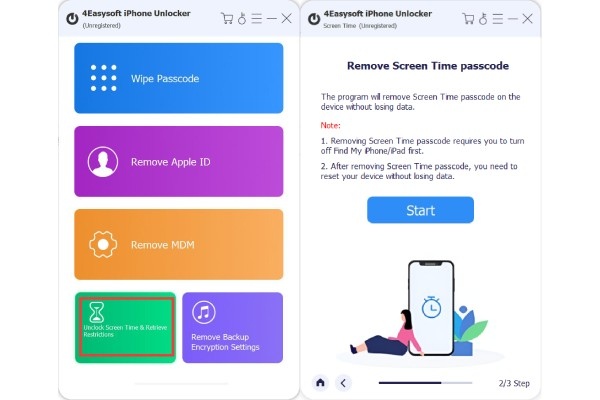
Paso 2Deberás desactivar la función "Buscar mi dispositivo" previamente. Luego, en la siguiente ventana, haz clic en "Iniciar".
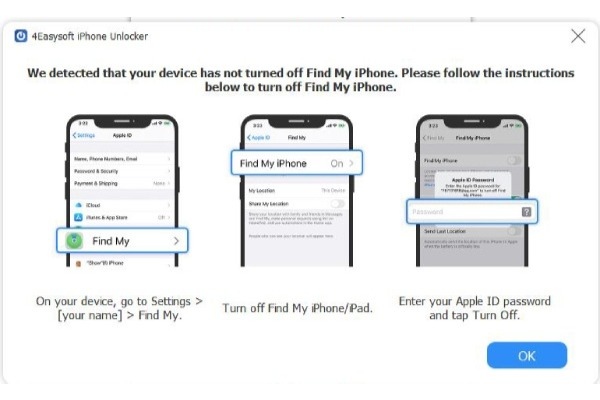
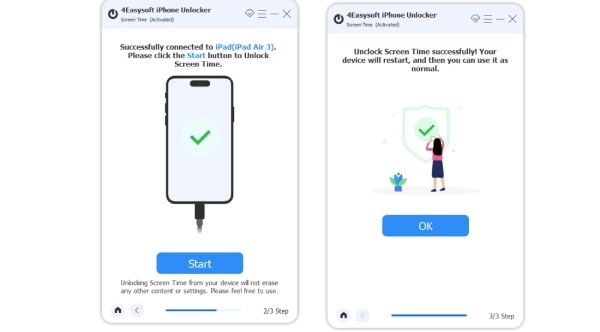
Paso 3Espera a que empiece a desbloquearse. Después, simplemente introduce tu contraseña de pantalla para acceder a todas las funciones.
3 formas de solucionar el problema de cierre de sesión no disponible a través de la configuración
Ciertas configuraciones del iPhone también pueden solucionar problemas que impiden cerrar sesión con tu ID de Apple debido a restricciones. Si no tienes acceso a una computadora pero necesitas reparaciones urgentes, puedes probar algunos de los métodos que se indican a continuación.
1. Desactivar Tiempo de pantalla con un código de acceso
Si aún recuerda el código de acceso de Tiempo de pantalla que configuró, desactivar Tiempo de pantalla con el código de acceso correcto es la solución más rápida.
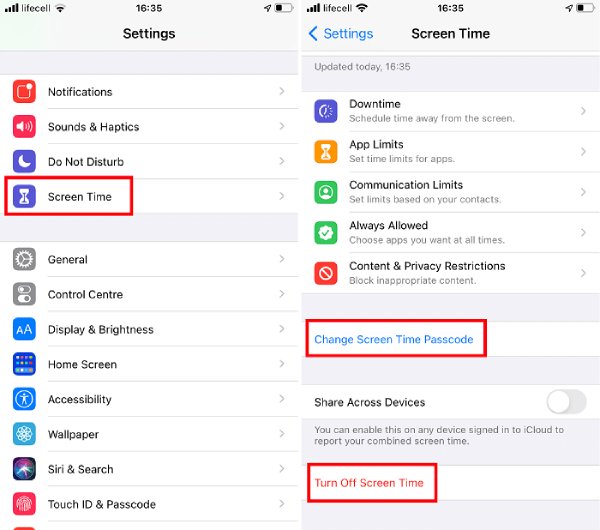
Paso 1Abre Ajustes, desplázate hacia abajo y pulsa "Tiempo de uso". Pulsa "Cambiar contraseña de Tiempo de uso". Luego, selecciona "Desactivar contraseña de Tiempo de uso".
Paso 2A continuación, ingrese su código de acceso de Tiempo de pantalla para resolver el problema que le impide cerrar sesión debido a "Tiempo de pantalla".
2. Modificar la configuración de restricciones de contenido y privacidad
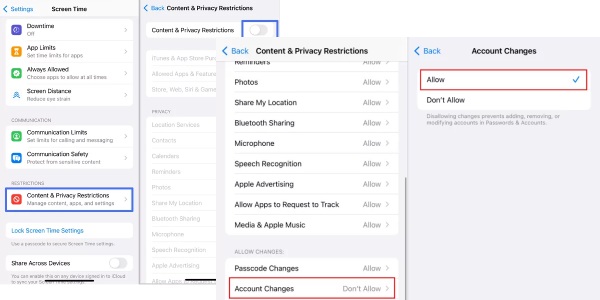
La opción "Restricciones de contenido y privacidad" te permite controlar los cambios en tu cuenta de Apple. Si la configuras como "No permitida", tu ID de Apple no podrá cerrar sesión debido a las restricciones. Afortunadamente, puedes ajustar la configuración siguiendo los pasos a continuación en cualquier momento para resolver este problema.
Paso 1Ve a "Configuración" y busca "Tiempo de uso". Toca "Restricciones de contenido y privacidad". Asegúrate de que el interruptor de la parte superior esté activado.
Paso 2Desplázate hacia abajo, busca la opción "Cambios de cuenta" y púlsala. Cambia su configuración de "No permitido" a "Permitido".
Paso 3Después de eso, deberías poder cerrar sesión en tu Apple ID normalmente.
3. Eliminar perfil MDM
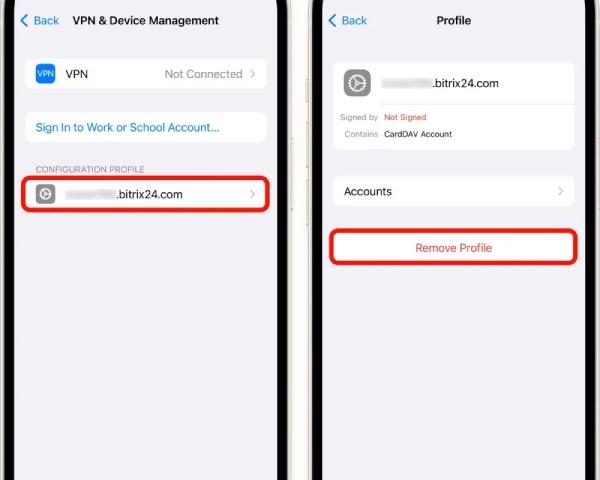
Normalmente, después de cambiar la configuración anterior, deberías haber cerrado sesión correctamente con tu ID de Apple. Si no lo has hecho correctamente y tu dispositivo es de una escuela o empresa, es posible que tengas que eliminarlo o... omitir el perfil MDM.
Paso 1Abre "Configuración" y pulsa "General". Desplázate hacia abajo para buscar y pulsar "Administración de VPN y dispositivos".
Paso 2Si ve una descripción relacionada con la administración de dispositivos o un perfil MDM, selecciónelo. Seleccione "Eliminar perfil". La restricción se eliminará.
Conclusión
En resumen, al encontrarse con el ""Cerrar sesión no está disponible debido a un problema de restricciones"Primero puedes solucionar el problema a través de la configuración de Tiempo de uso. Si estos métodos no funcionan, puedes usar una herramienta profesional como Desbloqueador de iPhone para brindar la solución más rápida, resolviendo de forma segura y eficiente la imposibilidad de cerrar sesión.
100% seguro
100% seguro
