
Extraiga DVD a MP4 (H.264/HEVC) y otros formatos populares con calidad original

Cómo ripear un Blu-ray 4K con la calidad original en Windows/Mac

publicado por paula pailaga a Copiar Blu-ray 9 de junio de 2026
Si quieres aprender Cómo ripear discos Blu-ray 4K Si quieres reproducir el contenido de tus discos Blu-ray de forma más cómoda, has llegado al lugar indicado. Este artículo te mostrará cómo hacerlo rápidamente. Al ripear Blu-rays 4K, puedes asegurar una mayor compatibilidad con vídeos Blu-ray de alta calidad. Lee este artículo ahora mismo para aprender sobre el ripeo de Blu-ray y dominar esta técnica.
Lista de guías
¿Por qué ripear la reproducción de Blu-ray 4K en PC? Cómo ripear un Blu-ray 4K sin pérdida de calidad [Extra] Un extractor de Blu-ray 4K gratuito solo para formatos MKV Consejos para ripear Blu-ray 4K con una mejor calidad de imagen.¿Por qué ripear la reproducción de Blu-ray 4K en PC?
Antes de comenzar el proceso de ripeo de discos Blu-ray 4K, es fundamental comprender por qué es necesario. En pocas palabras, esto tiene dos ventajas importantes. En primer lugar, la inserción y extracción repetida de los discos provoca desgaste físico, lo que puede causar arañazos o incluso daños. Si estos daños son graves, es muy probable que sus valiosos discos Blu-ray dejen de reproducirse correctamente. Al convertir los discos Blu-ray a formato digital, puede protegerlos eficazmente.
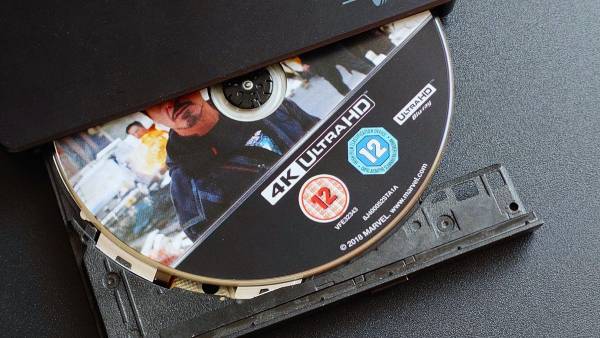
Si quieres ver el contenido de un disco Blu-ray, necesitas un dispositivo compatible con discos Blu-ray y con conexión estable. Esto resulta problemático para quienes no tienen lector de discos integrado. En ese caso, tendrían que comprar un lector externo, que requiere una conexión por cable bastante compleja. Al ripear discos Blu-ray 4K y convertirlos a formato digital, puedes acceder a ellos con mayor libertad en cualquier dispositivo. Tanto en casa como fuera, con un dispositivo compatible con vídeo, podrás disfrutar de contenido Blu-ray 4K de alta calidad en cualquier momento y lugar.
Cómo ripear un Blu-ray 4K sin pérdida de calidad
Si quieres disfrutar de contenido de vídeo original de alta calidad, necesitarás un programa profesional para ripear Blu-ray 4K que te ayude a completar esta tarea. 4Easysoft DVD Ripper Sin duda, tiene la capacidad para gestionarlo. Durante el proceso de extracción, conserva por completo todo el contenido del disco Blu-ray sin pérdida de calidad. Esto significa que incluso los menús, subtítulos, pistas de audio e incluso los efectos HDR se conservan íntegramente. Además, puedes personalizar y seleccionar el formato de salida del vídeo para adaptarlo a tus necesidades de reproducción.

Mantén una impresionante calidad de audio 4K y nítida durante el proceso de extracción.
Permite ripear varios discos Blu-ray simultáneamente.
Extrae el contenido de discos Blu-ray 4K a formatos de vídeo populares, como MP4, MKV, AVI y muchos más.
Personaliza la configuración de salida con sus parámetros para satisfacer tus necesidades.
100% seguro
100% seguro
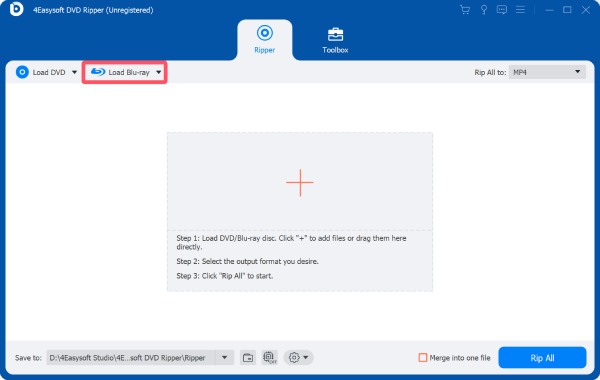
Paso 1Tras insertar el disco Blu-ray, inicie 4Easysoft DVD Ripper y haga clic en el botón "Cargar Blu-ray".
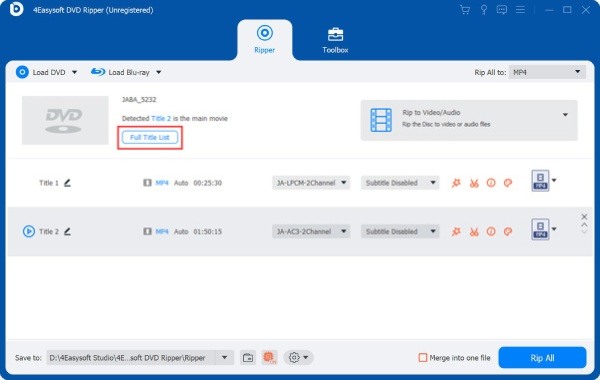
Paso 2Haz clic en el botón "Lista completa de títulos" para ver todo el contenido del disco. Selecciona el contenido y, a continuación, haz clic en el botón "Aceptar".
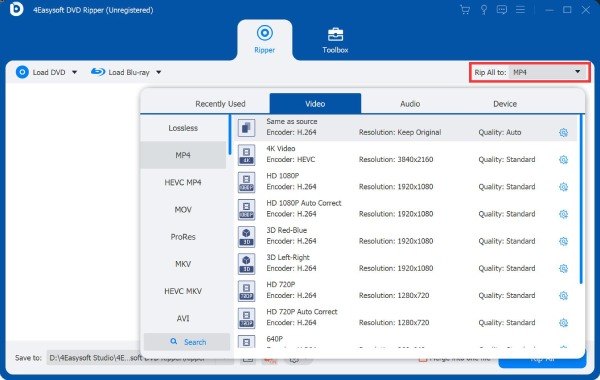
Paso 3Puedes ajustar los formatos de salida haciendo clic en el botón "Extraer todo a". Finalmente, haz clic en el botón "Extraer todo" para extraer el contenido de un disco Blu-ray 4K.
[Extra] Un extractor de Blu-ray 4K gratuito solo para formatos MKV
Para quienes buscan una forma gratuita de ripear contenido Blu-ray 4K, aún existen varias opciones disponibles. Al realizar una búsqueda, encontrará numerosos resultados, pero no todas las herramientas le ayudarán a completar esta tarea. Tras realizar pruebas, MakeMKV se destacó como una opción confiable. Si bien carece de algunas opciones personalizadas y herramientas de edición adicionales, sus dos mayores ventajas son que es gratuito y no produce pérdida de calidad. Puede obtener rápidamente el contenido Blu-ray deseado siguiendo los pasos a continuación.
Paso 1Inserta tu disco Blu-ray 4K e inicia MakeMKV. El contenido del disco se detectará automáticamente.
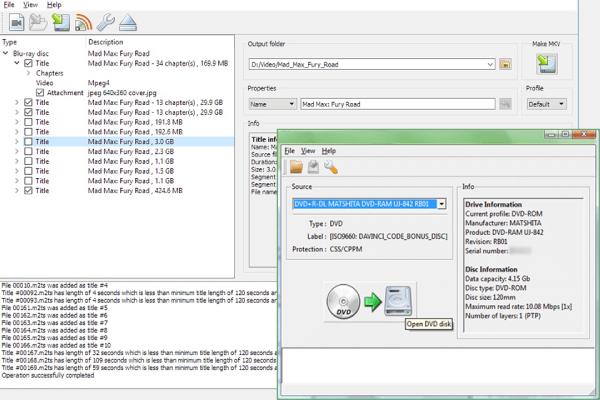
Paso 2Tras un breve procesamiento, se mostrará todo el contenido. Para ripear vídeos Blu-ray 4K, haga clic en la opción de mayor tamaño.
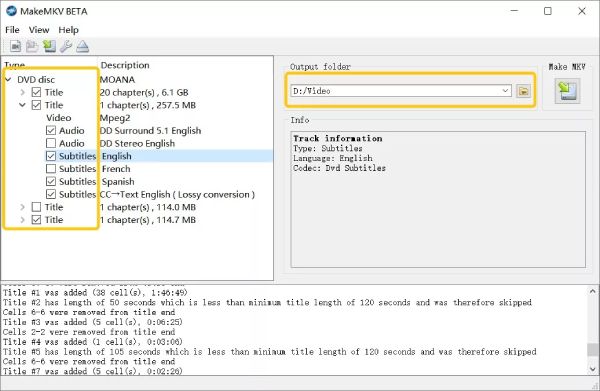
Paso 3Finalmente, haga clic en el botón "Crear MKV" para extraer el disco Blu-ray 4K y convertirlo. Blu-ray a MKV formato.
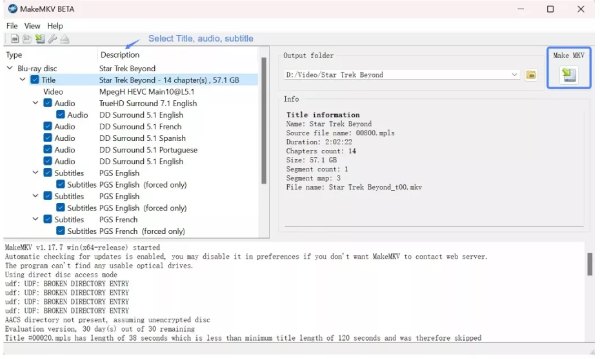
Consejos para ripear Blu-ray 4K con una mejor calidad de imagen.
Esta sección ofrece consejos útiles para obtener mejores resultados al ripear Blu-ray 4K. Estos consejos no solo abarcan las herramientas que se utilizan, sino que también incluyen información relacionada, como el hardware y los parámetros. Al dominar estos consejos, podrá garantizar que el proceso de ripeo de Blu-ray 4K se complete sin problemas y con una calidad relativamente buena.
1. Asegúrese de contar con suficiente espacio de almacenamiento.
Antes de comenzar a ripear contenido Blu-ray 4K, un paso importante es contar con suficiente espacio de almacenamiento. Por lo general, los videos Blu-ray suelen ocupar bastante espacio debido a su alta calidad. Si no reserva suficiente espacio para guardar los archivos de salida, estos podrían perderse.
2. Seleccione el formato de salida adecuado.
Si el 4K extractor de Blu-ray Si el reproductor multimedia ofrece la opción de formato de salida, preste mucha atención a este aspecto antes de seleccionarlo. Los distintos dispositivos y reproductores multimedia tienen diferentes niveles de compatibilidad con los formatos de vídeo. Esto significa que los vídeos en formatos incompatibles no se reproducirán correctamente. Por lo tanto, elegir un formato de salida adecuado es fundamental.
3. Utilizar la aceleración por hardware.
Para archivos grandes como los vídeos Blu-ray, el procesamiento suele llevar bastante tiempo. Un consejo útil es activar la aceleración por hardware antes de comenzar a extraer el Blu-ray, ya que esto puede mejorar significativamente la velocidad.
4. Conservar las pistas de audio y HDR
Al elegir un programa para ripear Blu-ray 4K, lo mejor es optar por una herramienta con mayor capacidad de procesamiento. En concreto, debe ser capaz de guardar efectos HDR y pistas de audio. Estos parámetros adicionales son una garantía importante para la alta calidad del contenido Blu-ray.
Conclusión
Después Extracción de Blu-rays 4K, Puedes acceder a ellos en cualquier momento y desde cualquier lugar sin restricciones. Sin embargo, cabe señalar que la elección de la herramienta tendrá un impacto significativo en el resultado. Para obtener el vídeo Blu-ray original de alta calidad, puedes utilizar 4Easysoft DVD Ripper para extraer el contenido del Blu-ray 4K.
100% seguro
100% seguro
