

DVD de la Región 0: ¡Qué y por qué no se puede reproducir en reproductores de DVD nuevos!

publicado por paula pailaga a Copiar DVD 11 de junio de 2026
Los DVD de región 0 son discos sin códigos de región y se dice que se pueden reproducir en diferentes reproductores de DVD. Sin embargo, es posible que de repente no puedas reproducirlos en tu nuevo modelo de reproductor. Si te preguntas por qué y qué... Región 0 DVD ¡Sigue leyendo esta publicación! Esta publicación explica qué es el DVD Región 0 y por qué ya no se puede reproducir en todos los reproductores de DVD. Así que, sin más preámbulos, ¡comienza a leer más abajo!
Lista de guías
¿Qué es un DVD de región 0? ¿Por qué a veces no se reproducen los DVD de la región 0? La mejor manera de reproducir DVD de la región 0 en Windows/Mac DVD de la región 0 recomendados para que los veas Preguntas frecuentes sobre los DVD de la región 0¿Qué es un DVD de región 0?
El sistema de códigos de región de DVD divide el mundo en 8 regiones. Un reproductor vendido en EE. UU. está configurado para la Región 1. Uno vendido en Europa está configurado para la Región 2. Por defecto, no reproducirán los discos de la otra región.
La región 0 también aparece etiquetada como "TODAS" en la caja del disco. Esto significa que el disco no tiene restricciones regionales. Según las especificaciones del DVD, cualquier reproductor en cualquier país debería poder reproducirlo.
El código de región suele estar impreso en la parte posterior de la mayoría de las cajas de discos como un icono de globo terráqueo con un número en su interior. Si aparece el número 0, ALL o un globo terráqueo sin número, el disco no tiene restricción regional.
¿Por qué a veces no se reproducen los DVD de la región 0?
1. Desajuste entre PAL y NTSC. La región 0 solo elimina las restricciones regionales. No cambia el formato de video. Los DVD vienen en NTSC (usado en Norteamérica y Japón) y PAL (usado en Europa, Australia y la mayor parte de Asia). Un disco PAL en un televisor estadounidense puede mostrar una imagen en blanco y negro o ninguna imagen. Su reproductor debe ser compatible con ambos formatos, o su televisor debe ser compatible con ambos tipos de señal.
2. Error de presión del disco. Algunos discos etiquetados como Región 0 se fabricaron incorrectamente y contienen indicadores de región contradictorios. Este es un problema de fabricación del disco, no del reproductor.
3. Problemas con el firmware del reproductor o la lente. Los reproductores más antiguos a veces tienen problemas con ciertos tipos de discos, independientemente de la región. Una lente láser sucia provoca más fallos de reproducción que los códigos de región.
4. El disco es de Región 0 pero está protegido contra copia de otras maneras.. El cifrado CSS (Content Scramble System) es independiente de la codificación regional. Algunos discos de la Región 0 aún conservan la protección CSS, que requiere un reproductor o software con licencia para descifrarlos. VLC gestiona esto en unidades RPC-1 antiguas, pero no siempre en unidades de hardware RPC-2 más recientes.
La mejor manera de reproducir DVD de la región 0 en Windows/Mac
¡Eso es todo! Esas son respuestas y explicaciones breves sobre qué es el DVD de la región 0 y por qué no se puede reproducir en todos los reproductores hoy en día. Ahora bien, si se pregunta si puede reproducir un DVD de la región 0 en su Windows/Mac, puede hacerlo utilizando el software profesional 4Easysoft DVD Ripper ¡Herramienta! Con esta herramienta, puede digitalizar todos los videos DVD de la región 0 convirtiéndolos a un formato específico. Esta herramienta puede copiar DVD a más de 600 formatos, incluidos formatos de video como MP4, MKV, AVI, MOV, etc. Además, esta herramienta está equipada con tecnología de aceleración de GPU que copia el contenido de DVD de la región 0 a una velocidad 60 veces mayor. Por lo tanto, con esta herramienta, puede reproducir DVD de la región 0 en su Windows/Mac como un archivo de video.

Ofrece opciones para comprimir el tamaño de video DVD de la Región 0 pero conservando su calidad original.
Opción de soporte para copiar y convertir DVD de la Región 0 a ajustes preestablecidos de dispositivo específicos.
Incorpora un procesador multinúcleo que proporciona un proceso de extracción fluido e impecable.
Proporcionar funciones para modificar el vídeo DVD de la Región 0: agregar efectos, filtros, subtítulos, etc.
100% seguro
100% seguro
Cómo copiar un DVD de la región 0 con la herramienta DVD Ripper de 4Easysoft:
Paso 1Descargue e instale el 4Easysoft DVD Ripper en su computadora Windows o Mac. Luego, inicie la herramienta, inserte el "DVD de la región 0" en el controlador de disco de su computadora y haga clic en el menú desplegable "Cargar DVD". Luego, seleccione la opción "Cargar disco DVD".

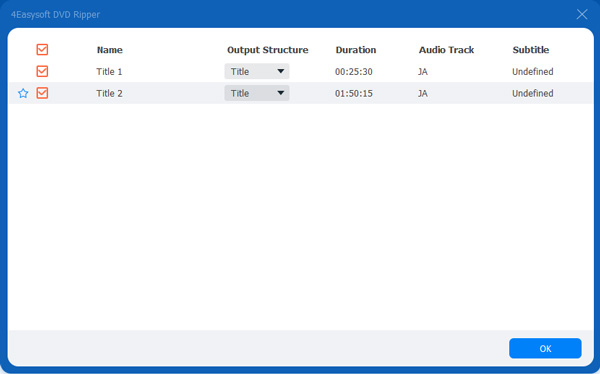
Paso 2A continuación, marque el botón "Lista completa de títulos" y, en la nueva ventana, seleccione todos los "títulos" que desee convertir/copiar a formato digital haciendo clic en el botón de "casilla de verificación" correspondiente. Después de eso, una vez que los haya seleccionado todos, marque el botón "Aceptar".
Paso 3A continuación, haz clic en el botón "Copiar a video/audio" y marca la casilla "Copiar todo a:". Después, haz clic en la pestaña "Video" y selecciona el "formato de salida de video" al que deseas copiar/convertir el video.
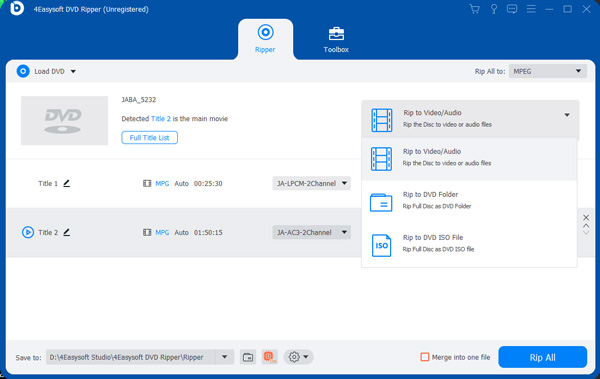
Nota:Esta publicación recomienda convertir el contenido de video de DVD de la región 0 al formato MPEG Lossless. Este formato mantendrá la calidad original del contenido de video y sus pistas de audio.
Etapa 4Una vez que termine las configuraciones anteriores, marque el botón "Copiar todo" en la esquina inferior derecha de la interfaz de la herramienta y espere a que la herramienta inicie el proceso de conversión/copia de contenido de video DVD de la Región 0.
DVD de la región 0 recomendados para que los veas
¡Ahí lo tienes! ¡Esa es la mejor manera de reproducir DVD de la Región 0 en Windows/Mac! Ahora bien, si la solución anterior (digitalizar DVD de la Región 0) te hace querer buscar DVD de la Región 0 para ver, aquí tienes las mejores recomendaciones para ti.
◆ Ángel borracho (2005)
◆ La espada de la venganza (2003)
◆ Azumi (2004)
◆ Azumi 2: Muerte o amor (2005)
◆ Carrito de bebé en el río Estigia (2003)
◆ Virus (2002)
Preguntas frecuentes sobre los DVD de la región 0
-
¿Cómo sabré si un DVD tiene clasificación Región 0?
Para identificar si su DVD está codificado como Región 0, puede comprobar si la Región 0 está impresa en el DVD. Puede comprobar la parte delantera o trasera de la caja si no puede ver ninguna etiqueta en el cuerpo del DVD. También puede utilizar una herramienta de terceros para identificar el código de región del DVD.
-
¿Los reproductores de DVD de la Región 1 reproducen DVD de la Región 0?
Sí, puedes. Puedes reproducir un DVD de la región 0 en tu reproductor de DVD de la región 1. Sin embargo, si estás usando un reproductor de DVD nuevo y compraste un DVD con la región 0 durante estos días, es posible que tengas un problema debido a la Mejora de codificación regional (RCE).
-
¿Cuáles son los reproductores de DVD que pueden reproducir DVD de la Región 0?
Los reproductores de DVD que puedes usar para reproducir DVD de la región 0 son los siguientes: LONPOO LP-099, Sony BDP-S6700, Panasonic DVD-S700, Samsung DVD-E360 y LG DP132. Todos estos reproductores de DVD no tienen restricciones regionales.
Conclusión
¡Eso es todo! Esas son las breves explicaciones sobre ¿Qué es el DVD de la Región 0? Y por qué no se puede reproducir en todos los reproductores de DVD actuales. Después de leer esta publicación, ya sabe qué es un DVD de Región 0 y por qué no se puede reproducir en la mayoría de los reproductores de DVD más recientes. Si se pregunta si hay alguna forma de reproducir un DVD de Región 0 en su computadora Windows o Mac, bueno, sí puede, y puede utilizar... 4Easysoft DVD Ripper ¡Con esta herramienta, puede digitalizar el contenido de video de los DVD de la región 0 y reproducirlo en su computadora! Visite el sitio web de esta herramienta ahora.
100% seguro
100% seguro
