

Cómo reproducir DVDs en PS4 (y qué hacer cuando no funciona)

publicado por paula pailaga a Reproductor de DVD/Blu-ray 19 de octubre de 2026
Puede usar una PS4 como reproductor de DVDSí. La PS4 puede reproducir discos DVD-ROM, DVD-R/RW y DVD+R/RW. Por lo tanto, no necesitas un reproductor de DVD aparte para la mayoría de las películas. Sin embargo, la reproducción de DVD no siempre funciona sin problemas. Sony requiere conexión a internet la primera vez que se usa para reproducir discos y no admite DVD sin finalizar. Algunos usuarios también informan que su PS4 lee juegos y discos Blu-ray, pero no reconoce los DVD. En estos casos, convertir el DVD a un archivo de video compatible con PS4 puede ser una alternativa práctica.
Lista de guías
¿Qué DVD son compatibles con PS4? Cómo reproducir un DVD en PS4 directamente Cómo reproducir un DVD en PS4 desde una unidad USB La mejor manera de ripear un DVD para PS4 Problemas y soluciones para la reproducción de DVD en PS4¿Qué DVD son compatibles con PS4?
La PS4 es compatible con la mayoría de los formatos de DVD estándar, incluidos DVD-ROM, DVD-R/RW y DVD+R/RW. También es compatible con discos de vídeo DVD y discos AVCHD. Sin embargo, existen algunas limitaciones. Un DVD debe estar finalizado antes de que la PS4 pueda reproducirlo. Los arañazos, el polvo, la mala calidad de grabación y una codificación inusual también pueden causar problemas de reproducción. Sony enumera estas como las razones más comunes por las que un disco puede fallar.
¿Te aparece el mensaje "Disco no reconocido" en tu PS4? Empieza por el DVD. Limpia el polvo y las huellas dactilares y comprueba si tiene arañazos u otros daños. Luego, prueba el disco en otro reproductor de DVD. Si tu PS4 sigue leyendo juegos o discos Blu-ray, pero no DVD, puede que el problema esté en la unidad de disco de la consola.
| tipo DVD | Compatibilidad con PS4 |
| DVD ROM | Sí |
| DVD-R | Sí |
| DVD-RW | Sí |
| DVD+R | Sí |
| DVD+RW | Sí |
| DVD video | Sí |
| AVCHD | Sí |
| DVD sin finalizar | No |
Si el disco funciona con normalidad en otro reproductor pero no en tu PS4, convertir el DVD a un vídeo digital compatible con PS4 puede ser una solución práctica.
Cómo reproducir un DVD en PS4 directamente
Reproducir un DVD en una PS4 es muy sencillo. Si es la primera vez que usas la consola para reproducir DVD o Blu-ray, conéctala a internet. Sony requiere una activación en línea única para la reproducción de discos. Una vez realizada, podrás ver los DVD compatibles sin necesidad de mantener la PS4 conectada a internet.
Paso 1Enciende tu PS4. La primera vez que uses este reproductor de DVD para PS4, asegúrate de que esté conectado a internet. (Requerido para la activación inicial).
Paso 2Inserta el DVD en la unidad de disco de la PS4.
Paso 3Espere a que se reconozca el disco.
Etapa 4Selecciona el disco en el área de contenido para iniciar la reproducción del DVD en PS4.
Cómo reproducir un DVD en PS4 desde una unidad USB
Si no quieres insertar el DVD cada vez, puedes convertir la película a un archivo de vídeo y reproducirla desde una unidad USB. PS4 admite varios formatos de vídeo a través de su reproductor multimedia, incluidos MP4, MKV, AVI, MPEG-2 y AVCHD. Para MP4 y MKV, se suele utilizar el vídeo H.264 con formatos de audio compatibles.
Paso 1Convertir DVD a MP4 o cualquier otro formato de vídeo compatible con PS4.
Paso 2Formatee una unidad USB como FAT32 o exFAT.
Paso 3Crea una carpeta en la unidad USB para tus archivos de vídeo.
Etapa 4Copia la película convertida a esa carpeta.
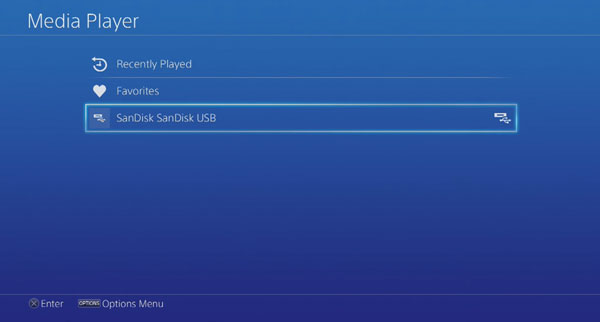
Paso 5Conecta la unidad USB a tu PS4.
Paso 6Abre el Reproductor de Windows Media y selecciona la unidad USB.
Paso 7Selecciona el vídeo para iniciar la reproducción del DVD en PS4.
La mejor manera de ripear un DVD para PS4
El reproductor de DVD integrado de PS4 debería ser tu primera opción cuando el disco físico funcione normalmente. No necesitas software adicional solo para ver un DVD compatible. Si quieres ripear DVDs con bloqueo regional que la PS4 no reproduce, puedes usar 4Easysoft DVD Ripper Con controles más flexibles. En concreto, puedes convertir un DVD a un archivo digital y reproducirlo con el reproductor multimedia de la PS4. Los códigos de región de los DVD, los discos rayados, los fallos de la unidad y los requisitos de activación única dejan de ser relevantes.

Convierte discos DVD, carpetas y archivos ISO a formatos compatibles con PS4.
Elige entre los títulos, capítulos, pistas de audio y subtítulos disponibles.
Recorta, combina, ajusta y mejora las películas en DVD antes de exportarlas.
Elimine las protecciones anticopia, como CSS, APS, RC, Sony DADC y otras.
100% seguro
100% seguro
Paso 1Inserta el DVD en la unidad de DVD de tu ordenador. Abre 4Easysoft DVD Ripper. Haz clic en el botón "Cargar DVD". A continuación, haz clic en el botón "Cargar disco DVD" (o en otros botones según tus necesidades).

Paso 2Puede detectar los títulos del disco. Haz clic en el botón "Lista completa de títulos". A continuación, puedes seleccionar la película principal o el título específico que deseas convertir. También puedes elegir los capítulos, la pista de audio y los subtítulos que necesites.

Paso 3Abre la lista de formatos de salida. Puedes seleccionar MP4 o elegir entre los perfiles de dispositivo de PS4. H.264 es un códec de vídeo adecuado para la reproducción en PS4.

Etapa 4Haz clic en el botón "Extraer todo" para iniciar la conversión del DVD a vídeo. Una vez finalizada, copia el vídeo a una unidad USB compatible y conéctala a tu PS4.

Problemas y soluciones para la reproducción de DVD en PS4
La reproducción de DVD en PS4 suele ser sencilla, pero a veces surgen algunos problemas. Puedes empezar revisando lo básico antes de dar por hecho que la consola está averiada.
La PS4 no reconoce el DVD.
Primero, comprueba si el disco está rayado o sucio. Prueba con otro DVD para determinar si el problema reside en el disco o en la consola.
Además, asegúrate de que el DVD esté finalizado si se grabó en un ordenador o grabadora de DVD. La PS4 no admite DVD sin finalizar.
La región del DVD no coincide.
Los DVD pueden tener restricciones regionales. Si un disco de otra región no se reproduce, compruebe la compatibilidad regional del disco con la PS4 antes de intentar solucionar el problema.
Si usted posee el DVD y tiene derecho a hacer una copia digital personal, puede convertir DVD a un formato compatible (Asegúrese de que esté permitido por la ley aplicable).
PS4 indica que el disco no es compatible.
Comprueba si el disco es realmente un formato de DVD compatible. PS4 es compatible con DVD-ROM, DVD-R/RW y DVD+R/RW, pero no con todos los tipos de discos ópticos.
Si el disco es compatible pero sigue sin reproducirse, prueba con otro reproductor de DVD. Si funciona en otro dispositivo, puedes convertirlo a MP4 para reproducirlo con el Reproductor multimedia de PS4.
El vídeo desde USB no se reproduce.
Asegúrate de que la unidad USB utilice FAT32 o exFAT y que el vídeo utilice un formato y códec compatibles con PS4. PS4 admite MP4, MKV, AVI, MPEG-2 y otros formatos de vídeo, pero los códecs y las combinaciones de audio compatibles también son importantes.
Conclusión
Para la mayoría de las personas, Reproducir un DVD directamente en la PS4 es la opción más rápida. Pero si la consola se niega a leer un disco, una copia digital te ofrece otra forma de verlo. 4Easysoft DVD Ripper Vale la pena considerarlo si necesitas convertir tus DVD para reproducirlos en PS4. Admite formatos comunes como MP4 y MKV, y te permite ajustar el codificador, la resolución, la tasa de bits y la velocidad de fotogramas. Esto facilita encontrar el equilibrio entre la calidad del video, el tamaño del archivo y la compatibilidad.
100% seguro
100% seguro
