
Conversor, editor y compresor de vídeo confiable para tareas diarias.

[Listado] Convertidores MOV de primera categoría en los que puede confiar

publicado por Aira Lesly Escoto a Convertidor de video 27 de abril de 2026
Muchos usuarios buscan un servicio confiable. Convertidor MOV Hoy en día, los archivos MOV, un formato de vídeo popular desarrollado por Apple, se utilizan comúnmente para almacenar vídeos de alta calidad. Sin embargo, no siempre son compatibles con todos los dispositivos, reproductores multimedia o plataformas de edición. En estos casos, usar un conversor de MOV fiable puede ayudarte a convertir archivos MOV a formatos más compatibles. Con tantos conversores disponibles, elegir el adecuado puede resultar complicado. En esta guía, te presentaremos varios conversores de MOV de confianza y te ayudaremos a encontrar la mejor opción para una conversión de vídeo eficiente.
Lista de guías
Los convertidores MOV más potentes para cualquier situación. Convertidores MOV de primera calidad en los que puede confiar para obtener la máxima eficiencia. Preguntas frecuentes sobre convertidores MOVLos convertidores MOV más potentes para cualquier situación.
Si buscas un convertidor MOV que se pueda usar en todos los escenarios que puedas imaginar, entonces 4Easysoft Total Video Converter Es la mejor opción. Esta herramienta permite personalizar los parámetros para ajustar la calidad y el tamaño durante el proceso de conversión, tanto para archivos MOV como para aquellos que se convierten a ellos. Todo el proceso es muy sencillo y claro, sin necesidad de conocimientos especializados.

Convierte archivos MOV a cualquier formato de vídeo que desees, como MP4, WAV, etc.
Permite la conversión a MOV de alta calidad mediante la personalización de los ajustes.
Ofrece conversión por lotes y un acelerador para convertir vídeos MOV más rápidamente.
Potentes funciones de edición para crear un video MOV único con su marca de agua.
100% seguro
100% seguro
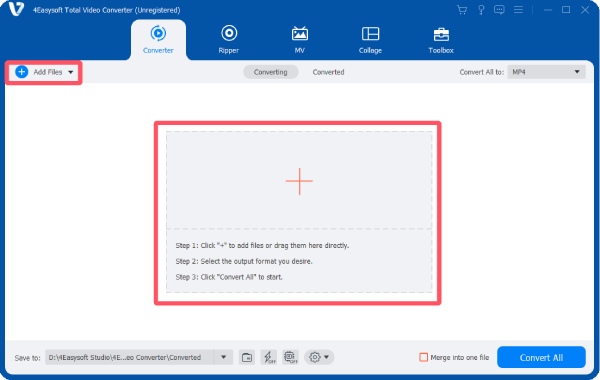
Paso 1Inicie 4Eeasysoft Total Video Converter y haga clic en "Agregar archivos" para importar sus archivos MOV para su conversión.
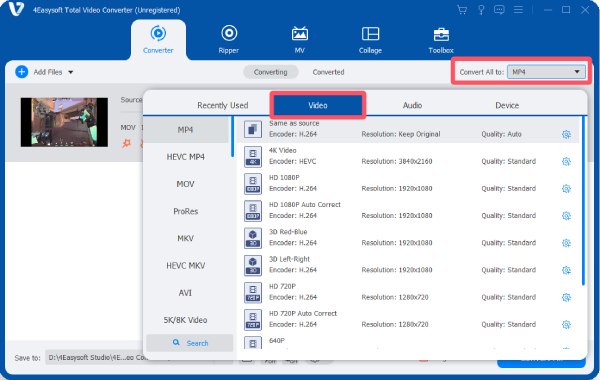
Paso 2Haz clic en el botón "Convertir todo a". En la pestaña "Vídeo", haz clic para seleccionar el formato de salida deseado.
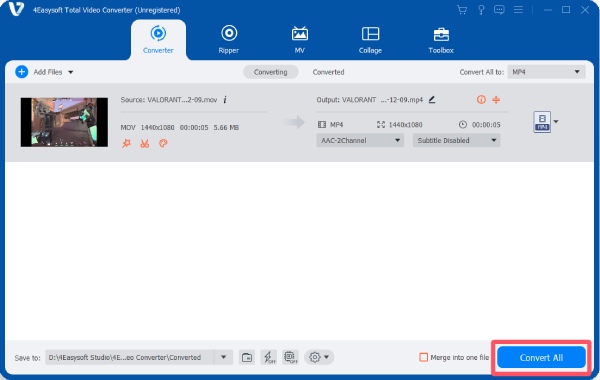
Paso 3Finalmente, haga clic en el botón "Convertir todo" para convertir sus archivos MOV a MP4, MP3 u otro formato.
Convertidores MOV de primera calidad en los que puede confiar para obtener la máxima eficiencia.
Además de las soluciones profesionales, también existen muchos convertidores fiables en los que puedes confiar. Esta sección recopila las opciones más recomendadas del foro. Puedes seleccionar el convertidor MOV que mejor se adapte a tus necesidades. Para obtener información detallada, lee la introducción a continuación:
| Nombre | Escritorio/Web | Velocidad de procesamiento | Apto para principiantes |
| Freno de mano | De oficina | Medio | No |
| Reproductor de multimedia VLC | De oficina | Medio | No |
| Cualquier conversor de vídeo | De oficina | De medio a rápido | Sí |
| Convertidor de vídeo Freemake | De oficina | Rápido | Sí |
| FormatFactory | De oficina | Medio | Sí |
| Convertidor de vídeo prisma | De oficina | Medio | No |
| Convertidor de vídeo Movavi | De oficina | Rápido | Sí |
| Convertidor de vídeo AVS | De oficina | Medio | Sí |
| NubeConvertir | Web | Medio (basado en Internet) | Sí |
| Zamzar | Web | De lento a medio | Sí |
1. Freno de mano
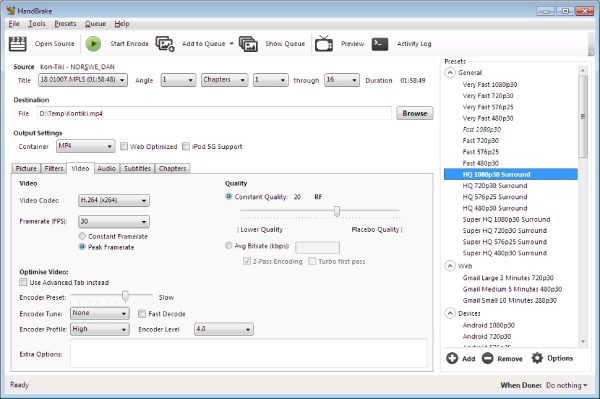
HandBrake es un transcodificador de vídeo gratuito y de código abierto ampliamente reconocido que permite convertir archivos MOV a formatos como MP4 y MKV. Este conversor gratuito de MOV a MP4 funciona en Windows, macOS y Linux, y ofrece potentes controles de codificación para la tasa de bits, la resolución, los filtros y los códecs. Gracias a la integración de numerosas bibliotecas de codificación profesionales, es muy utilizado por usuarios que buscan un control preciso sobre la compresión y la calidad del vídeo.
- Ventajas
- Completamente gratuito y de código abierto.
- Personalización avanzada de la codificación
- Admite la conversión por lotes
- Contras
- La interfaz puede resultar difícil para los principiantes.
- Formatos de salida preestablecidos limitados en comparación con algunos convertidores.
- Los ajustes de conversión requieren conocimientos técnicos.
2. Reproductor multimedia VLC
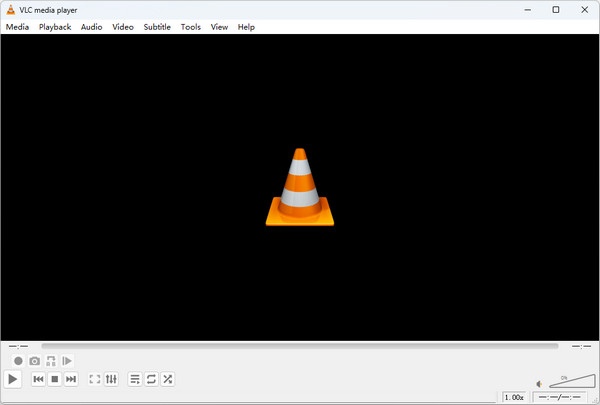
Muchos conocen VLC como uno de los reproductores de vídeo más compatibles. Sin embargo, pocos saben que también puede usarse como un práctico conversor de MOV sin necesidad de instalar herramientas adicionales. VLC es compatible con numerosos códecs y funciona en múltiples sistemas operativos, lo que lo convierte en una opción ideal para conversiones rápidas.
- Ventajas
- Gratuito y de código abierto.
- Compatible con numerosas plataformas y formatos.
- No se requiere software adicional
- Contras
- Conversión de VLC a MP4 Las funciones están ocultas en los menús.
- Opciones de edición avanzadas limitadas
- El procesamiento por lotes no es muy conveniente.
3. Cualquier convertidor de vídeo
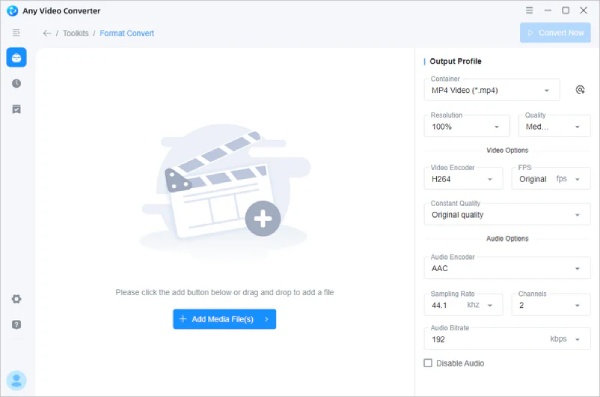
Any Video Converter es una popular herramienta de conversión de vídeo disponible para Windows y macOS. Permite convertir vídeos a numerosos formatos e incluye funciones básicas de edición, como recortar y fusionar clips. Dispone de versiones gratuitas y de pago, lo que la hace ideal tanto para principiantes como para usuarios avanzados que deseen convertir vídeos MOV a MP4.
- Ventajas
- Admite numerosos formatos de salida.
- Interfaz fácil de usar para principiantes
- Incluye herramientas sencillas de edición de vídeo.
- Contras
- La versión gratuita tiene funciones avanzadas limitadas.
- La versión premium puede ser cara.
- Algunas funciones requieren actualizaciones.
4. Convertidor de vídeo Freemake
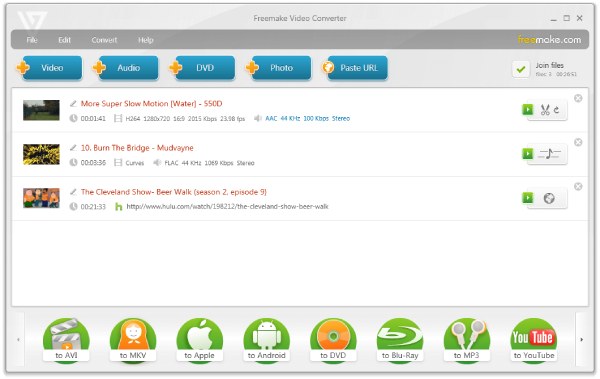
Freemake Video Converter es un conocido convertidor de vídeo para Windows diseñado principalmente para principiantes. Admite cientos de formatos de vídeo y audio y también puede grabar vídeos en DVD o Sube vídeos directamente a YouTube.. Su interfaz sencilla facilita a los usuarios la conversión rápida de archivos MOV a MP4 sin configuraciones complicadas.
- Ventajas
- Muy fácil de usar
- Admite muchos formatos y dispositivos.
- Incluye funciones básicas de edición.
- Contras
- La versión gratuita puede añadir marcas de agua.
- La instalación puede incluir software adicional.
- Solo disponible para Windows
5. FormatFactory
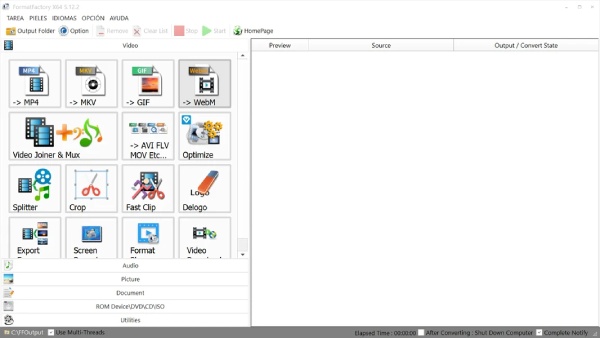
FormatFactory es un programa de conversión multimedia que permite convertir archivos de vídeo, audio e imagen. Puede convertir vídeos MOV a muchos otros formatos y también ofrece funciones como la extracción de DVD, la fusión de archivos y la creación de imágenes ISO. El software es gratuito y muy utilizado por usuarios que buscan una herramienta de conversión integral.
- Ventajas
- Admite muchos formatos multimedia.
- Incluir herramientas adicionales como la extracción de DVD
- De uso gratuito, sin versión de pago.
- Contras
- La interfaz parece anticuada.
- Software con publicidad
- Solo disponible para Windows
6. Convertidor de vídeo Prism
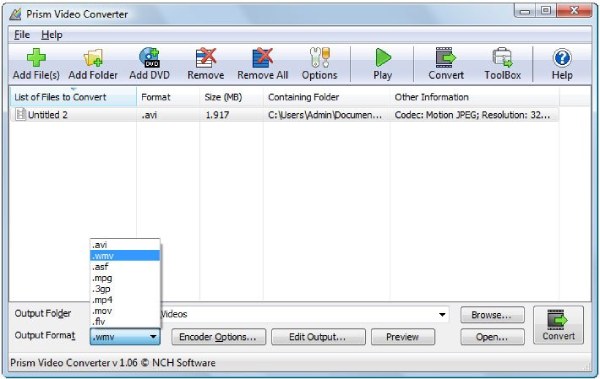
Desarrollado por NCH Software, Prism Video Converter se centra en la conversión de vídeo multiformato. Por lo tanto, convertir MOV a MP4 es muy sencillo. Antes de guardar el vídeo resultante, puedes previsualizarlo para comprobar que la calidad cumple con tus requisitos, lo que resulta útil para la postproducción.
- Ventajas
- Admite muchos formatos de vídeo.
- Incluye herramientas de compresión y optimización.
- Ofrece funciones de vista previa y edición.
- Contras
- Versión gratuita limitada al uso no comercial.
- La interfaz no es ni sencilla ni profesional.
- Las funciones avanzadas requieren una versión de pago.
7. Convertidor de vídeo Movavi
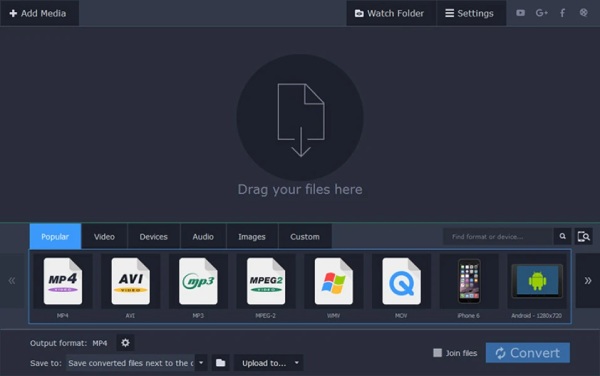
Conocido por su rápida velocidad de procesamiento, Movavi Video Converter es una excelente opción para convertir archivos MOV. Permite completar la tarea con un flujo de trabajo fluido y manteniendo una alta calidad. El software también ofrece funciones como recorte, ajuste de formato y formatos preestablecidos para diversos dispositivos, lo que lo hace ideal para usuarios que buscan conversiones de video rápidas y sencillas.
- Ventajas
- Velocidad de conversión rápida
- Interfaz fácil de usar
- Ajustes predefinidos específicos del dispositivo
- Contras
- Software de pago tras el período de prueba
- Funciones gratuitas limitadas
- Faltan algunas herramientas de edición avanzadas.
8. Convertidor de vídeo AVS
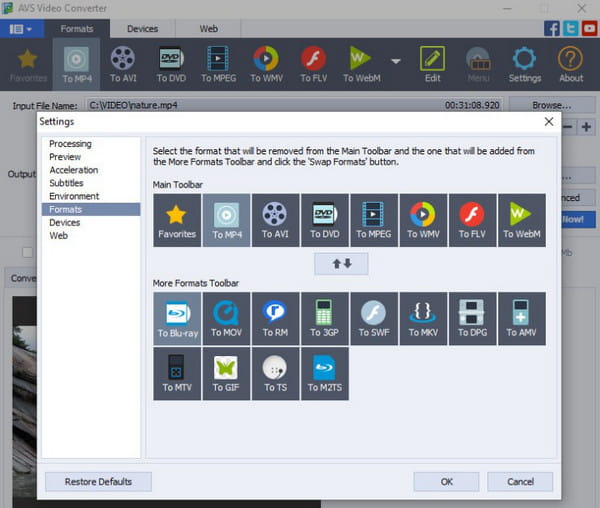
AVS Video Converter permite convertir vídeos a más de 150 formatos e incluye ajustes preestablecidos para dispositivos y plataformas de redes sociales. Además, permite editar vídeos recortándolos, fusionándolos o añadiendo subtítulos antes de la conversión. Esto resulta útil para quienes buscan convertir vídeos de MOV a MP4 y realizar ediciones básicas en una sola herramienta.
- Ventajas
- Se admite una amplia gama de formatos.
- Edita el vídeo justo después de la conversión.
- Ajustes preestablecidos para dispositivos y redes sociales
- Contras
- Disponible solo en Windows
- Se requiere una licencia de pago para acceder a todas las funciones.
- La velocidad de conversión depende del rendimiento del sistema.
9. CloudConvert
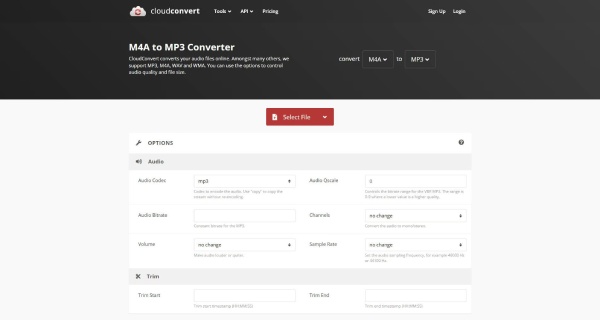
CloudConvert es un conversor de archivos web que permite convertir archivos MOV a MP3, MP4 y otros formatos directamente desde el navegador. Es compatible con cientos de formatos y se integra con servicios de almacenamiento en la nube como Google Drive o Dropbox. Esta herramienta resulta útil cuando no se desea instalar ningún software.
- Ventajas
- CloudConvert es seguro y funciona directamente en un navegador.
- Admite muchos formatos de archivo.
- Integración de almacenamiento en la nube
- Contras
- La versión gratuita tiene límites de conversión.
- La velocidad de subida depende de la conexión a internet.
- Restricciones de tamaño de archivo en el plan gratuito
10. Zamzar
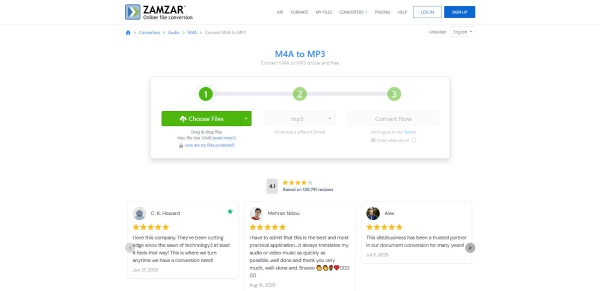
Zamzar es otra plataforma de conversión de archivos en línea que admite muchos tipos de archivo, incluido MOV. Los usuarios suben sus archivos de video, eligen el formato de salida y descargan el archivo convertido. Dado que funciona completamente en línea, este convertidor de MOV es ideal para conversiones rápidas en dispositivos donde no es posible instalar software.
- Ventajas
- No se requiere instalación de software.
- Sencillo y apto para principiantes.
- Admite muchos formatos de archivo.
- Contras
- Conversiones gratuitas limitadas
- Restricciones de tamaño de carga de archivos
- Conversión más lenta para archivos grandes
Preguntas frecuentes sobre convertidores MOV
-
¿Para qué se utiliza un convertidor MOV?
En resumen, un convertidor de MOV se utiliza para transformar archivos de vídeo MOV. Este proceso suele ser necesario cuando el formato MOV no es compatible con un determinado sistema.
-
¿La conversión de archivos MOV reducirá la calidad del vídeo?
En general, cambiar el formato del archivo conlleva cambios correspondientes en diversos parámetros. Por lo tanto, la calidad del vídeo puede variar. Para garantizar la calidad del vídeo durante el proceso de conversión, puede utilizar un conversor MOV profesional.
-
¿Puedo convertir archivos MOV por lotes?
Sí. Siempre que elijas un convertidor de MOV con suficiente potencia de procesamiento, te permitirá convertir varios archivos MOV al mismo tiempo, lo que te ahorrará mucho tiempo.
Conclusión
En conclusión, existen muchas herramientas que pueden ayudarte convertir vídeos a MOV o viceversa. Puedes elegir la que mejor se adapte a tus necesidades específicas. Entre varias opciones, 4Easysoft Total Video Converter, que no solo garantiza la eficiencia sino que también ofrece una amplia gama de funciones de edición, destaca como la mejor opción.
100% seguro
100% seguro
