

3 soluciones prácticas y comprobadas para convertir ISO a MKV

publicado por paula pailaga a Copiar DVD 16 de junio de 2026
Esta es una habilidad práctica para conversión de ISO a MKV. Debido al tamaño relativamente grande del archivo ISO, ocupará una cantidad considerable de espacio en tu dispositivo. Al convertir ISO a formato MKV, puedes guardar el contenido en el disco con mayor calidad y comprimirlo a un tamaño aceptable. Aunque los pasos de este proceso puedan parecer complicados, si sigues las instrucciones de esta publicación, podrás completar fácilmente la conversión de ISO a MKV. ¡Empieza a leer ahora para comenzar!.
Lista de guías
La forma más práctica de convertir ISO a MKV rápidamente Cómo convertir ISO a MKV usando HandBrake Reproductor multimedia VLC: una herramienta gratuita para convertir imágenes ISO a MKV.La forma más práctica de convertir ISO a MKV rápidamente
Como herramienta profesional de procesamiento de DVD, 4Easysoft DVD Ripper Se puede considerar la herramienta más adecuada para convertir ISO a MKV. Tanto si eres principiante como profesional, te resultará útil. Si eres principiante, puedes seguir las sencillas e intuitivas instrucciones paso a paso para obtener rápidamente archivos MKV de calidad original a partir de archivos ISO. Si eres profesional, podrás disfrutar de la gran flexibilidad para personalizar los ajustes de los archivos MKV de salida modificando diversos parámetros. En resumen, 4Easysoft DVD Ripper es el extractor de DVD más eficiente y de mayor calidad para convertir de ISO a MKV.

Extraiga las partes deseadas de los archivos ISO de los DVD para lograr una mayor compatibilidad.
Seleccione las pistas de audio o los subtítulos para comprimirlos en un nuevo archivo MKV.
Conservar la calidad original del vídeo y del audio de los archivos ISO.
Edita el contenido extraído de los archivos ISO para personalizar el archivo MKV de salida.
100% seguro
100% seguro
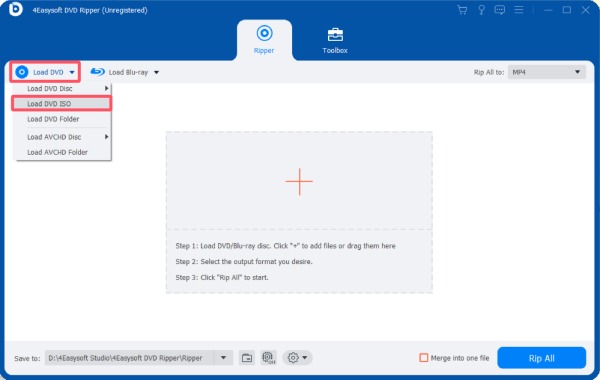
Paso 1Si ya ha importado el archivo ISO al dispositivo, inicie 4Easysoft DVD Ripper y haga clic en el botón "Cargar ISO de DVD" que aparece en la pestaña "Cargar DVD".
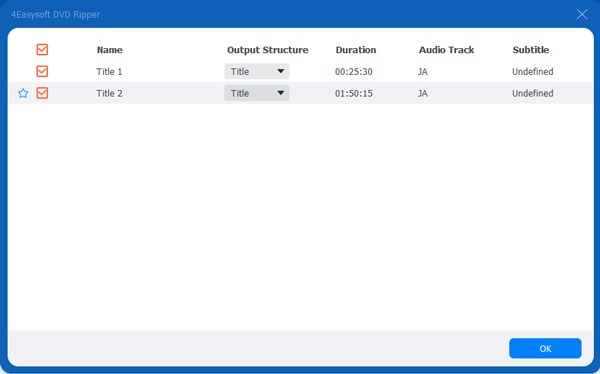
Paso 2Una vez que el contenido se haya escaneado automáticamente y se haya mostrado, haga clic en el botón "Lista completa de títulos" para seleccionar la parte que desea guardar.
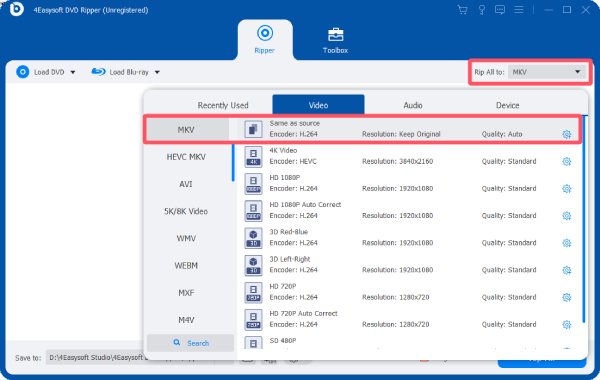
Paso 3Haz clic en el botón "Extraer todo a" y luego en el botón "MKV" en la pestaña "Vídeo". Finalmente, haz clic en el botón "Extraer todo" para convertir ISO a MKV.
Cómo convertir ISO a MKV usando HandBrake
Como herramienta gratuita y de código abierto, HandBrake ha sido durante mucho tiempo una opción popular para muchos usuarios a la hora de procesar archivos de vídeo. Aunque no fue diseñado específicamente para manejar DVD, es capaz de realizar algunas tareas básicas relacionadas con ellos. Sin embargo, la naturaleza limitada de las opciones personalizadas restringe la posibilidad de realizar únicamente la conversión más básica de un archivo ISO a MKV dentro de HandBrake. Puedes seguir los pasos detallados a continuación para completar esta tarea y guardar Contenido Blu-ray a formato digital rápidamente.
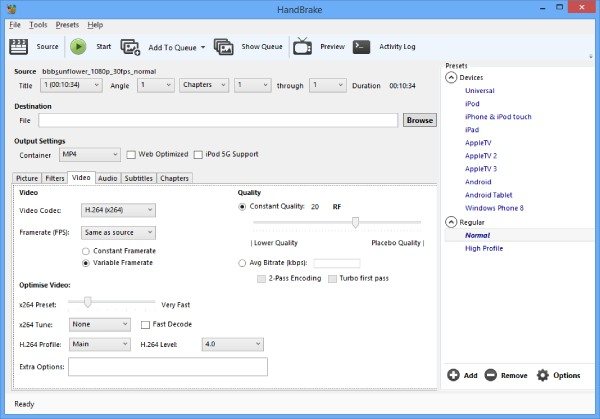
Paso 1Inicie HandBrake y haga clic en el botón "Open Source" para cargar los archivos ISO.
Paso 2En la pestaña "Preajustes", haga clic en el botón "Matroska" para seleccionar MKV como formato de salida.
Paso 3Haz clic en el botón "Examinar" para seleccionar una carpeta de destino. Finalmente, haz clic en el botón "Iniciar codificación" para convertir el archivo ISO a MKV.
Reproductor multimedia VLC: una herramienta gratuita para convertir imágenes ISO a MKV.
Si está acostumbrado a usar el reproductor multimedia VLC para ver videos, entonces debe saber que reproducir archivos ISO no es una tarea difícil para él. Sin embargo, es posible que no sepa que el reproductor multimedia VLC también se puede usar como un extractor de Blu-ray Para convertir archivos ISO a formato MKV, siga los pasos que se indican a continuación mientras ve el video. Tenga en cuenta que la calidad del archivo final podría no ser muy alta.
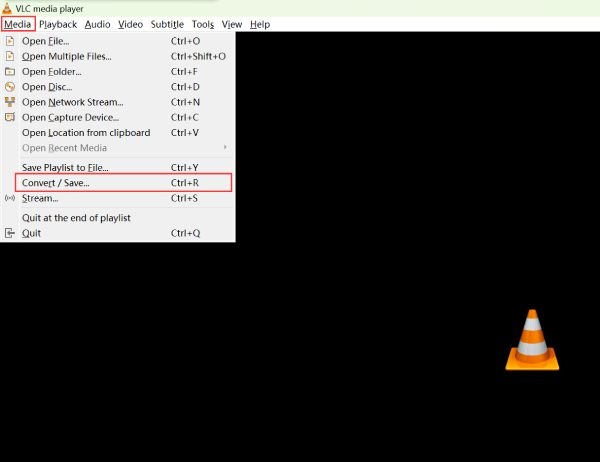
Paso 1Abre el reproductor multimedia VLC en tu dispositivo y haz clic en el botón "Convertir/Guardar" de la pestaña "Medios".
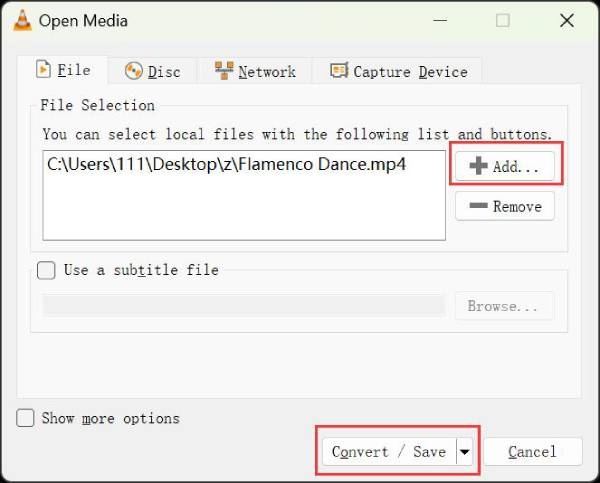
Paso 2Haz clic en el botón "Agregar" para cargar tus archivos ISO. Luego, haz clic en el botón "Convertir/Guardar" para continuar.
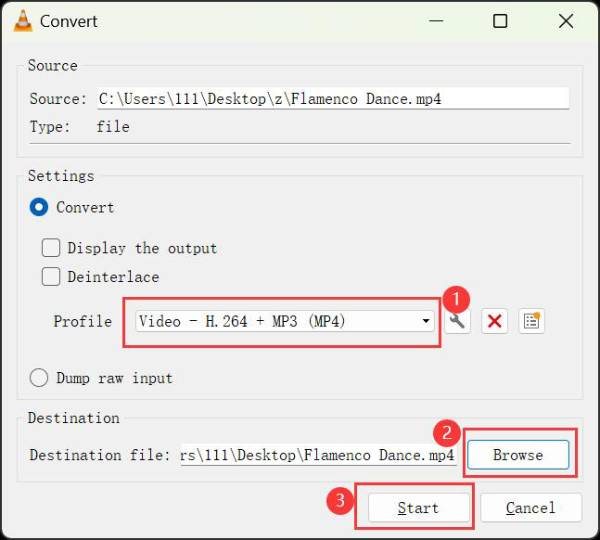
Paso 3Haz clic en el botón "Perfil" y selecciona MKV como formato de salida. Finalmente, haz clic en el botón "Iniciar" para convertir ISO a MKV.
Conclusión
Esta publicación te enseña tres formas efectivas de convertir archivos ISO a MKV. Ya sea que busques calidad o comodidad, puedes elegir el método adecuado según tus necesidades. Aunque HandBrake y el reproductor multimedia VLC pueden realizar esta tarea, su calidad es relativamente inferior. Si quieres guardar el contenido de un archivo ISO de manera eficiente, puedes usar 4Easysoft DVD Ripper para obtener un archivo MKV con la calidad original.
100% seguro
100% seguro
