
 Para ventanas
 Para Mac
 Soluciones en línea gratuitas
Contenido
Lo esencial
Introducción
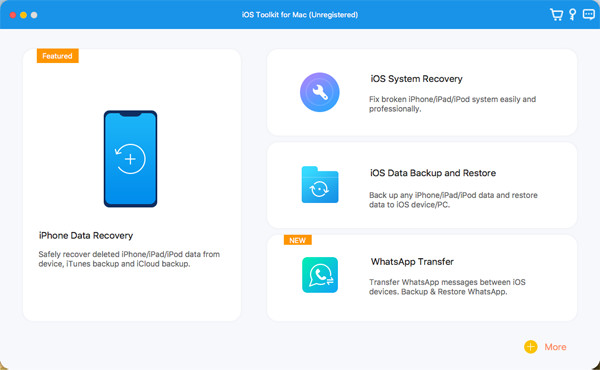
4Easysoft iPhone Data Recovery para Mac está diseñado para recuperar datos eliminados por error de su iPhone/iTunes/iCloud. Puede usarlo para recuperar la mayoría de los contenidos multimedia y de texto, incluidos contactos, mensajes, historial de llamadas, notas, recordatorios, calendario, marcador de safari, documentos de aplicaciones, datos de WhatsApp, videos, carrete de cámara, biblioteca de fotos, música, etc. La mejor parte de 4Easysoft iPhone Data Recovery para Mac es obtener una vista previa de todos los datos eliminados y elegir el que desea recuperar. Además, admite tres funciones adicionales para reparar su sistema iOS, realizar copias de seguridad y restaurar sus datos y transferir datos de WhatsApp.
Registro
La última versión de 4Easysoft iPhone Data Recovery para Mac solo permite escanear dispositivos iOS y recuperar todos los datos perdidos de iOS, iTunes e iCloud. Para obtener todas las funciones y recuperar todos sus datos, haga clic en el botón Compra Botón en el menú superior derecho y comprar la licencia deseada.

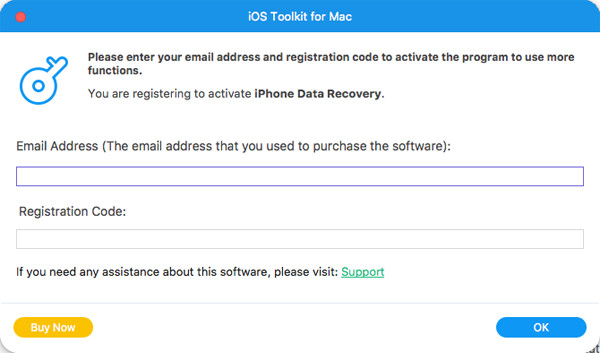
Después de comprar, puede hacer clic en el Menú y el Registro Botones en la interfaz principal. Haga clic en el Registro Después de "Recuperación de datos de iPhone", ingrese su correo electrónico y el código de registro recibido. Finalmente, haga clic en el botón DE ACUERDO para activar la versión completa.
Recuperar datos de dispositivos iOS
Este modo de recuperación le ayudará a recuperar directamente los datos eliminados de su dispositivo iOS. En primer lugar, debes descargar la última versión de iTunes en tu computadora. Estos son los pasos detallados a continuación:
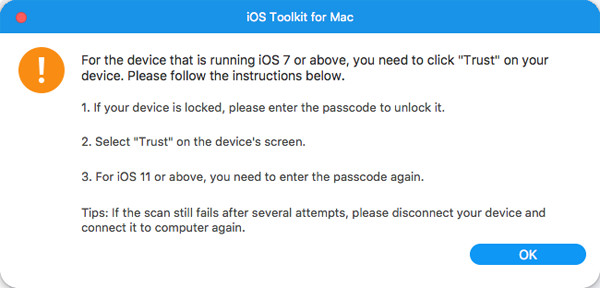
Paso 1Inicie 4Easysoft iPhone Data Recovery para Mac en su computadora y luego conecte su dispositivo iOS a la computadora mediante un cable USB. Si su dispositivo utiliza el sistema iOS 7 o superior, desbloquéelo y toque el Confianza botón en la pantalla.
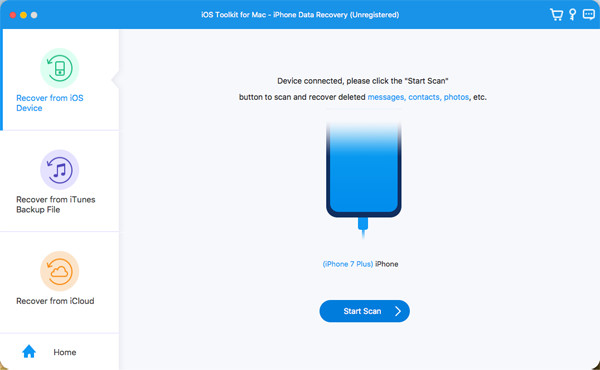
Paso 2Haga clic en el Recuperación de datos de iPhone opción en la interfaz principal y elija el Recuperarse desde un dispositivo iOS pestaña. Luego haga clic en Iniciar escaneo para escanear todos los datos eliminados en su dispositivo iOS. Cuantos más archivos tenga, mayor será el tiempo de proceso.
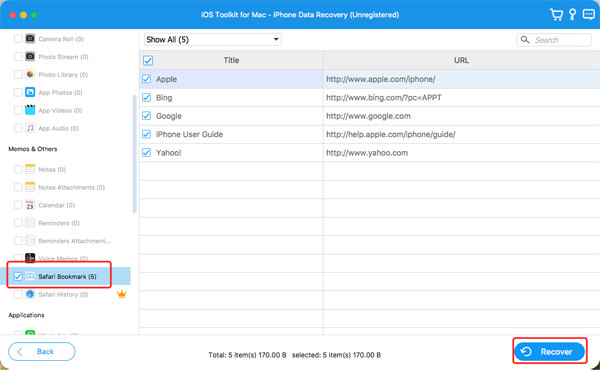
Paso 3Después de eso, todos los datos se clasificarán en diferentes tipos de archivos y se enumerarán en el programa. Puede hacer doble clic en el archivo deseado para obtener una vista previa y luego marcarlo para recuperarlo. Finalmente, haga clic en el Recuperar para comenzar a recuperar todos los archivos elegidos simultáneamente.
Nota:
Si desea recuperar los archivos de copia de seguridad cifrados de iTunes, verá una ventana emergente que le solicitará la contraseña de copia de seguridad de iTunes. Debe ingresar el código de acceso para continuar con el proceso de escaneo.
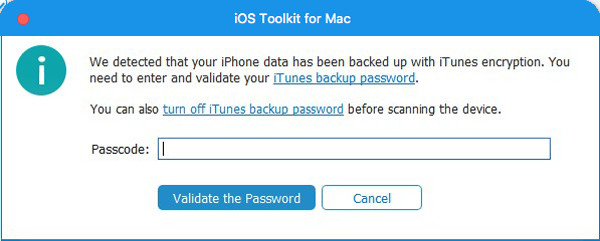
Si desea recuperar algunos datos privados e importantes, como el historial de llamadas, el marcador de safari, los contactos, etc., del sistema iOS 13 o superior, debe hacer clic en Escaneo cifrado Botón para confirmar la operación.
Recuperar datos de la copia de seguridad de iTunes
Si siempre realiza una copia de seguridad de sus dispositivos iOS a través de iTunes, también puede recuperar los datos eliminados de iTunes. También debes asegurarte de haber instalado la última versión de iTunes.
Paso 1Abra 4Easysoft iPhone Data Recovery para Mac y elija el Recuperación de datos de iPhone opción en la interfaz principal. Luego seleccione el Recuperarse del archivo de copia de seguridad de iTunes modo, y se mostrarán todos los dispositivos sincronizados. Elige el que quieras recuperar.
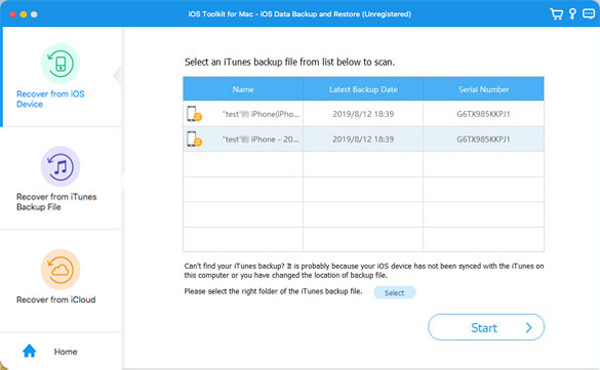
Paso 2Si ha cifrado los archivos de copia de seguridad de iTunes, deberá ingresar el código de acceso de la copia de seguridad para continuar con el proceso de escaneo.
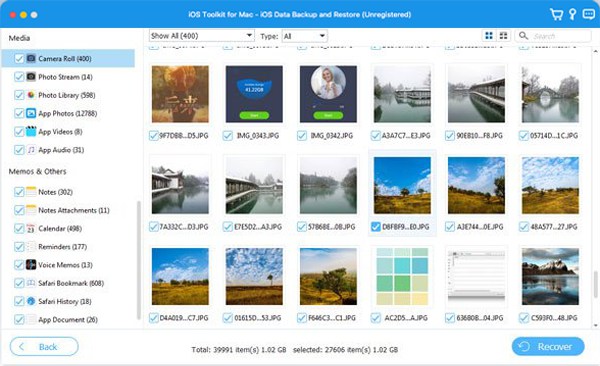
Paso 3Después de escanear, puede marcar todos los datos y archivos deseados en la lista. Por último, haga clic en el Recuperar para comenzar a recuperar datos de iTunes.
Recuperar datos de iCloud
Si ha activado la copia de seguridad de iCloud en su dispositivo iOS, este modo también está disponible para usted. Sigue los pasos ahora:
En primer lugar, ejecute 4Easysoft iPhone Data Recovery para Mac y seleccione el Recuperarse de iCloud botón en la barra izquierda. Luego puedes ingresar tu ID de Apple y contraseña para iniciar sesión en tu iCloud.
Nota: Si ha habilitado la autenticación de dos factores en su dispositivo iOS, debe tocar el botón Confianza botón. Luego, se enviará un código de verificación a su iPhone/iPad y deberá ingresarlo en la computadora.
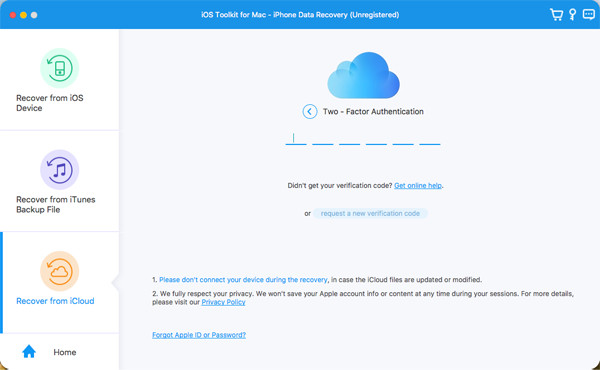
Hay dos métodos para recuperar datos de iCloud.
1.Recuperar toda la copia de seguridad de iCloud
Paso 1Puedes elegir el Copia de seguridad de iCloud opción para recuperar todas las copias de seguridad con diferentes tipos de archivos. Aquí puede ver todo el historial de copias de seguridad y debe seleccionar uno para descargar.
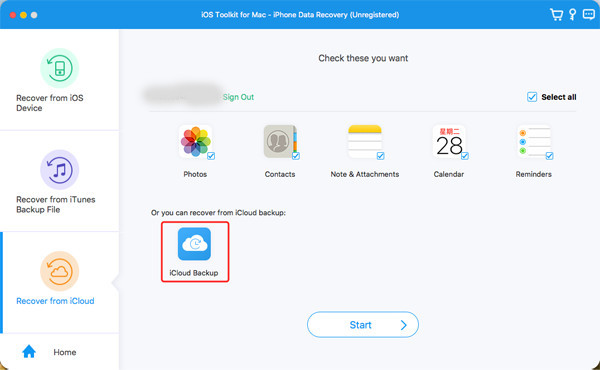
Paso 2 Después de hacer clic en Descargar , puede elegir diferentes tipos de archivos para descargar. Marque los que desee y haga clic en Próximo botón.
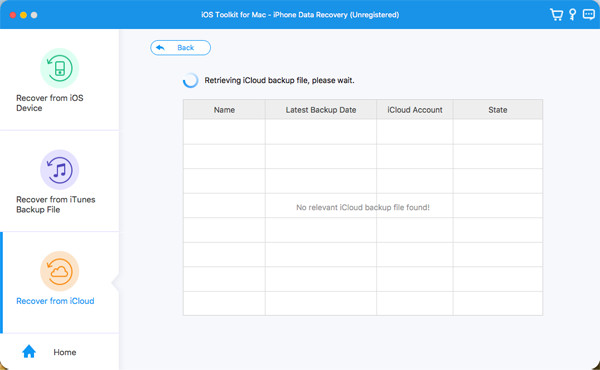
Paso 3Se iniciará el proceso de escaneo y los archivos seleccionados aparecerán en la lista del programa. Aún así, elija los datos deseados y haga clic en el Recuperar para comenzar a recuperarse de iCloud.
2.Recuperar datos importantes seleccionados
Paso 1Elija los archivos deseados entre Fotos, Contactos, Notas y archivos adjuntos, Calendario y Recordatorios. Luego haga clic en Comenzar botón para escanear datos.
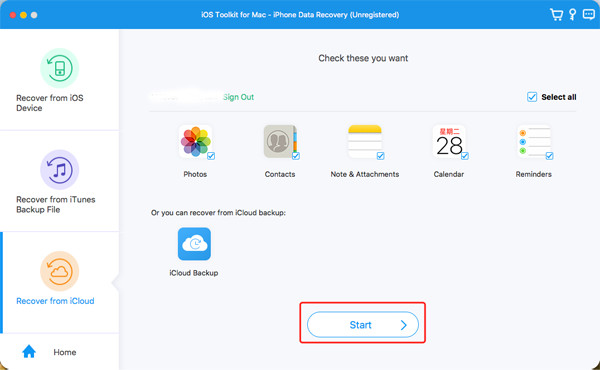
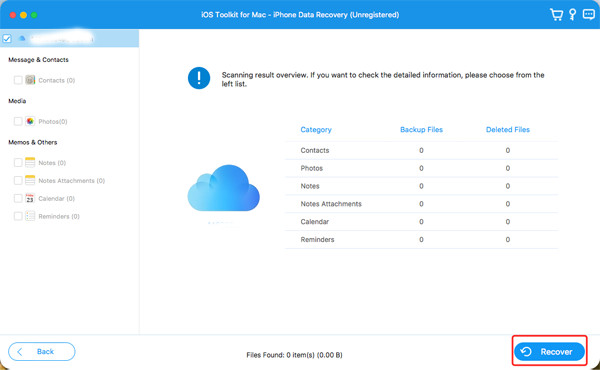
Paso 2 En unos minutos, este programa le mostrará todos los datos en detalle. Marque los datos que desea recuperar y haga clic en Recuperar botón para iniciar el proceso. Si elige los datos de Contactos, también puede recuperarlos directamente en su dispositivo iOS.
Cómo recuperar todos los datos de iOS
Recuperar mensajes
- Recuperar mensajes de texto eliminados
- Recuperar mensajes de WhatsApp
- Recuperar mensajes eliminados de TikTok
- Recuperar mensajes eliminados en Discord
- Recuperar mensajes de voz eliminados
- Recuperar mensajes eliminados en Messenger
- Ver mensajes eliminados en WhatsApp
Recuperar medios (fotos, vídeos, música, etc.)
- Recuperar fotos borradas permanentemente
- Recuperar fotos eliminadas recientemente
- Recuperar vídeos borrados del iPhone
- Recuperar fotos borradas de Instagram
- Recuperar vídeos eliminados de Facebook
- ¿Las fotos eliminadas permanecen en iCloud?
- Recuperar fotos borradas de Snapchat
Recuperar datos de la aplicación
- Recuperar eventos de calendario eliminados
- Recuperar correo de voz eliminado iPhone
- Recuperar correos electrónicos de Gmail
- Recuperar el historial de Safari eliminado
- Recuperar borradores eliminados en TikTok
- Recuperar notas borradas en iPhone
- Recuperar recuerdos borrados de Snapchat
- Recuperar el historial de llamadas borradas
