
Solucione más de 150 problemas del sistema iOS sin pérdida de datos.

5 métodos para arreglar la pantalla negra del iPhone con diferentes modelos

publicado por Alvin Cantero a Recuperación de iOS 27 de febrero de 2026
¿La pantalla de tu iPhone está negra, pero el teléfono sigue funcionando? Es posible que el sistema siga funcionando con normalidad. Deberás solucionar el problema con los métodos pertinentes antes de aplicar la solución adecuada. Problema de pantalla negra del iPhone. Este artículo proporciona cinco métodos aplicables a la mayoría de los modelos. Continúe leyendo para conocer los pasos detallados.
Lista de guías
Varias causas de la pantalla negra del iPhone Reinicio completo de tu iPhone con pantalla negra Utilice una herramienta profesional para reparar la pantalla negra de un iPhone Reparar la pantalla negra del iPhone con el modo de recuperación Otros 2 métodos para comprobar y reparar la pantalla negra del iPhoneVarias causas de la pantalla negra del iPhone
Agotamiento de la batería
Cuando la batería se agote por completo, el dispositivo se apagará automáticamente y la pantalla se quedará en negro. En ese momento, la pantalla no mostrará nada, ni siquiera el patrón del indicador de batería.
Fallo del sistema o bloqueo de iOS
Los conflictos de software graves, el mal funcionamiento de las aplicaciones o el uso excesivo de recursos del sistema durante el funcionamiento de iOS pueden provocar que el sistema se congele y muestre una pantalla negra.
Daños en el hardware de la pantalla
Si el teléfono se ha caído o sometido a presión, la pantalla (LCD u OLED) podría dañarse. En este caso, el dispositivo podría vibrar, emitir sonidos o avisar de llamadas entrantes, pero la pantalla permanecerá completamente en blanco.
Falla de la placa base o del chip de administración de energía
Las anomalías en el IC de administración de energía o en los circuitos de la placa base pueden impedir que el dispositivo reciba la energía adecuada o se inicie, lo que genera una pantalla negra y la imposibilidad de encenderse.
Error de actualización de iOS o archivos del sistema dañados
Las interrupciones de la red, la batería baja o los errores de instalación durante las actualizaciones del sistema pueden dañar los archivos del sistema, provocando que el dispositivo permanezca bloqueado en una pantalla negra durante el inicio.
Mecanismo de protección contra sobrecalentamiento activado
Cuando el dispositivo funciona durante períodos prolongados a altas temperaturas o ejecuta aplicaciones que consumen muchos recursos, el calor interno excesivo puede hacer que el sistema apague automáticamente la pantalla para proteger los componentes de hardware.
Reinicio completo de tu iPhone con pantalla negra
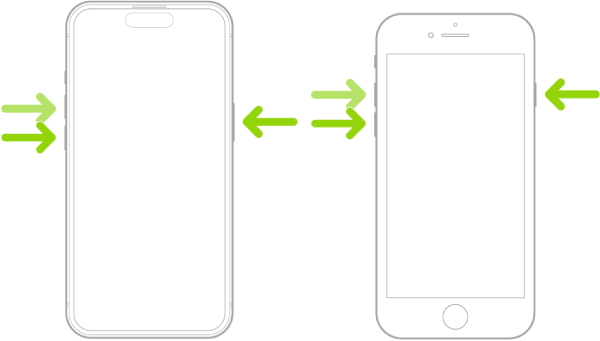
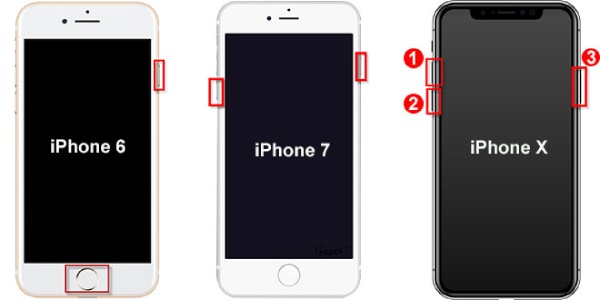
Si la pantalla de tu iPhone se queda negra pero el teléfono funciona con normalidad, no te preocupes; aún puedes tomar medidas. Es probable que esto se deba a un problema de software. Esta situación suele indicar que tu iPhone se ha congelado o ha dejado de funcionar. Afortunadamente, puedes solucionar este problema reiniciando tu iPhone. Cada iPhone tiene una combinación de botones que permite realizar un reinicio forzado, forzando el apagado y reinicio del dispositivo. La combinación de botones varía según el modelo de iPhone.
iPhone sin botón de inicio: Presione el botón "Subir volumen", luego presione el botón "Bajar volumen" y mantenga presionado el botón "Lateral" hasta que vea aparecer el logotipo de Apple.
iPhone 7 o 7 Plus: Mantenga presionado el botón "Bajar volumen" y el botón "Bloquear" hasta que aparezca el logotipo de Apple.
iPhone 6s y anteriores: Mantenga presionado el botón "Inicio" y el botón "Bloquear" simultáneamente hasta que aparezca el logotipo de Apple.
Utilice una herramienta profesional para reparar la pantalla negra de un iPhone
Si el primer método no funciona, podría tratarse de un problema de software más complejo y difícil de solucionar. Puedes usar una herramienta profesional de reparación de sistemas iOS para resolverlo. Por ejemplo:, Recuperación del sistema iOS de 4Easysoft Puede solucionar más de 50 problemas sin dañar tus datos. Ofrece múltiples modos de reparación y es compatible con los últimos iPhone 17 y iOS 26.

Compatible con todos los modelos y versiones iOS de iPhone, iPad y iPod.
Admite el modo rápido y la reinstalación del sistema, dos modos para solucionar problemas del iPhone.
Recupere su iPhone y otros dispositivos iOS en diferentes situaciones, como una pantalla roja, falla del sistema, daño físico y más.
Con todas sus soluciones proporcionadas para recuperar y reparar dispositivos iOS, no se producirá ninguna pérdida de datos.
100% seguro
100% seguro
Paso 1Inícialo en tu computadora. Haz clic en "Recuperación del sistema iOS" y conecta tu iPhone con la pantalla negra a tu computadora mediante un cable USB. Haz clic en "Iniciar" para continuar y tu dispositivo se detectará automáticamente.
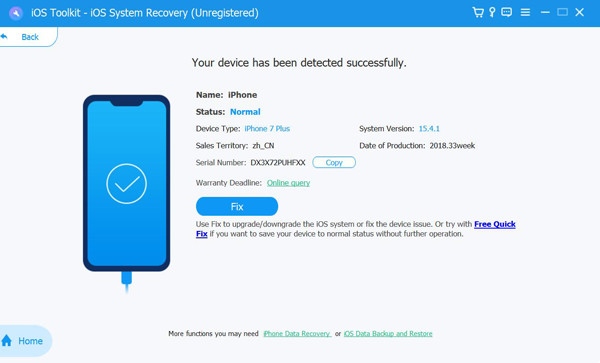
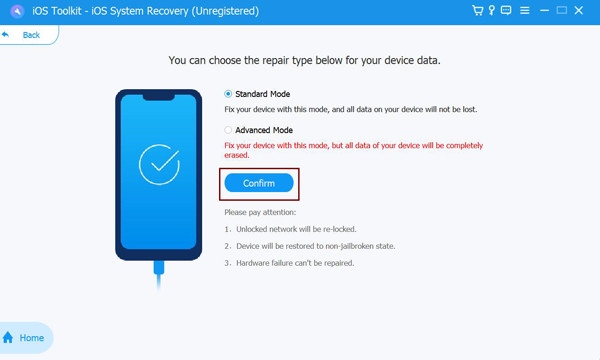
Paso 2Haz clic en "Solución rápida gratuita" para solucionar problemas sencillos, como un fallo del sistema iOS. O haz clic en "Reparar" para elegir el modo estándar o el modo avanzado y reparar tu iPhone.
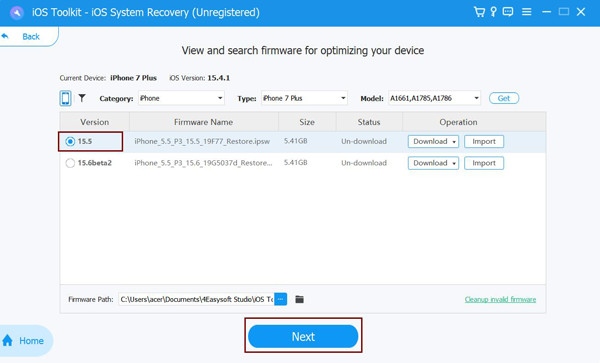
Paso 3Selecciona la categoría, el tipo y el modelo adecuados de tu dispositivo. Luego, descarga el firmware que prefieras con una versión de iOS diferente. Haz clic en "Siguiente" para empezar a reparar tu iPhone con la pantalla negra.
Reparar la pantalla negra del iPhone con el modo de recuperación
El Modo de Recuperación también es una función que puede solucionar problemas del sistema, como las pantallas negras del iPhone. Te permite conectar tu iPhone a una computadora para que esta pueda repararlo. Esta reparación generalmente se logra instalando una versión nueva de iOS. Sin embargo, este método puede borrar todos los datos de tu iPhone. Deberías Haz una copia de seguridad de los datos de tu iPhone en una unidad externa Antes de usarlo.
Paso 1Conecta tu iPhone a la computadora con el cable de datos. Abre la última versión de iTunes o Finder.
Paso 2Mantén presionada la combinación de botones correspondiente a tu modelo de iPhone hasta que aparezca "Conectar a la computadora". La computadora te indicará que ha detectado un iPhone en modo de recuperación.
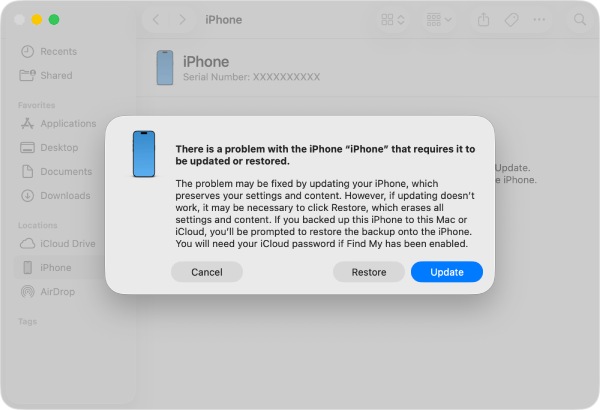
Paso 3Haz clic en "Actualizar" para reinstalar iOS sin borrar tus datos. El sistema descargará e instalará automáticamente la última versión.
Etapa 4Si la actualización falla, seleccione "Restaurar". Esta acción borrará todos los datos y reinstalará el sistema operativo.
Otros 2 métodos para comprobar y reparar la pantalla negra del iPhone
Cargue su iPhone para resolver el problema de la pantalla negra
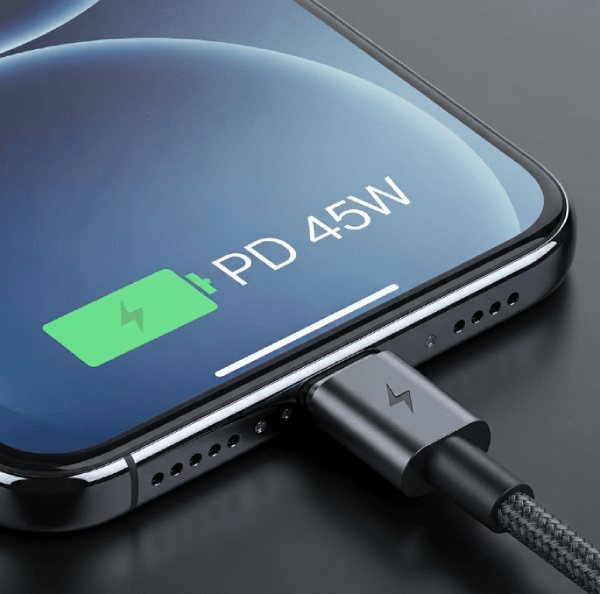
Al intentar usar un iPhone con poca batería, suele mostrar un patrón de batería agotada. Sin embargo, si la batería está completamente agotada, la pantalla puede quedar completamente negra. En este caso, cargarlo rápidamente restaurará su funcionalidad. El agotamiento prolongado de la batería puede acelerar... la batería se agota más rápido.
Contacta con el soporte técnico de Apple para reparar un iPhone con pantalla negra
Si ninguno de los métodos anteriores funciona, es posible que tengas un problema que no puedes resolver. Probablemente se trate de un problema de hardware; por ejemplo, el circuito de alimentación de la pantalla de tu iPhone podría haber fallado. Puedes visitar el sitio web de soporte técnico de Apple para empezar o llevar tu dispositivo a una tienda Apple Store para obtener ayuda.

Conclusión
A continuación se presentan varios métodos efectivos para arreglar una pantalla negra de iPhone. Puede descartar posibilidades según la causa probable y elegir el enfoque más adecuado. Si los métodos estándar fallan, Recuperación del sistema iOS de 4Easysoft Ofrece la solución más rápida y cómoda. No se requieren conocimientos técnicos; la mayoría de los problemas del iPhone se pueden resolver en tan solo unos pasos.
100% seguro
100% seguro
