
Solucione más de 150 problemas del sistema iOS sin pérdida de datos.
Explora la función de autocorrección de iOS 27/26/18 y cómo desactivarla.

publicado por paula pailaga a Recuperación de iOS 27 de marzo de 2024
Con el lanzamiento de iOS 27/26/18, ¡se han producido muchos cambios en las funciones del iPhone! Una de ellas es la autocorrección. Algunos usuarios elogian a Apple por estos cambios, mientras que otros la encuentran frustrante. Si quieres descubrir sus nuevas funciones o desactivarla, ¡sigue leyendo! Aquí encontrarás información sobre la autocorrección de iOS 27/26/18 y cómo desactivarla. ¡Descúbrela ahora!
Lista de guías
¿Qué novedades incluye la autocorrección de iOS 27/26/18? ¿Es mejor que antes? Cómo desactivar la función de autocorrección de iOS 27/26/18 en el iPhone 17 Pasos detallados para desactivar la autocorrección de iOS 27/26/18 para una palabra específica. Preguntas frecuentes sobre las nuevas funciones de autocorrección de iOS 27/26/18¿Qué novedades incluye la autocorrección de iOS 27/26/18? ¿Es mejor que antes?
Para comenzar a explorar la función Autocorrección en iOS 27/26/18, puedes empezar con sus novedades. En este artículo encontrarás algunos de los cambios más importantes que Apple ha implementado en Autocorrección. ¡Descúbrelos todos y descubre por qué está causando tanto revuelo!
- La precisión ha mejorado
La función de autocorrección de iOS 27/26/18 ofrece sugerencias mucho más precisas, corrige errores gramaticales comunes y personaliza el texto que escribes. ¡Además, aprende y se adapta a tus preferencias de escritura! Todo esto es posible gracias a su nuevo modelo de lenguaje Transformer integrado.
- Predicción de texto en línea
Otro cambio importante que Apple introdujo en la autocorrección de iOS 27/26/18 es la capacidad de ofrecer predicciones de una o varias palabras. Estas predicciones se sugieren automáticamente directamente en el campo de texto donde estás escribiendo. Aquí tienes una foto para que puedas visualizar fácilmente este cambio.
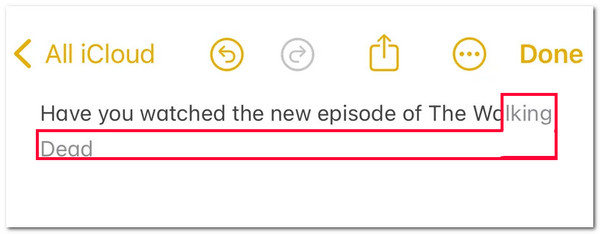
Como puede ver, la función de autocorrección le proporciona automáticamente una sugerencia de texto predictivo en línea precisa. Si desea aplicar la sugerencia predictiva en línea, puede pulsar la barra espaciadora para introducir la sugerencia predictiva en el campo de entrada de texto.
- Correcciones automáticas más fáciles de editar
Si tenías problemas para editar la función de autocorrección en versiones anteriores, con la autocorrección de iOS 27/26/18, ¡puedes editarlas fácilmente! Con este cambio, todas las palabras o frases autocorregidas aparecen subrayadas temporalmente en azul. Este subrayado te permite revertir la corrección a la palabra o frase original que escribiste.
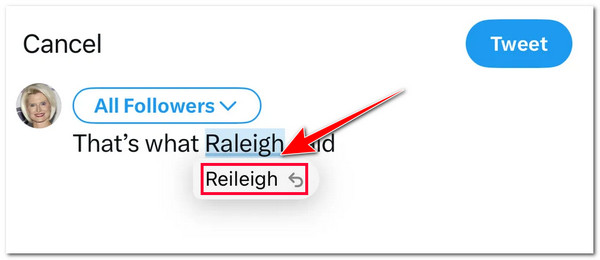
- Escribe malas palabras sin que te corrijan
Ahora también puedes escribir palabrotas sin que la autocorrección de iOS 27/26/18 las corrija. Una vez más, el nuevo modelo de lenguaje Transformer de iOS 17 juega un papel fundamental en este cambio. Este modelo se adapta a tu vocabulario y guarda tus listas de vocabulario personal; una de las listas que guarda son tus palabrotas.
Ahora, en comparación con la función de autocorrección de iOS 27/26/18 y iOS 16, iOS 17 ofrece una autocorrección mucho mejor. Ofrece un rendimiento mucho más estable, sugerencias precisas y compatibilidad con varios idiomas.
Cómo desactivar la función de autocorrección de iOS 17 en el iPhone 17
¡Eso es todo! Estas son las nuevas funciones de la autocorrección del teclado de iOS 27/26/18. Aunque ha mejorado bastante, esta función aún no es perfecta. La mayoría de las veces, corrige automáticamente el texto de forma molesta, incluso sin que tú lo desees. Si esto también te molesta, aquí te mostramos cómo desactivar la función de autocorrección de iOS 27/26/18 en tu iPhone 17:
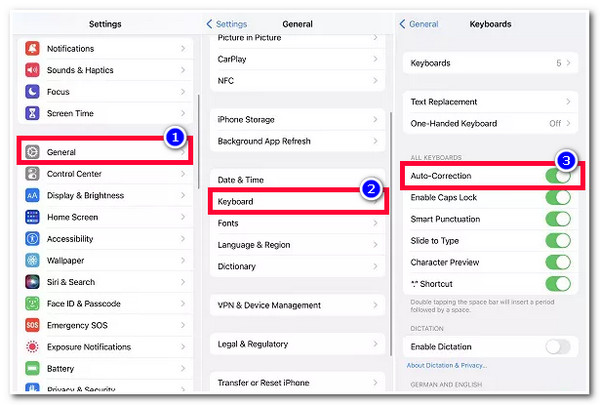
Paso 1Abra la aplicación "Configuración" en su iPhone, seleccione la opción "General", desplácese hacia abajo en esta sección y toque el botón "Teclado".
Paso 2Luego, dirígete a la opción "Autocorrección" en la sección "TODOS LOS TECLADOS". Luego, toca el botón "Cambiar" para desactivarla.
Sin embargo, si desactiva la corrección automática en su dispositivo, no podrá garantizar que sus palabras o gramática estén escritas correctamente. Existe una gran posibilidad de que haya escrito palabras con una ortografía incorrecta y una estructura gramatical inadecuada.
Pasos detallados para desactivar la autocorrección de iOS 27/26/18 para una palabra específica.
Quizás no quieras desactivar la función de autocorrección mejorada de iOS 27/26/18. A veces, puedes permitir que esta función revise la redacción o corrija errores gramaticales. Pero no con ciertas palabras, como nombres, abreviaturas y frases personalizadas, ya que suelen escribirse de forma diferente. En ese caso, ¡debes impedir que la autocorrección las modifique! Entonces, ¿cómo evitar que la autocorrección de iOS 17 cambie una palabra específica? Aquí tienes los pasos que debes seguir:
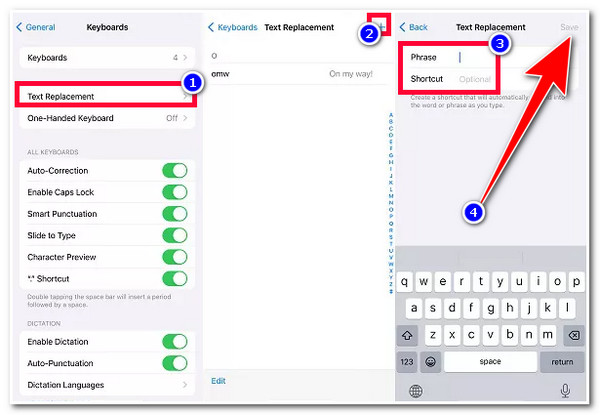
Paso 1Accede a la aplicación “Configuración” en tu iPhone, dirígete a la opción “General”, toca el botón “Teclado” y selecciona la opción “Reemplazo de texto”.
Paso 2A continuación, pulsa el icono "Más" en la esquina superior derecha de la pantalla e introduce la palabra en las secciones "Frase" y "Shortcut" que no quieras que cambie la autocorrección de iOS 27/26/18.
Paso 3Después, selecciona el botón "Guardar" en la esquina superior derecha de la pantalla. ¡Y listo! La próxima vez que escribas esta palabra, la función Autocorrector ya no la modificará.
Consejos adicionales para solucionar el problema de la autocorrección que deja de funcionar repentinamente en iOS 27/26/18.
¡Ahí lo tienes! ¡Esas son las últimas funciones de autocorrección de iOS 17 y las formas de detenerlas o desactivarlas! Ahora bien, ¿qué pasa si de repente no funciona correctamente después de modificar la función de autocorrección en tu iPhone? Si has experimentado este problema, puedes usar el Recuperación del sistema iOS de 4Easysoft ¡Herramienta para solucionarlo! Esta herramienta puede solucionar de manera eficiente más de 50 problemas del sistema iOS, incluido el problema de que la corrección automática de iOS 17 no funciona. Puede solucionar el problema rápidamente utilizando su función de reparación rápida gratuita sin perder sus datos actuales. ¡Otro gran punto de esta herramienta es que le permite reinstalar el firmware del sistema de su iPhone y reemplazar el anterior dañado!

Admite una interfaz fácil de entender y un proceso de recuperación del sistema seguro 100%.
Actualice o degrade su versión de iOS para corregir la función de autocorrección de iOS 17 y más.
Ofrece dos modos para solucionar el problema de la función de autocorrección de iOS 27/26/18 con una alta tasa de éxito.
Proteja su privacidad y toda la información sin guardarla durante el escaneo.
100% seguro
100% seguro
Proteja su privacidad y toda la información sin guardarla durante el escaneo.
-
¿Es posible restablecer las palabras de vocabulario de mi teclado?
¡Sí! Puedes restablecer las palabras de vocabulario de tu teclado. Si quieres restablecer todas tus palabras y atajos personalizados, ve a Ajustes, pulsa el botón General y selecciona Transferir o Restablecer iPhone. Después, selecciona Restablecer diccionario del teclado y ¡listo!
-
¿Qué idiomas admite la función de Autocorrección de iOS 17?
Los idiomas que admite la función de autocorrección son los teclados en inglés, francés y español. Por lo tanto, si usas uno de estos idiomas, podrás disfrutar de todas las funciones más recientes de la función de autocorrección de iOS 17.
-
¿Qué modelos de iPhone son compatibles con la función de autocorrección de iOS 27/26/18?
Esta función de autocorrección de iOS 27/26/18 está disponible en el iPhone 12 y modelos posteriores. Por lo tanto, si no utilizas ninguno de estos modelos de iPhone, lamentablemente no podrás usar esta función.
Conclusión
¡Eso es todo! ¡Esas son las últimas funciones de la función de autocorrección mejorada de iOS 27/26/18! Ahora que ha explorado esta función, puede usarla y personalizarla completamente según sus preferencias. Si la función no funciona correctamente después de haber ajustado algunas de sus configuraciones, puede usar la Recuperación del sistema iOS de 4Easysoft ¡Herramienta para solucionarlo! Esta herramienta está equipada con tecnología poderosa que soluciona varios problemas del sistema, incluido el problema de que la corrección automática de iOS 17 no funciona, con una alta tasa de éxito y sin pérdida de datos. ¡Visite el sitio web de esta herramienta hoy!
100% seguro
100% seguro
