
Elimina el código de acceso de pantalla, Apple ID, MDM y Tiempo de pantalla del iPhone de forma segura.

5 métodos para desbloquear un iPhone sin contraseña de forma segura [con pasos]

publicado por paula pailaga a Desbloqueador de iOS 16 de enero de 2026
Cómo Desbloquea tu iPhone sin contraseñaPor ejemplo, si cambiaste tu contraseña recientemente o necesitas usar un iPhone antiguo de repente, este artículo te ofrece cinco métodos para desbloquear varios modelos de iPhone, incluyendo métodos estables y seguros que no perderán datos. Sigue leyendo para descubrir cómo implementar el método que mejor se adapte a ti.
Lista de guías
Razones por las que tu iPhone no se desbloquea Desbloquea tu iPhone sin contraseñas con el Desbloqueador Versátil Utilice DFU para desbloquear su iPhone sin contraseñas Borrar el iPhone directamente para desbloquearlo [Pérdida de datos] Utilice la función Buscar mi iPhone para desbloquear su iPhoneRazones por las que tu iPhone no se desbloquea
Anormalidades en la pantalla táctil
El desbloqueo se basa en una respuesta táctil capacitiva precisa. Si la pantalla sufre daños por agua, desgaste o una falla del cable flexible que provoque una desviación de las coordenadas táctiles o una falta de respuesta, el sistema recibe datos de entrada inexactos, lo que impide completar el proceso de verificación de contraseña.
Fallo del sistema o bloqueo de iOS
Archivos de sistema dañados, fallas al cargar servicios críticos o fallas en los procesos del sistema pueden interrumpir el funcionamiento de componentes de desbloqueo centrales como SpringBoard, impidiendo que el sistema responda correctamente a la entrada del usuario.
Restricciones de Apple ID o bloqueo de activación
El bloqueo de activación está vinculado a Buscar mi iPhone. Cuando un dispositivo se bloquea, borra o realiza acciones similares de forma remota, el sistema solicitará la verificación de la cuenta original después de desbloquearlo o restaurarlo. Esto evita el uso no autorizado.
Interrupción de la actualización del sistema
Durante las actualizaciones del sistema o la migración de datos, la carga insuficiente de la batería, los apagados forzados o las interrupciones de la red pueden provocar que los componentes del sistema estén incompletos, lo que afecta el funcionamiento normal del módulo de verificación de la pantalla de bloqueo.
Desbloquea tu iPhone sin contraseñas con el Desbloqueador Versátil
Para problemas con el desbloqueo de diferentes modelos de iPhone, incluidas todas las versiones desde el iPhone 4 hasta el iPhone 17, puede utilizar Desbloqueador de iPhone Para omitir la pantalla de bloqueo en solo tres sencillos pasos. También soluciona problemas de funcionamiento de Face ID o Touch ID. Si no quieres perder tiempo probando otros métodos, esta es tu mejor opción.

Disponible para todos los modelos y versiones de iOS, incluso los últimos iPhone 17 y iOS 18/26.
Admite la eliminación del estado deshabilitado, lo que le permite activar su iPhone como un teléfono nuevo.
Con funciones para eliminar las restricciones de tiempo de pantalla sin perder los datos de su dispositivo.
Funciona con cualquier escenario de desbloqueo, como un iPhone antiguo, restablecer un dispositivo iOS y más.
100% seguro
100% seguro
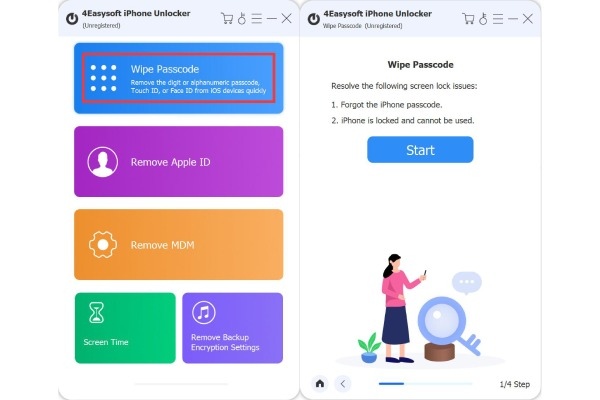
Paso 1Abra 4Easysoft iPhone Unlocker y haga clic en "Borrar contraseña" en la interfaz principal. Conecte su dispositivo iOS a la computadora y haga clic en "Iniciar".
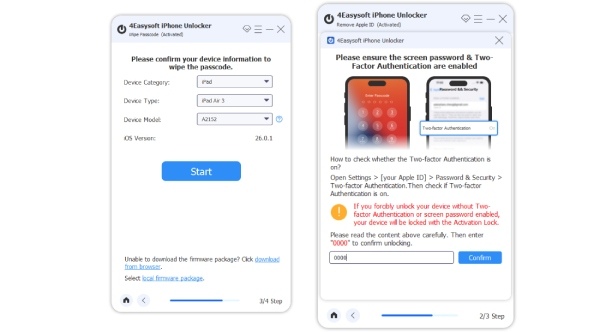
Paso 2Verifique la información sobre su iPhone, como el modelo y la versión del sistema iOS, luego haga clic para comenzar a descargar el firmware.
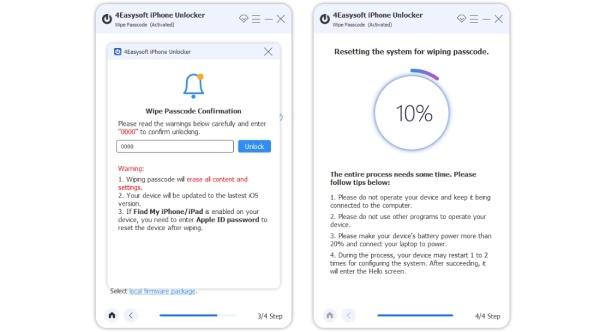
Paso 3Revisa el mensaje de advertencia e introduce "0000" para confirmar el desbloqueo. Luego, haz clic en el botón "Desbloquear" para desbloquear la contraseña de tu dispositivo iOS en cuestión de minutos.
Utilice DFU para desbloquear su iPhone sin contraseñas
El modo DFU es un estado de recuperación del sistema de nivel inferior que se puede usar para borrar un iPhone y eliminar el bloqueo del código de acceso cuando Olvidé la contraseña en el iPhone o el dispositivo se ha desactivado. Al reescribir el firmware mediante iTunes o Finder, se borran todos los datos locales, incluido el código de bloqueo de la pantalla. Sí, se borrarán todos los datos. Además, si "Buscar mi iPhone" estaba activado en el dispositivo, deberá ingresar el ID de Apple original para verificar la activación. El método para entrar en modo DFU varía ligeramente según el modelo de iPhone. Esta guía utiliza el iPhone 8 y modelos posteriores como ejemplo.
Paso 1Conecta tu iPhone a la computadora. Si tienes datos importantes, es recomendable hacer una copia de seguridad de ellos con antelación para evitar borrarlos accidentalmente.
Paso 2Presione rápidamente “Subir volumen” y “Bajar volumen”, luego inmediatamente mantenga presionado “Encendido”.
Paso 3Mantenga presionado el botón "Power" incluso después de que la pantalla se vuelva negra y, al mismo tiempo, presione y mantenga presionado el botón "Bajar volumen" durante 5 segundos.
Etapa 4Suelte el botón "Power", pero continúe manteniendo presionado el botón para bajar el volumen durante unos 10 segundos.
Nota: Cuando su computadora le indique que ha detectado un iPhone que requiere recuperación, habrá ingresado exitosamente al modo DFU.

Borrar el iPhone directamente para desbloquearlo [Pérdida de datos]
Si tu iPhone sigue funcionando con normalidad, la forma más sencilla de desbloquearlo es borrarlo por completo. Esto eliminará todos los datos, incluida la contraseña. Sigue los pasos a continuación para borrar tu iPhone.
Paso 1Introduce repetidamente la contraseña incorrecta hasta que tu iPhone muestre la pantalla de "Bloqueo de seguridad". Antes de esto, podrías ver un mensaje que diga "Inténtalo de nuevo en X minutos".
Paso 2Pulsa la opción "Borrar iPhone" en la esquina inferior derecha. Confirma la acción cuando se te solicite.
Paso 3Cierra sesión en tu ID de Apple para desactivar "Buscar mi iPhone". El dispositivo se restaurará a la configuración de fábrica, borrando todos los datos y ajustes.

Utilice la función Buscar mi iPhone para desbloquear su iPhone
Si tienes otros dispositivos, como un iPad, además del iOS bloqueado, puedes usar Buscar mi iPhone para desbloquearlo. No necesitas contraseña ni ordenador. Este también es un método excelente para restaurar los datos del iPhone, habilitando todas las funciones de forma completa.
Paso 1Descargue e instale la aplicación "Buscar mi iPhone" en otro dispositivo iOS.
Paso 2Inicia sesión con tu ID de Apple. Luego, selecciona tu dispositivo bloqueado. Pulsa "Acción" y elige "Borrar iPhone".
Paso 3Esto borrará todos los datos de tu dispositivo bloqueado. Podrás desbloquear el iPhone sin necesidad de contraseña.

Conclusión
Con suerte, estos métodos te ayudarán. Desbloquea tu iPhone sin ingresar un código de accesoSi has probado estos métodos y aún no logras desbloquearlo, puedes contactar con Apple para obtener ayuda o visitar el Soporte técnico de Apple. Si buscas una herramienta potente para desbloquear tu iPhone sin contraseña, considera probarla. Desbloqueador de iPhoneEste programa funciona para todos los modelos y versiones de dispositivos iOS, incluidos los últimos iPhone 17 y iOS 26. Descárgalo ahora para desbloquear tu iPhone.
100% seguro
100% seguro
