
Conversor, editor y compresor de vídeo confiable para tareas diarias.

5 maneras de ralentizar un video en iPhone [con pasos]

publicado por Aira Lesly Escoto a Editar vídeo/audio 23 de septiembre de 2026
Ya sea que tengas un momento lleno de acción o quieras crear efectos cinematográficos en tu iPhone, ralentizarlo le añadirá dramatismo y estilo. ¿Cómo ralentizar un video en iPhone? La buena noticia es que hay varias maneras, desde herramientas integradas como la app Fotos hasta aplicaciones fáciles de usar. Sin perder tiempo, descubre ahora las cinco maneras de ralentizar un video en iPhone, incluso sin experiencia en edición.
Lista de guías
Solución 1: Ralentizar un video en iPhone a través de la aplicación Fotos Solución 2: Usar iMovie para ralentizar un vídeo en el iPhone 18 Pro/17 Solución 3: Cómo ralentizar un vídeo en iPhone con aplicaciones de edición Solución 4: Método profesional para ralentizar los vídeos del iPhone en la computadora Solución 5: Consejos adicionales para hacer videos en cámara lenta en iPhone al tomar Consejos sobre qué velocidad usar para la cámara lentaSolución 1: Ralentizar un video en iPhone a través de la aplicación Fotos
Si has grabado un vídeo con la función de cámara lenta, puedes ajustar fácilmente la duración del efecto directamente en la app Fotos. Este editor de vídeo integrado es perfecto para ediciones rápidas sin necesidad de instalar ninguna app. En otras palabras, si intentas usar la app Fotos para ralentizar un vídeo normal (sin cámara lenta), la herramienta de ajuste de velocidad no aparecerá en el menú Editar. Así es como se ralentiza un vídeo en iPhone con la app Fotos:
Paso 1Abre la app Fotos. Pulsa "Álbumes" en la parte inferior de la pantalla, desplázate hasta la sección "Tipos de medios" y selecciona "Cámara lenta" para encontrar tus vídeos en cámara lenta. Pulsa el que quieras editar.
Paso 2Una vez que se abra tu video, toca el botón "Editar" y verás una serie de líneas blancas verticales debajo de las cuales se encuentra la velocidad de reproducción.
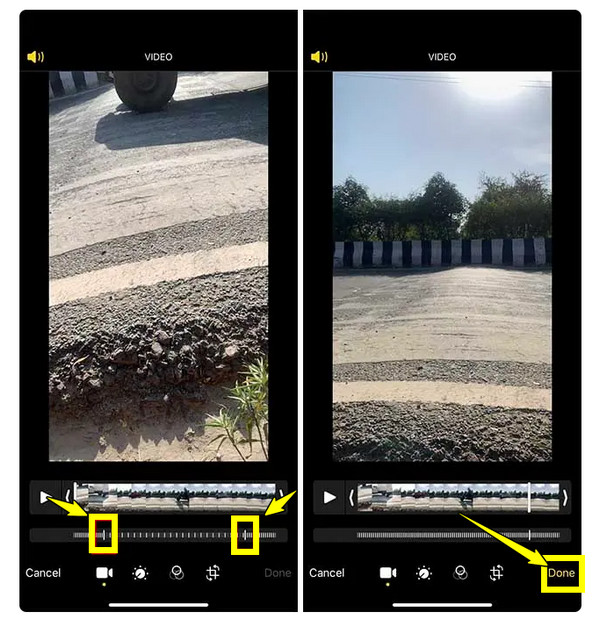
Paso 3Para ajustar la sincronización, arrastra los dos marcadores blancos más altos hacia la izquierda o la derecha para determinar si los efectos de cámara lenta comienzan o terminan. Cuando estés satisfecho con los cambios, pulsa el botón "Listo" para guardarlos.
Solución 2: Usar iMovie para ralentizar un vídeo en el iPhone 18 Pro/17
Para tener un mayor control sobre la velocidad de tus videos, iMovie es otra excelente opción para ralentizarlos en tu iPhone. Se trata de la aplicación de edición gratuita de Apple que te permite ralentizar cualquier video, ideal para los modelos iPhone 18, 17, 16 y anteriores, siempre que tu dispositivo iOS sea compatible con las versiones de software necesarias (iOS 16 o posterior).
Opciones de velocidad de iMovie en iPhone (confirmadas para iOS 16+):
- Ajustes preestablecidos de cámara lenta: ½x (50%), ⅓x (33%) y ¼x (25%) de la velocidad normal.
- No hay control deslizante de velocidad personalizado. Solo estas tres opciones preestablecidas, además de las opciones de velocidad normal y avance rápido.
Si necesitas una velocidad específica como 0,3x o 0,7x, iMovie no puede hacerlo con precisión. Obtendrás 50%, 33% o 25%.
Paso 1Empieza abriendo la app iMovie. Pulsa "Iniciar nuevo proyecto" y selecciona "Película" en las opciones. A continuación, sube el vídeo que quieres ralentizar explorando tu biblioteca y pulsando el botón "Crear película".
Paso 2Ahora que tu video está en la línea de tiempo de edición, tócalo y selecciona la herramienta "Velocidad" (icono del velocímetro). Desliza el control deslizante hacia la izquierda para... ralentizar un video.
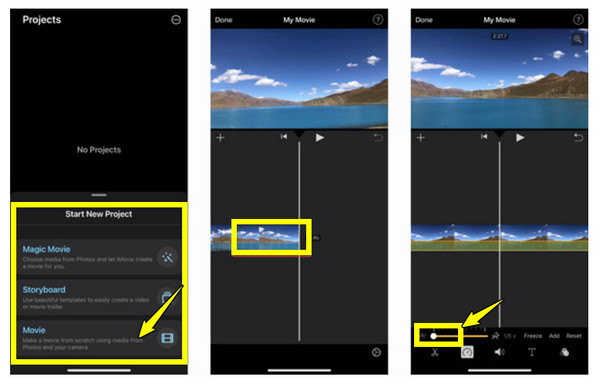
Paso 3Si crees que lo has hecho bien, pulsa el botón "Reproducir" para ver el vídeo a cámara lenta. Ajusta la velocidad según sea necesario antes de finalizar.
Solución 3: Cómo ralentizar un vídeo en iPhone con aplicaciones de edición
Quizás busques un control más allá de las dos herramientas integradas; te alegrará saber que existen varias aplicaciones excelentes. Dos de las más conocidas para ralentizar vídeos en iPhone son CapCut e InShot, disponibles en la App Store y compatibles con los modelos de iPhone 18, 17, 16 y anteriores. Conócelas a continuación.
1. CapCut (No disponible en India)
CapCut es una aplicación de edición potente y fácil de usar, diseñada para dispositivos móviles y repleta de funciones como control de velocidad, efectos, música y más. Con CapCut, puedes ralentizar fácilmente un video en un iPhone con un sencillo control deslizante que ofrece una edición precisa para ciertas secciones.
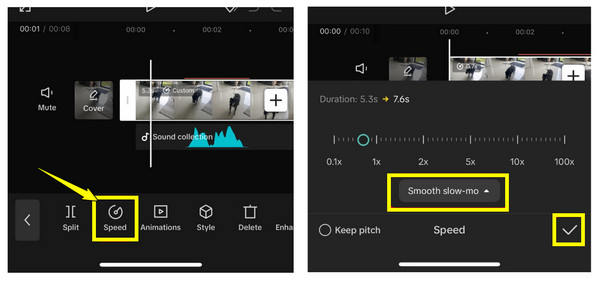
Paso 1Ejecuta CapCut en tu iPhone. Pulsa "Nuevo proyecto" y sube el vídeo que quieres editar. En la pantalla de edición, pulsa el clip en la línea de tiempo y selecciona la herramienta "Velocidad".
Paso 2Desde ahí, ajusta el control deslizante para obtener la velocidad deseada para tu video y selecciona "Cámara lenta suave". Puedes comprobar la velocidad pulsando el botón "Reproducir". Una vez hecho esto, pulsa la "Marca de verificación" de arriba para aplicar la configuración.
2. InShot (Contiene marca de agua en la versión gratuita)
Otra excelente desaceleración y aplicación para acelerar videos Hoy es InShot, que ofrece diversas funciones, como control de velocidad, recortador de filtros y más, todo con un diseño intuitivo. Con InShot, puedes ralentizar un video en tu iPhone con solo unos toques y previsualizarlo en tiempo real antes de terminar.
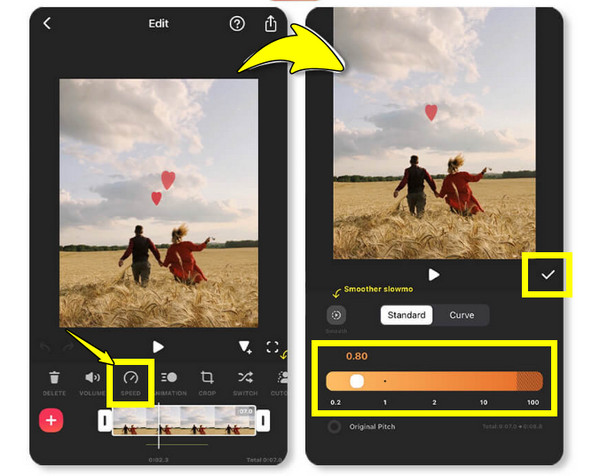
Paso 1Abre la app InShot en tu iPhone. Para empezar, pulsa "Vídeo" y selecciona el vídeo que quieras editar de tu biblioteca.
Paso 2En el menú de edición, pulsa el botón "Velocidad". Desliza el control deslizante hacia la izquierda para ralentizar los vídeos en tu iPhone según sea necesario y previsualiza el cambio. Si estás satisfecho, pulsa la "Marca de verificación" y guarda el vídeo.
Solución 4: Método profesional para ralentizar los vídeos del iPhone en la computadora
Si transfieres el vídeo del iPhone a un ordenador y necesitas más control sobre la velocidad de reproducción, 4Easysoft Total Video Converter Incluye un controlador de velocidad de vídeo dedicado. Admite velocidades de 0,125× a 8×, lo que permite ralentizar un vídeo mucho más que con los efectos estándar de 0,5× o 0,25× que se encuentran en muchos editores para móviles.

Ajuste la velocidad de reproducción del vídeo con cuidado con otras herramientas de edición.
Admite HD, 4K y formatos estándar como MP4, MOV, HEVC, etc.
Procesamiento y exportación rápidos, incluso para archivos grandes y de alta resolución.
Se proporciona una vista previa en tiempo real para verificar todas las ediciones antes de guardar.
100% seguro
100% seguro
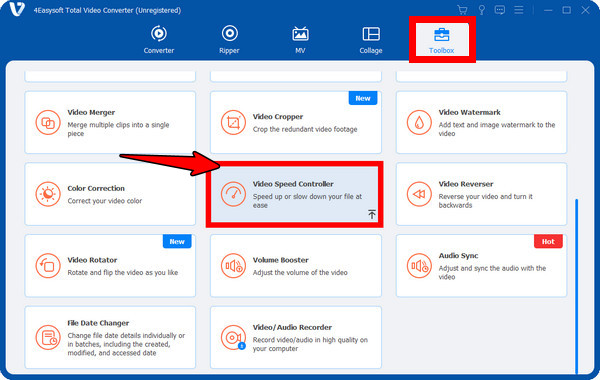
Paso 1Inicie el 4Easysoft Total Video Converter En el menú superior, seleccione la pestaña del widget "Caja de herramientas", que le dará acceso a más de 15 herramientas. Busque y haga clic en "Controlador de velocidad de video".
Paso 2Haz clic en el botón "Añadir" para cargar el vídeo que quieres ralentizar. Ahora, elige una velocidad de reproducción en el menú.
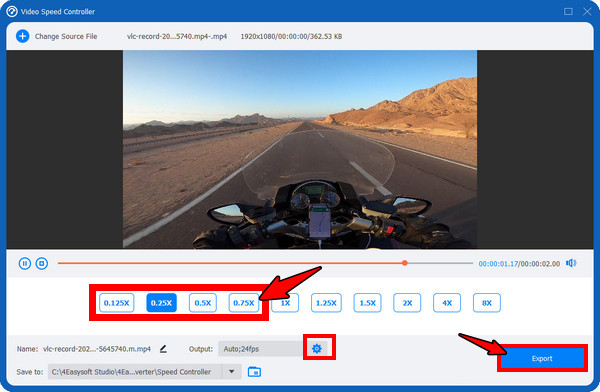
Paso 3Antes de exportar el video, haga clic en el botón "Configuración" junto a la configuración de Salida para ajustar detalles como la resolución, la calidad, etc., para garantizar que su video final sea lo mejor posible.
Solución 5: Consejos adicionales para hacer videos en cámara lenta en iPhone al tomar
Ralentizar un video en un iPhone no se trata solo de editarlo, sino también de cómo se graba el metraje, lo cual es fundamental para lograr el mejor resultado. Si bien el modo de cámara lenta integrado en el iPhone es una herramienta potente que permite grabar videos a cámara lenta, algunos consejos y técnicas pueden ayudarte a llevarlo al siguiente nivel. Esto es lo que debes hacer:
1. Abra la cámara y luego cambie al modo cámara lenta. Para comenzar, inicie la aplicación “Cámara”, luego deslícese por los modos en la parte inferior hasta encontrar “Cámara lenta”.
2. Elija la velocidad de cuadros adecuada. La velocidad de fotogramas controla la fluidez de tu vídeo en cámara lenta. En el modo cámara lenta, puedes seleccionar entre 120 y 240 FPS. Para ajustar esta configuración, ve a "Configuración", luego a "Cámara" y "Grabar cámara lenta", y selecciona la resolución y la velocidad de fotogramas que desees.
Para los iPhones más antiguos, puedes ajustar la velocidad de cuadros tocando el número que se muestra arriba en la aplicación Cámara.
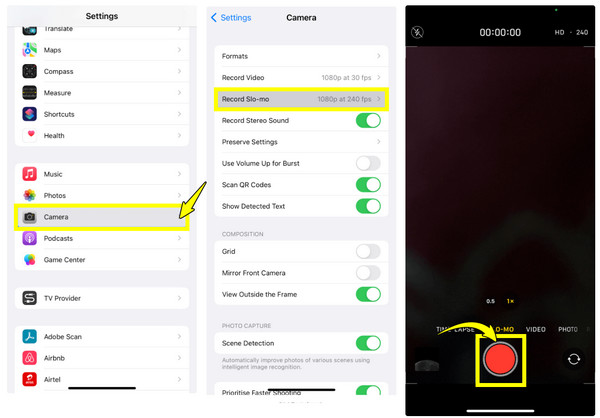
3. Encuadre su toma. Antes de pulsar el botón "Grabar", asegúrese de que el sujeto esté enfocado. Mantenga la mano firme para evitar vibraciones en los vídeos. Para objetos pequeños, acérquese; para escenas más grandes, aléjese un poco.
4. Iniciar grabación. Una vez configurado todo, toque el botón “Grabar” para comenzar a capturar su obra maestra en cámara lenta.
Consejos sobre qué velocidad usar para la cámara lenta
La velocidad de reproducción adecuada depende de la cantidad de detalles que quieras ver. Puedes usar estos ajustes como una guía sencilla antes de ralentizar un vídeo grabado con tu iPhone.
| Velocidad | Bueno para |
| 0.75× | Ralentizar ligeramente el movimiento sin que resulte antinatural. |
| 0.5× | Un efecto de cámara lenta común para personas, deportes y vídeos cotidianos. |
| 0.25× | Mostrar movimientos rápidos o detalles que son fáciles de pasar por alto |
| 0.125× | Análisis muy detallado de acciones rápidas o movimientos individuales. |
Sin embargo, una velocidad más lenta no siempre es mejor para los vídeos. Si se ralentiza demasiado, puede verse entrecortado o con tirones, ya que la grabación original no contiene suficientes fotogramas para crear un movimiento fluido. Por eso, la velocidad de fotogramas es importante. Un vídeo a 60 FPS generalmente ofrece más flexibilidad para lograr una cámara lenta fluida que una grabación a 30 FPS. Por ejemplo, un vídeo a 60 FPS normalmente se puede ralentizar a 0,5x manteniendo un movimiento más fluido.
Conclusión
Aprender a ralentizar un video en iPhone es muy fácil gracias a varias herramientas disponibles, como la app Fotos integrada e iMovie, además de aplicaciones de edición de terceros como CapCut e InShot. Ya sea que quieras destacar un momento importante o añadir dramatismo a tus clips, ¡puedes elegir la herramienta adecuada para cada necesidad! Sin embargo, si buscas un resultado de mayor calidad, especialmente para contenido de larga duración, usa el convertidor de video profesional 4Easysoft Total Video Converter. Ofrece ajustes precisos de velocidad para ralentizar videos de iPhone, compatibilidad con video 4K para exportar videos de alta calidad y un conjunto completo de funciones de edición que amplían tus capacidades de edición de video.
100% seguro
100% seguro
