
Extraiga un disco/carpeta/archivo iOS de DVD a cualquier formato digital sin problemas de reproducción.

El método definitivo de 2 pasos para ripear Blu-ray en Windows y Mac

publicado por paula pailaga a Copiar Blu-ray 31 de julio de 2026
Esperar a que aparezcan esas advertencias de derechos de autor que no se pueden saltar solo para ver una película se siente anticuado. Por lo tanto, aprender cómo copiar discos Blu-ray Es lógico. No solo protege tus valiosos discos de cualquier daño, sino que también te permite disfrutar de tus películas Blu-ray favoritas en cualquier dispositivo. Para facilitarte las cosas, aquí tienes todo lo que necesitas saber para ripear películas Blu-ray 4K a MP4, incluyendo aspectos legales, preparación y mucho más para una transición sin problemas.
Lista de guías
¿Es legal ripear Blu-ray? Lo que necesitas antes de empezar a ripear Blu-ray Dos pasos para ripear Blu-ray que la mayoría de la gente no espera 4Easysoft DVD Ripper HacerMKV Freno de mano ¿Cuánto espacio de almacenamiento necesitas para ripear un disco Blu-ray? Preguntas frecuentes¿Es legal ripear Blu-ray?
En resumen, se trata de una cuestión ambigua que depende de dónde vivas y qué pretendas hacer con el disco Blu-ray ripeado.
En muchos países, como Estados Unidos y el Reino Unido, eludir la protección de copia digital infringe técnicamente las leyes de derechos de autor, incluso para realizar una copia de seguridad personal de un disco propio. Sin embargo, si simplemente se extrae el contenido de un Blu-ray para uso personal y privado, sin intención de distribuirlo, el riesgo de sanciones es prácticamente nulo.
Tras conocer el contexto legal sobre la extracción de Blu-ray, si tu objetivo es el entretenimiento personal, ¿cómo piensas extraer tu colección de películas Blu-ray?
Lo que necesitas antes de empezar a ripear Blu-ray
Antes de aprender a ripear Blu-ray, necesitarás reunir algunas herramientas esenciales para hacer bien el trabajo.
Esto es lo que necesitas antes de empezar a cortar:
- Una unidad Blu-ray. Una unidad de DVD estándar no funcionará, por lo que necesitará una unidad de Blu-ray interna o externa para su computadora para extraer películas de Blu-ray.
- Extracción de software. Con este software, puedes eludir la protección anticopia y extraer los datos de vídeo sin procesar.
- Amplio espacio de almacenamiento. Los archivos de alta definición son enormes. Un solo Blu-ray puede ocupar hasta 50 GB de espacio.
- Software de transcodificación. Esto es opcional si desea comprimir esos archivos grandes en formatos más pequeños sin mucha pérdida de calidad.
Dos pasos para ripear Blu-ray que la mayoría de la gente no espera
Mientras reunía las herramientas para ripear colecciones de Blu-ray Aunque parezca sencillo, el proceso puede sorprenderte. Quizás esperes un solo clic, pero para que tus archivos funcionen correctamente, es posible que necesites seguir estos dos pasos.
Paso 1: Extracción/Descifrado
La herramienta de extracción elegida eludirá la protección anticopia y copiará el vídeo y el audio sin procesar directamente a su disco duro.
Paso 2: Transcodificación (opcional pero común)
Dado que esos archivos sin procesar pueden ser enormes, lo que puede provocar interrupciones en la reproducción, este paso ayudará a comprimir el vídeo en un formato más pequeño y altamente compatible, como MP4, sin una pérdida de calidad perceptible.
4Easysoft DVD Ripper
Desde el descifrado hasta el formato final, 4Easysoft DVD Ripper Es una opción premium para ayudarte a ripear un Blu-ray. Este software está diseñado para simplificar la transformación de tu biblioteca multimedia, combinando un descifrado potente con herramientas de edición intuitivas (recortar, cortar, rotar y más). Gracias a su avanzada aceleración por hardware, ripea más rápido que los métodos tradicionales y te ofrece un control total sobre el resultado. Ya sea que el contenido esté protegido o no, es la opción perfecta para quienes buscan una experiencia de ripeo de DVD/Blu-ray sencilla y profesional.

Extrae el contenido de Blu-rays y DVDs a más de 500 formatos digitales (MP4, MOV, MKV, etc.).
Ajusta con precisión la configuración clave de audio y vídeo para obtener la calidad exacta que deseas.
Proceso de alta velocidad tanto para Blu-ray como para DVD sin largos tiempos de espera.
Ahorra tiempo haciendo cola y extrayendo varios archivos simultáneamente.
100% seguro
100% seguro
Paso 1Inserta tu disco Blu-ray en la unidad de tu ordenador y abre 4Easysoft DVD Ripper. En la pantalla principal, haz clic en el botón "Cargar disco" y selecciona "Cargar disco" para importar los datos de tu película o arrástralos y suéltalos rápidamente.

Paso 2El software escaneará tu disco y mostrará todos los títulos principales de las películas. Para asegurarte de no perderte nada, haz clic en el botón "Lista completa de títulos", marca la casilla junto a los capítulos que deseas conservar y haz clic en el botón "Aceptar".

Paso 3Dirígete al menú desplegable "Extraer todo a" para seleccionar el formato deseado, como MP4, MKV, MOV o AVI. Para ajustar la calidad de salida, el códec o la resolución, haz clic en el botón "Perfil personalizado" junto al formato elegido.

Etapa 4Antes de finalizar, revisa la pantalla principal para comprobar que todas las pistas de audio y subtítulos estén seleccionados. Luego, configura la carpeta de salida deseada y, cuando todo esté correcto, haz clic en el botón "Ripear todo" para comenzar a crear tu copia digital Blu-ray.

HacerMKV
Mientras tanto, MakeMKV es ampliamente considerado para la extracción sin pérdidas. A este software no le importa la compresión, ya que su único objetivo es... Cómo extraer un disco Blu-ray en un PC, eliminando los bloqueos y copiando las secuencias digitales exactas a su disco duro.
Paso 1Ahora abre MKV. Inserta tu disco Blu-ray y deja que el programa lo analice.
Paso 2Haz clic en el botón "Unidad óptica" para comenzar a escanear el título del disco.
Paso 3Desmarca las funciones o idiomas que no desees.
Etapa 4Seleccione la carpeta de salida y haga clic en el botón "Crear MKV" para comenzar la extracción sin pérdida de calidad.
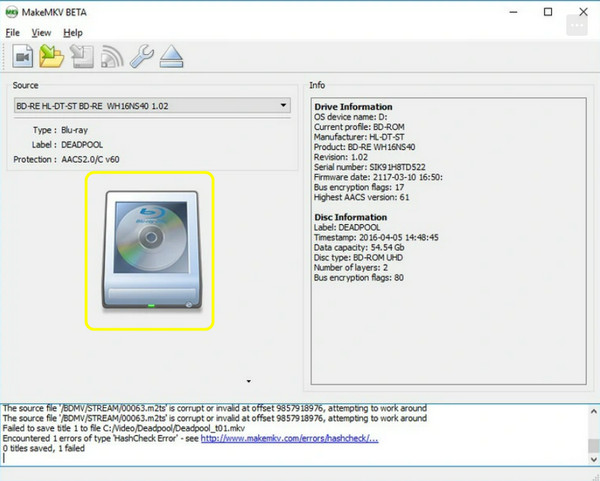
Ideal para: Usuarios que desean copias exactas y perfectas de su colección de discos con la calidad original completa.
Freno de mano
Tras extraer el contenido de los Blu-rays, Handbrake se encarga de la optimización posterior. Con este transcodificador gratuito de código abierto, puedes comprimir archivos enormes y convertirlos a formatos eficientes.
Paso 1Inicia Handbrake y arrastra el archivo recién extraído a la ventana.
Paso 2A continuación, seleccione en el menú un ajuste preestablecido que coincida con su dispositivo de destino, por ejemplo, Apple TV, Roku o Web.
Paso 3A continuación, seleccione su formato y ajuste la configuración del códec de vídeo y las pistas de audio según sea necesario.
Etapa 4Seleccione la ruta del archivo de destino en la parte inferior y haga clic en el botón "Iniciar codificación".
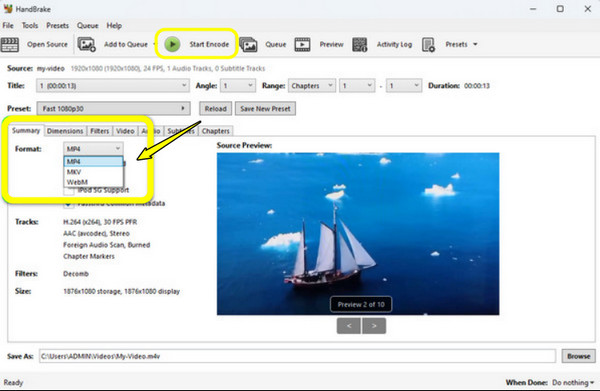
Ideal para: Usuarios que buscan comprimir vídeos en formatos ligeros compatibles con teléfonos, tabletas y servidores multimedia domésticos.
¿Cuánto espacio de almacenamiento necesitas para ripear un disco Blu-ray?
Para finalizar el proceso de ripeo de Blu-ray, el último paso es planificar el espacio de almacenamiento digital. Dado que los archivos de película pueden variar según el método de procesamiento, comprender su tamaño te asegurará no quedarte sin espacio en el disco duro.
Consulta la tabla a continuación para determinar cuánto espacio de almacenamiento necesitarás para cada película, dependiendo de si eliges mantenerlas con la máxima calidad o reducir su tamaño para facilitar la reproducción en streaming.
| Tipo de desgarro | Tamaño aproximado por película |
| MKV sin pérdidas (Blu-ray estándar) | De 25 a 50 GB |
| MKV sin pérdidas (4K UHD) | De 60 a 80 GB |
| MP4 comprimido H.264 1080p | De 6 a 12 GB |
| MP4 comprimido H.265 1080p | De 3 a 7 GB |
| MP4 comprimido H.265 4K | De 15 a 30 GB |
Preguntas frecuentes
-
¿Puedo ripear un Blu-ray 4K UHD usando una unidad Blu-ray estándar?
Lamentablemente, no. Las unidades Blu-ray estándar no pueden leer discos 4K UHD. Necesitarás una unidad 4K específica que pueda procesar datos UHD.
-
¿Cuánto tiempo se tarda en ripear una película Blu-ray?
El proceso tarda entre 15 y 45 minutos por disco. El tiempo exacto depende de la velocidad de tu unidad Blu-ray, la duración de la película y la potencia de tu ordenador para una transcodificación rápida.
-
¿Cuál es la diferencia entre MP4 y MKV al guardar una película Blu-ray?
MKV es un contenedor gigante que almacena múltiples pistas de audio, subtítulos y menús con la máxima calidad, lo que lo convierte en uno de los formatos favoritos para archivos domésticos. Por otro lado, MP4 es un formato altamente comprimido y compatible con casi todos los teléfonos, tabletas y televisores inteligentes.
Conclusión
¡Convertir tus películas Blu-ray favoritas de formato físico a digital es la mejor opción para cualquier cinéfilo! Si bien los aspectos legales pueden parecer intimidantes al principio, asegúrate de digitalizar los soportes que compraste legalmente. Al asegurarte de tener las herramientas adecuadas de antemano, podrás hacerlo fácilmente. convertir Blu-ray a MP4, guardando tus películas durante tantos años. Para garantizar excelentes resultados, 4Easysoft DVD Ripper ¡Muy recomendable para descargar! Te permite convertir tus pesados discos Blu-ray en archivos digitales ligeros y compatibles, el lugar perfecto para tu colección de películas digitales.
100% seguro
100% seguro
