
Transfiere cualquier cosa desde/hacia iPhone, iPad y iPod.

¿Cómo ocultar fotos en un iPhone con iOS 26? 4 maneras sencillas

publicado por paula pailaga a Transferencia de iOS 9 de enero de 2026
Para las fotos personales guardadas en tu iPhone, ¡la privacidad es más importante que nunca! Afortunadamente, Apple tiene formas de mantener tus fotos ocultas en la biblioteca principal, como puedes... ocultar fotos en iPhone Para mejorar aún más tu privacidad. Esta guía te mostrará cuatro maneras sencillas de hacer que tus fotos sean privadas en el iPhone, desde usar funciones integradas hasta usar apps seguras. Cada método te ayudará a mantener tu privacidad sin esfuerzo, protegiendo tus datos personales sin necesidad de eliminarlos.
Lista de guías
Ocultar fotos usando la aplicación Fotos en iPhone Cómo bloquear fotos en la aplicación Notas en iPhone Cómo ocultar álbumes ocultos en la aplicación Fotos La mejor manera de transferir fotos del iPhone para ocultarlasOcultar fotos usando la aplicación Fotos en iPhone
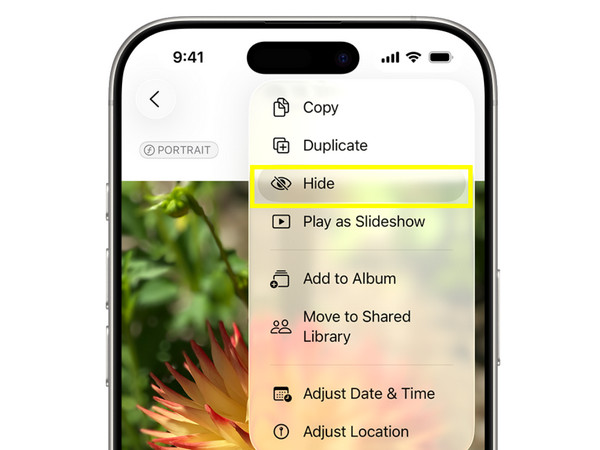
Para empezar, la forma más sencilla de ocultar fotos en el iPhone es usar la app Fotos integrada. Apple creó esta función para quienes buscan privacidad rápida sin apps adicionales ni ajustes avanzados. Al ocultar fotos con este método, todas las imágenes seleccionadas se eliminan de la biblioteca principal y se almacenan en un álbum Oculto, lo que garantiza que las fotos privadas y sensibles ya no sean visibles cuando alguien navega por la app Fotos.
Paso 1Abre la app "Fotos" en tu dispositivo iOS. Desde la biblioteca principal, pulsa "Seleccionar" y elige todas las fotos que quieras ocultar.
Paso 2Toque el ícono de "tres puntos" o el botón "Compartir".
Paso 3Selecciona "Ocultar" en las opciones y confirma la acción. Puedes crear un álbum oculto en el iPhone y guardar las fotos seleccionadas.
Cómo bloquear fotos en la aplicación Notas en iPhone
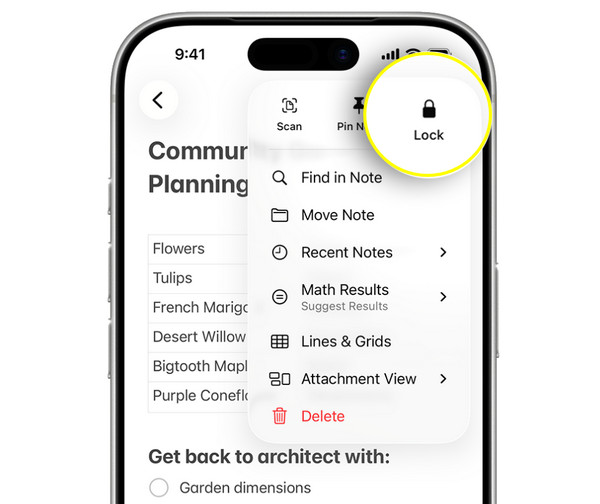
Si quieres añadir una capa adicional de seguridad además de simplemente ocultar fotos, bloquearlas en la app Notas es una buena alternativa. Este método funciona colocando tus fotos dentro de una nota y protegiéndola con Face ID, Touch ID o una contraseña. A diferencia del método anterior, usar notas bloqueadas para mantener las fotos del iPhone privadas evita que usuarios no autorizados las vean. Además, puedes guardar varias fotos aquí e incluso añadir descripciones de texto si es necesario.
Paso 1Abra la aplicación "Fotos" y seleccione todas las fotos que desea ocultar.
Paso 2Toque el botón "Compartir" y luego seleccione "Notas" de los métodos para compartir que aparecen a continuación.
Paso 3Puedes guardar las fotos en una nota nueva o en una existente.
Etapa 4Luego, abre la aplicación “Notas” y localiza la nota que contiene las fotos seleccionadas.
Paso 5Toca el icono de tres puntos y luego "Bloquear". Establece una contraseña o activa Face ID/Touch ID para bloquear las fotos ocultas en el iPhone.
Cómo ocultar álbumes ocultos en la aplicación Fotos
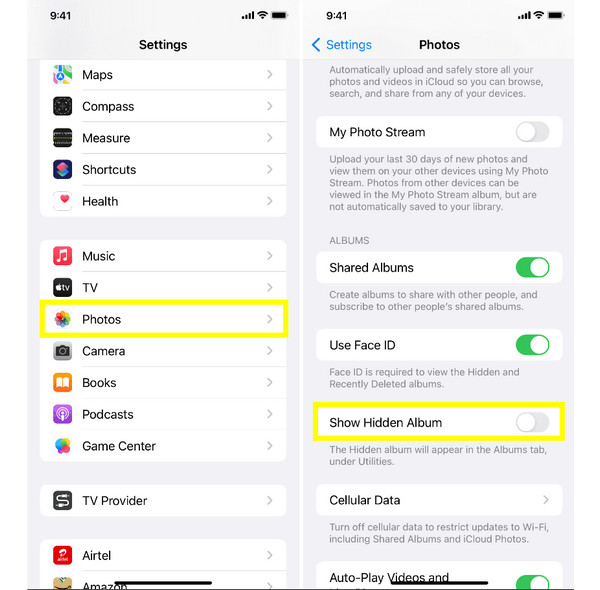
Después de ocultar fotos privadas en el iPhone, es posible que notes que el álbum Oculto sigue visible, lo que puede ser contraproducente para algunos usuarios. Por suerte, Apple te permite ocultar el álbum Oculto por completo desde la configuración de tu iPhone. Este paso adicional garantiza que ni siquiera el álbum que contiene tus fotos privadas sea visible en la app Fotos. Es una forma sencilla pero eficaz de proteger tu privacidad en tu dispositivo iOS. Aunque otros pueden... Encuentra fotos ocultas en iPhone a través del botón Mostrar álbum oculto.
Paso 1Dentro de la aplicación "Configuración" de tu iPhone, desplázate hacia abajo y toca "Fotos".
Paso 2Allí, desactive el botón "Mostrar álbum oculto".
Paso 3Ahora, regresa a la aplicación "Fotos" para confirmar que el álbum Oculto ya no esté visible.
La mejor manera de transferir fotos del iPhone para ocultarlas
A medida que la herramienta de transferencia de fotografías se vuelve más potente y fácil de usar, Transferencia de iPhone 4Easysoft Se destaca como una solución integral y confiable para transferir y administrar la seguridad de tus fotos. En lugar de dejar archivos multimedia confidenciales en tu dispositivo iOS, oculta las fotos en tu iPhone transfiriéndolas a tu computadora o unidad USB, manteniéndolas completamente ocultas. Incluso si tu iPhone tiene miles de fotos, el programa gestiona grandes bibliotecas de forma eficiente gracias a su rendimiento de transferencia rápido y estable. No necesitas conocimientos técnicos; la pantalla principal es clara y fácil de navegar de principio a fin.

Se admiten varios tipos de archivos, incluidas fotos, vídeos, música y más.
Le permite organizar, administrar y editar datos del iPhone, como fotos, directamente.
Incluye una vista previa incorporada para revisar las fotos antes de transferirlas.
100% seguro
100% seguro
Paso 1Inicia 4Easysoft iPhone Transfer en tu ordenador y vincula tu iPhone con un cable USB. Si se te pide en la pantalla de tu iPhone, pulsa "Confiar" en la notificación para permitir el acceso. Una vez vinculado, la información de tu iPhone aparecerá en la pantalla principal.

Paso 2Haz clic en "Fotos" en el menú de la izquierda. Luego, selecciona las imágenes que deseas eliminar de tu iPhone. Antes de continuar, conecta tu unidad USB o elige una carpeta segura en tu PC donde se transferirán las imágenes.

Paso 3Una vez hecho esto, haz clic en el botón "Exportar a PC" y selecciona la unidad USB o la carpeta seleccionada como destino. Confirma la ubicación haciendo clic en el botón "Seleccionar carpeta" y la transferencia comenzará inmediatamente. Después, podrás eliminar todas las fotos seleccionadas de tu iPhone.

Conclusión
Como has visto en esta guía, puedes ocultar fotos del iPhone ¡De cuatro maneras sencillas! Desde la app Fotos, bloquea las imágenes dentro de la app Notas para ocultar el álbum Oculto. Cada una de estas opciones integradas en el iPhone funciona bien en situaciones cotidianas. Sin embargo, si buscas la solución más segura y duradera, transferir las fotos del iPhone a una computadora es la opción más inteligente. Para ello, Transferencia de iPhone 4Easysoft Es útil. Este software te permite mover fotos selectivamente a alta velocidad, previsualizar archivos antes de exportarlos y administrar todos los datos de tu iPhone fácilmente. ¡Oculta fotos de tu iPhone de forma segura fuera de tu dispositivo hoy mismo!
100% seguro
100% seguro
