
Convierte archivos de vídeo y audio a más de 1000 formatos con configuraciones personalizadas.

Análisis de Freemake Video Converter: Características, ventajas y desventajas

publicado por Aira Lesly Escoto a Convertir vídeo 24 de septiembre de 2026
Utilizado principalmente para conversión, puede que te hayas topado con Freemake Video Converter mientras buscabas una herramienta para convertir tus archivos. Ya sea que quieras ver un video en tu teléfono u otro dispositivo, contar con el convertidor adecuado es crucial. ¿Es Freemake Video Converter la mejor herramienta para esta tarea? Contesta hoy mismo, ya que esta reseña profundizará en sus características, ventajas, desventajas y más. Descubre si vale la pena o si necesitas buscar una alternativa.
Lista de guías
¿Qué es Freemake Video Converter? Características, ventajas y desventajas ¿Freemake Video Converter es seguro y gratuito? 4Easysoft Total Video Converter: la mejor alternativa a Freemake¿Qué es Freemake Video Converter? Características, ventajas y desventajas
Freemake Video Converter es una herramienta versátil y fácil de usar, diseñada para convertir y gestionar archivos multimedia. Cubre una amplia variedad de formatos, desde video y audio populares hasta formatos de imagen, lo que lo convierte en la opción ideal para quienes desean disfrutar de sus archivos multimedia en diferentes dispositivos y plataformas, mejorando la compatibilidad.
Además de convertir, también funciona como editor de video y permite descargar videos en línea y grabar DVD y Blu-ray. Además, Freemake Video Converter incluye ajustes preestablecidos para dispositivos específicos, como smartphones, consolas de videojuegos, tabletas, etc., lo que simplifica considerablemente el proceso de conversión.
Para conocer más sobre Freemake Video Converter, a continuación se enumeran sus características principales. Y, como cualquier software imperfecto, verá sus ventajas y desventajas.
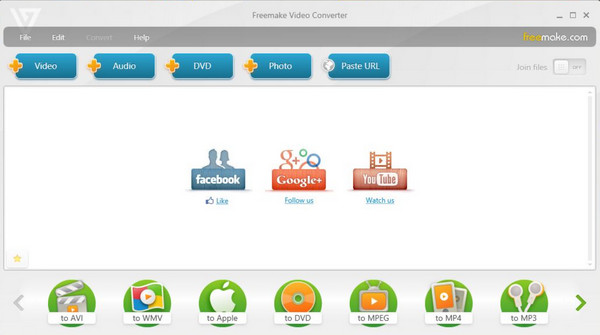
Características principales de Freemake Video Converter:
Soporte de múltiples formatos. Al cubrir más de 500 formatos, Freemake le permitirá convertir archivos entre formatos como MP4, MOV, AVI y MKV y formatos de audio como AAC, MP3 y FLAC.
Ajustes preestablecidos para dispositivos. La herramienta tiene configuraciones preconfiguradas para convertir videos para que sean compatibles con cualquiera de sus dispositivos, ya sea iPhone, Android, iPad, Xbox o más.
Herramientas de edición integradas. Antes de convertir su archivo, puede aprovechar las herramientas de edición de Freemake Video Converter para recortar, fusionar, cortar, etc.
Grabación de DVD y Blu-ray. Además de convertir y editar archivos, el software permite a los usuarios grabar los vídeos deseados en DVD o discos Blu-ray fácilmente.
Descarga de vídeos en línea. Otra característica espléndida es la posibilidad de descargar vídeos de muchos sitios web, incluidos YouTube, Vimeo, etc., y luego convertirlos a cualquier formato que desees.
Extracción de audio. Si solo desea obtener la banda sonora de un vídeo o película, la herramienta puede extraer audio y guardarlo en formato MP3 u otros formatos de audio disponibles.
Ventajas de Freemake Video Converter:
- Amplia compatibilidad con más de 500 formatos.
- Interfaz intuitiva para principiantes con botones claros.
- Los principiantes pueden usar los ajustes preestablecidos del dispositivo sin cambiar muchas configuraciones.
- La grabación de DVD está incluida, a diferencia de HandBrake.
- Puede convertir varios archivos a la vez, especialmente si utilizan el mismo formato.
Desventajas de Freemake Video Converter:
- En la versión gratuita, la gran marca de agua de Freemake, situada en el centro, cubre todo el vídeo.
- La versión gratuita no ofrece salida 4K.
- No se permite la codificación HEVC/H.265 ni AV1 sin un plan de pago.
- Velocidades de conversión lentas y alto uso de la CPU incluso en hardware de gama media.
- Se producen fallos ocasionales y trabajos que se bloquean con archivos grandes o ciertos formatos.
- El software incluido durante la instalación requiere que el usuario desactive explícitamente su opción.
- La política de precios resulta confusa debido a las frecuentes promociones y la constante insistencia en la venta de productos adicionales.
- Solo para Windows. No existe una versión de Freemake Video Converter para Mac.
Como puede ver, Freemake Video Converter es una herramienta versátil ideal para quienes buscan una solución rápida para sus archivos multimedia. Sin embargo, al igual que con otras herramientas, puede que le preocupe la seguridad de sus datos y archivos; la siguiente sección le dará la respuesta.
¿Freemake Video Converter es seguro y gratuito?
¿Qué tal la seguridad de tus datos y archivos en Freemake Video Converter? Tras conocer las funciones del programa, en esta sección encontrarás las dos preguntas más importantes de los usuarios.
¿Es seguro Freemake Video Converter?
Afortunadamente, este convertidor de vídeo se considera seguro. Aun así, asegúrese de descargarlo e instalarlo desde una fuente confiable, evitando versiones potencialmente dañinas que contengan malware u otros virus. Si bien algunos usuarios han encontrado software adicional durante el proceso de instalación, tiene la opción de rechazarlo. Actualmente, el software no ha sido vinculado con fallas significativas y millones de usuarios en todo el mundo confían en él para convertir sus archivos.
Qué hace la versión gratuita de Freemake Video Converter:
- Convierte vídeos entre diferentes formatos (MP4, AVI, MKV, etc.).
- Edición básica: recortar, rotar, unir clips.
- Grabación de DVD.
- Extracción de audio.
Lo que la versión gratuita de Freemake Video Converter NO hace:
- Desde al menos la versión 4.1.9 (2017), Freemake añade una pantalla de bienvenida al inicio del vídeo, y el gran logotipo de Freemake aparece como marca de agua en el centro de todo el vídeo. No se trata de una discreta marca de agua en una esquina, sino de un logotipo grande centrado en todo el fotograma del vídeo.
- No hay mayor velocidad de conversión (codificación solo con CPU, sin aceleración por hardware).
- No admite salida 4K.
- La versión gratuita no ofrece salida HEVC/H.265.
- No se permite editar ni incrustar subtítulos.
- Anuncios mostrados durante la conversión.
4Easysoft Total Video Converter: la mejor alternativa a Freemake
Si bien Freemake Video Converter es una opción popular para la conversión de video, existen herramientas más potentes en el mercado que pueden ofrecer más. Una alternativa destacada es... 4Easysoft Total Video ConverterEsta alternativa a Freemake Video Converter ofrece una funcionalidad robusta y una interfaz intuitiva diseñada para gestionar todas tus tareas de conversión. Cubre cientos de formatos, incluyendo MP4, MOVAVI, GIF, MP3, OGG, etc., cada uno con su configuración de perfil que puedes personalizar según tus preferencias o dejarla como está. También puedes editar tu metraje (recortarlo, cortarlo, rotarlo, etc.) e incluso mejorar la calidad de tus videos antes de convertirlos. Compatible con HD, incluso... Conversiones 4KEsta herramienta seguramente es una alternativa poderosa tanto para usuarios ocasionales como profesionales.

Admite una amplia gama de formatos para convertir en resolución HD e incluso 4K
Rápida velocidad de conversión, gracias a sus tecnologías de aceleración de hardware.
Puede convertir varios archivos simultáneamente, ahorrando tiempo para archivos multimedia grandes.
Obtenga una vista previa de sus videos para asegurarse de obtener el resultado deseado.
100% seguro
100% seguro
Paso 1Abre el 4Easysoft Total Video Converter en la pantalla de su escritorio e importe sus archivos multimedia para convertirlos haciendo clic en el botón “Agregar” o arrastrándolos y soltándolos directamente en el área de carga.

Paso 2A continuación, abra el menú desplegable "Convertir todo a" para acceder a la ventana de formato seleccionado. En las pestañas disponibles: Vídeo, Audio y Dispositivo, seleccione la salida deseada para su archivo.

Si el perfil predeterminado de la salida seleccionada no se ajusta a tus necesidades, puedes cambiarlo con el botón "Perfil personalizado" (icono de engranaje). En esta ventana, puedes configurar la resolución, la velocidad de fotogramas, la tasa de bits y más según tus preferencias.

Paso 3Una vez que esté satisfecho con la configuración, seleccione una ubicación para guardar el archivo convertido y asígnele un nombre. También puede hacer clic en los botones "Editar" o "Recortar" antes de finalizar. Si está bien, haga clic en el botón "Convertir todo" para comenzar el proceso.

Conclusión
Sin duda, Freemake Video Converter es una excelente opción para quienes buscan una herramienta sencilla para la conversión de vídeo, la edición básica y la gestión de archivos multimedia. Sin embargo, a pesar de estas excelentes funciones, su versión gratuita incluye limitaciones como marcas de agua y anuncios, lo que puede ser una señal de alerta para algunos usuarios. Por ello, aquí está la mejor alternativa: 4Easysoft Total Video ConverterAl rescate. Con compatibilidad con 4K, conversión de alta velocidad, herramientas de edición, amplias opciones de personalización y más, es una potente solución integral para todos.
100% seguro
100% seguro
