Captura juegos, películas y archivos de audio en páginas web

4Easysoft Free Screen Recorder permite grabar en línea videos de pantalla, grabaciones de webcam, audio de altavoces y voz de micrófono. Puedes seleccionar los modos y áreas de grabación predefinidos que desees, como pantalla completa o regiones seleccionadas manualmente. Activa o desactiva diversas opciones para capturar juegos, programas de TV o incluso archivos de música en todo tipo de dispositivos según tus necesidades.

Grabar videojuegos
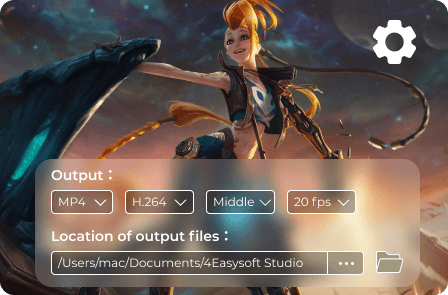
Ajustar la configuración de salida

Ajustar los diferentes parámetros de grabación

¿Necesita obtener videos de alta calidad o usar las teclas de acceso rápido para grabar videos? Haga clic en el botón Configuración para habilitar la cuenta regresiva antes de grabar, ocultar la barra flotante al grabar o más. Ajuste las teclas de acceso rápido para iniciar, pausar, reanudar, detener, mostrar el panel flotante y otras. Además, seleccione los formatos de salida y el destino deseados.

Gestionar y pulir la grabación de vídeos en línea

Ofrece múltiples estilos de anotación, como formas, llamadas, texto e incluso dibujo directo sobre las grabaciones. Estos elementos incluyen colores, tamaños de fuente y plantillas personalizables. No requiere descarga de software: puede editar sus grabaciones de pantalla o archivos de audio directamente desde la interfaz web. Localice sus grabaciones guardadas automáticamente dentro del programa para compartirlas con otros o administrar archivos directamente.

Editar y pulir grabaciones

3 pasos para registrar todas las actividades en pantalla

Seleccione el área de captura

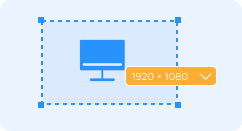
Paso 1: Personaliza el área de grabación

Busca esta herramienta en el sitio web. Haz clic en el botón "Grabar videos de pantalla" para iniciar la grabadora de pantalla en línea con cuatro opciones de grabación diferentes.

Grabar vídeo audio cámara web

Paso 2: registre todas las actividades en pantalla

Seleccione el área de grabación, cámara, altavoz o micrófono. Luego, seleccione la región de grabación y ajuste la configuración antes de hacer clic en el REC botón.

Exportar vídeo con configuraciones personalizadas

Paso 3: exporta los videos grabados

Agregue textos, leyendas y más anotaciones durante la grabación. Haga clic en el botón Detener para obtener la grabación dentro de la grabadora de pantalla.

Grabador de pantalla
  • Siete modos de grabación para cualquier actividad de pantalla
  • Salida de alta calidad con resolución 4K y 60 fps
  • Teclas de acceso rápido flexibles y anotaciones para registrar tu camino

Grabador de pantalla gratuito VS Grabador de pantalla 4Easysoft

Cuando necesite explorar más funciones de 4Easysoft Screen Recorder, aquí está la comparación detallada entre Free Screen Recorder y 4Easysoft Screen Recorder.

Grabador de pantalla gratuito Grabar ahora Grabador de pantalla Descargar al escritorio
Grabar vídeo/audio Bien Bien
Ajustes de salida Bien Bien
Tomar instantáneas Ninguno Bien
Editar grabaciones Ninguno Bien
Establecer duración Ninguno Bien
Aceleracion de hardware Ninguno Bien
Calidad de grabación Alto, Medio, Bajo, Mínimo Sin pérdida, alta, media, baja, más baja
Formato de salida WMV y MP4 (WMP9, H.264) MP4, MOV, WMV, AVI, F4V, TS, MP3, M4A, AAC, WMA, PNG, JPG/JPEG, BMP, GIF, TIFF
AgregarGrabar ahora Descargar al escritorio

Revisión gratuita del grabador de pantalla

ada

ada

Es una buena opción grabar algunos vídeos con el grabador de pantalla gratuito. Utilizo el programa para capturar videos de pantalla de alta calidad para solucionar problemas.

kate

kate

Simplemente graba un video de capacitación en línea sin límite de tamaño. Es mi salvación obtener el video deseado sin descargar un programa adicional ni comprar un servicio.

Jacobo

Jacobo

Encontré la grabadora de pantalla gratuita para obtener algunos videos musicales. ¡Excelente en calidad! Ahora lo uso con frecuencia para capturar películas y programas de televisión para mi iPhone.

Consejos y trucos para grabar pantalla