
Elimina el código de acceso de pantalla, Apple ID, MDM y Tiempo de pantalla del iPhone de forma segura.

¿Olvidaste tu contraseña en el iPhone? 5 maneras de desbloquearlo de forma segura

publicado por Alvin Cantero a Desbloqueador de iOS 6 de febrero de 2026
Pánico instantáneo: vas a abrir tu iPhone, pero la contraseña que recordaste es incorrecta. Cuando... Olvidé mi contraseña en el iPhone, No puedes acceder a fotos, mensajes ni apps. Por suerte, Apple tiene varias soluciones para ayudarte a recuperar el acceso. Dependiendo de tu versión de iOS y de si tienes ordenador, aquí tienes 5 maneras de desbloquear tu iPhone si olvidaste la contraseña, para que puedas elegir la que mejor se adapte a tu situación.
Lista de guías
La forma más sencilla de desbloquear la pantalla de un iPhone con código de acceso Usar la contraseña anterior para solucionar el problema de olvido de la contraseña Restaurar y desbloquear tu iPhone usando copias de seguridad de iTunes/Finder Cómo usar Siri para desbloquear el iPhone si olvidas el código de acceso Desbloquear un iPhone con contraseña olvidada usando "Buscar mi iPhone"“La forma más sencilla de desbloquear la pantalla de un iPhone con código de acceso
Cuando necesita una alta tasa de éxito para reparar un código de acceso olvidado en iPhone sin el complicado iTunes u otros modos de recuperación manual, Desbloqueador de iPhone Destaca como una potente herramienta diseñada para eludir cualquier bloqueo de pantalla, ya sea con códigos digitales, Touch ID o Face ID. Este software es útil para iPhones que se han desactivado tras demasiados intentos fallidos con pantallas dañadas que impiden introducir un código. Simplifica el proceso en unos pocos clics, garantizando que cualquier persona, incluso sin conocimientos técnicos, pueda desbloquear la pantalla del iPhone con éxito. Gracias a su aceleración de hardware optimizada, el programa garantiza que el proceso de desbloqueo del iPhone sea más rápido que los métodos manuales tradicionales.

Borre fácilmente códigos de acceso de dígitos, Touch ID, Face ID y otros bloqueos de pantalla.
Elimina los ID de Apple olvidados para recuperar el control total sobre los servicios de iCloud.
Es totalmente compatible con todas las versiones de iOS y todos los modelos de iPhone.
Una interfaz limpia, paso a paso, no necesita conocimientos técnicos para funcionar.
100% seguro
100% seguro
Paso 1Primero, inicia 4Easysoft iPhone Unlocker en tu computadora. Selecciona "Borrar código" en la pantalla de inicio. Luego, usa el cable USB para sincronizar tu iPhone bloqueado con la computadora. Una vez que lo reconozca, haz clic en el botón "Iniciar" para continuar.

Paso 2El software mostrará todos los detalles. Verifíquelos brevemente. Si todo es correcto, vuelva a hacer clic en el botón "Iniciar" y la herramienta comenzará a descargar el paquete de firmware correcto.

Paso 3Tras un vistazo rápido, escribe "0000" en el campo para continuar y haz clic en el botón "Desbloquear". En tan solo unos minutos, tu código desaparecerá, lo que te permitirá empezar de cero con tu iPhone. Más adelante, podrás desbloquear el iPhone sin código ni Face ID.

100% seguro
100% seguro
Usar la contraseña anterior para solucionar el problema de olvido de la contraseña
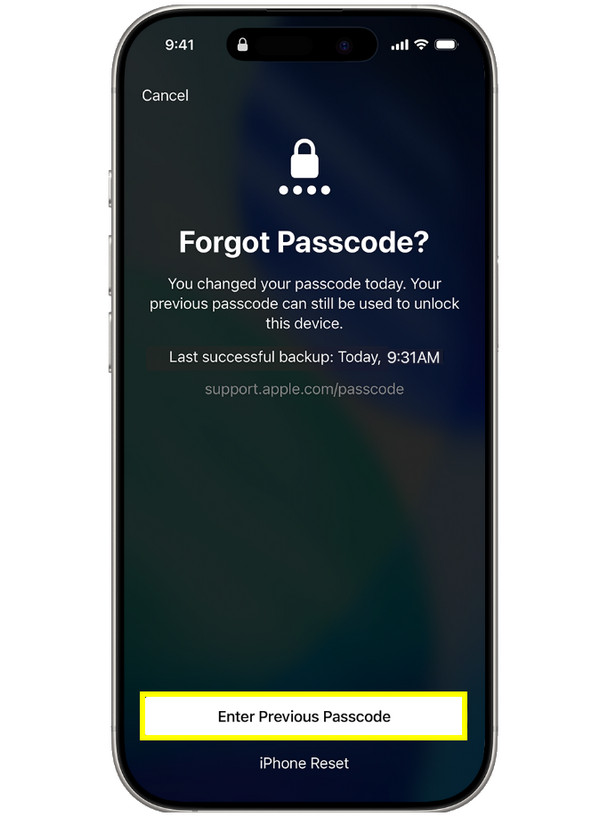
Mientras tanto, si usas iOS 17 o posterior, Apple ofrece un periodo de restablecimiento de contraseña que puede ser muy útil para solucionar el problema de la contraseña olvidada en tu iPhone. Durante las primeras 72 horas después de cambiar tu contraseña, tu iPhone aún recuerda la anterior como una segunda forma de acceder. Con este método, puedes desbloquear tu iPhone con la contraseña olvidada de forma segura.
Paso 1Activa el bloqueo al ingresar la contraseña incorrecta demasiadas veces. Toca el botón "¿Olvidaste tu contraseña?" en la parte inferior.
Paso 2A continuación, toque la opción que le permite utilizar su contraseña anterior.
Paso 3Ingrese su contraseña anterior y luego siga las instrucciones para crear una nueva.
Restaurar y desbloquear tu iPhone usando copias de seguridad de iTunes/Finder
Si han transcurrido las 72 horas, solucione el problema de "Olvidé mi contraseña en el iPhone" usando una computadora con iTunes en Windows o Macs antiguas, o Finder en versiones más recientes de macOS. Para ello, el dispositivo debe estar en modo de recuperación para que la computadora pueda acceder al hardware del iPhone incluso cuando el software esté bloqueado. Dado que este proceso borrará por completo el contenido del dispositivo, es recomendable crear una copia de seguridad para restaurarla más tarde.
Paso 1Una vez que haya apagado su iPhone, ingrese al modo de recuperación manteniendo presionado el botón "Encendido" en su iPhone 8 o posterior, o el botón "Inicio" para modelos anteriores, mientras lo conecta a su computadora.
Paso 2Ahora que estás en la pantalla del Modo de Recuperación, abre Finder o iTunes y selecciona el icono de tu dispositivo en la barra lateral. Cuando aparezca la solicitud, selecciona "Restaurar" para acceder a tu iPhone bloqueado.
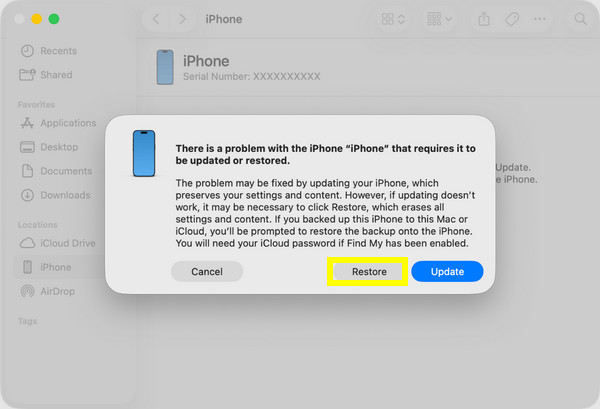
Paso 3Cuando termine, aparecerá "Hola" en la pantalla de tu iPhone, siguiendo el proceso de configuración para restaurar tus datos desde tu copia de seguridad más reciente.
Cómo usar Siri para desbloquear el iPhone si olvidas el código de acceso
En algunos casos, si olvidas la contraseña de tu iPhone y no tienes una computadora, puedes usar Siri para desbloquearlo en versiones muy antiguas de iOS. Esta solución se debe a un error que permite a Siri abrir la app Reloj, lo que te permite navegar a la biblioteca de Fotos y, finalmente, a la pantalla de inicio. Aunque Apple ha corregido este error en todas las versiones más recientes, podría seguir funcionando en tu dispositivo antiguo.
Paso 1Activa Siri manteniendo pulsado el botón "Inicio" o diciendo "Oye Siri". Luego, di "¿Qué hora es?" y pulsa el icono del "Reloj" para abrirlo.
Paso 2A continuación, pulsa el botón "Añadir" y escribe un texto aleatorio. Selecciónalo, pulsa "Compartir" y, a continuación, elige la app "Mensajes". Escribe cualquier cosa en el campo "Para", pulsa "Volver" y, finalmente, "Crear nuevo contacto".
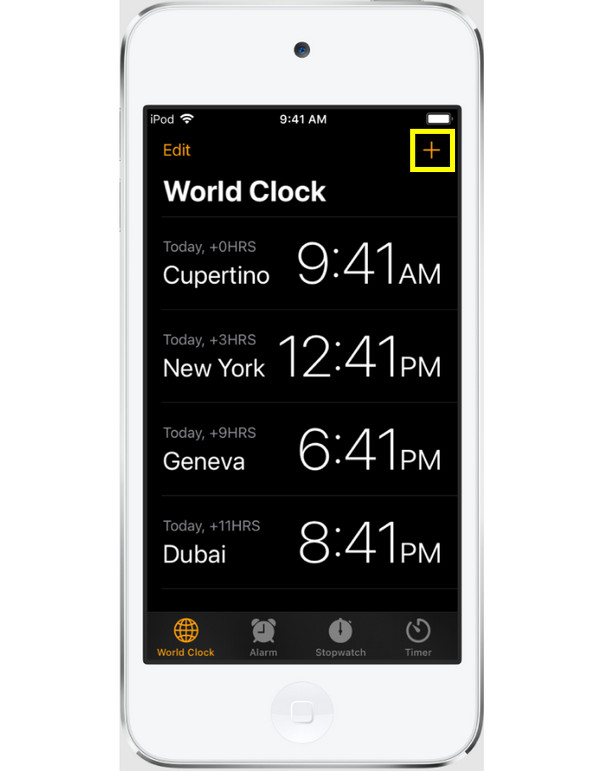
Paso 3Después, pulsa "Añadir foto". Si funciona, se abrirá la biblioteca de fotos y podrás pulsar el botón "Inicio" para ir a la pantalla principal.
Desbloquear un iPhone con contraseña olvidada usando "Buscar mi iPhone""
Tu última y mejor opción si olvidas la contraseña de tu iPhone es usar las herramientas de seguridad en la nube de Apple. Gracias a la función Buscar, puedes administrar tu teléfono remotamente desde cualquier navegador. Al usar iCloud desde otro dispositivo, puedes borrar los datos de tu iPhone bloqueado, el método más práctico si no necesitas cables ni software. Una vez hecho esto, se eliminará la contraseña y podrás configurar tu dispositivo como nuevo.
Paso 1Vaya al sitio web oficial Buscar mi iCloud en cualquier dispositivo secundario e inicie sesión con su ID de Apple y contraseña.
Paso 2Desde allí, haz clic en "Todos los dispositivos" en la parte superior y selecciona el iPhone que no puedes acceder. Haz clic en el botón "Borrar iPhone" para iniciar el borrado remoto.
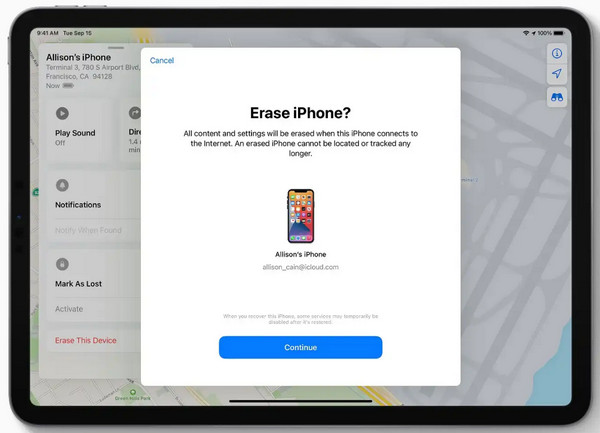
Paso 3Introduce tus credenciales de Apple ID para confirmar. Una vez que tu iPhone se reinicie, el código desaparecerá y podrás volver a configurar tu dispositivo.
Conclusión
Olvidar la contraseña en tu iPhone no significa que tu dispositivo esté a punto de desaparecer. Esta guía te ofrece cinco soluciones efectivas para situaciones específicas, desde el periodo de restablecimiento de la contraseña y la función Buscar, hasta iTunes o Finder. Si bien estas herramientas de Apple son potentes, a veces pueden ser restrictivas o demasiado complejas. Por lo tanto, para una experiencia sencilla, usa Desbloqueador de iPhone. Esta herramienta ofrece una experiencia guiada que desbloquea fácilmente tu iPhone, independientemente del modelo y la versión. Con ella, puedes evitar pantallas bloqueadas y... restablecer contraseña olvidada en iPhone inmediatamente.
100% seguro
100% seguro
