

La guía completa para copiar DVD a archivos ISO para reproducirlos fácilmente

publicado por paula pailaga a Copiar DVD 01 de julio de 2024
Rasgando un DVD a ISO La copia de seguridad de archivos se ha convertido en una herramienta muy útil para los aficionados al DVD en la era de la popularidad del vídeo digital. Los archivos ISO, como formato digital, ofrecen una forma cómoda y eficiente de respaldar el contenido de un DVD físico, en comparación con los DVD en soporte físico, lo que garantiza que sus películas, programas y datos importantes favoritos se almacenen de forma segura y sean fácilmente accesibles. Los datos se almacenan de forma segura y son fácilmente accesibles. En esta guía, comprenderá qué implica copiar un DVD a archivos ISO y, con el tiempo, aprenderá a copiar un DVD a archivos ISO fácilmente en diferentes sistemas operativos, ya sea Windows o Mac.
Lista de guías
¿Por qué copiar DVD a archivos ISO? Las herramientas más adaptables para copiar DVD a archivos ISO en Windows/Mac Para Windows: Cómo copiar un DVD a archivos ISO con VLC Media Player Para Mac: la solución integrada para copiar DVD a archivos ISO mediante la Utilidad de Discos Preguntas frecuentes sobre la conversión de DVD a ISO¿Por qué copiar DVD a archivos ISO?
Copiar un DVD a archivos ISO tiene muchos beneficios en la era actual de Internet, ya que proporciona una gran comodidad en todos los aspectos relacionados con la visualización de contenido de DVD. Puede consultar el siguiente contenido para comprender con más detalle por qué necesita copiar un DVD a archivos ISO:
Preservación y copia de seguridad:Como archivos multimedia en formato digital, los archivos ISO se pueden utilizar como un método de copia de seguridad fiable para preservar su valioso contenido multimedia. No solo eso, sino que los DVD son susceptibles a rayarse, desgastarse y dañarse con el tiempo, incluso cuando están bien conservados. Al copiar DVD a archivos ISO, puede proteger de forma segura sus datos y conservar una copia digital.
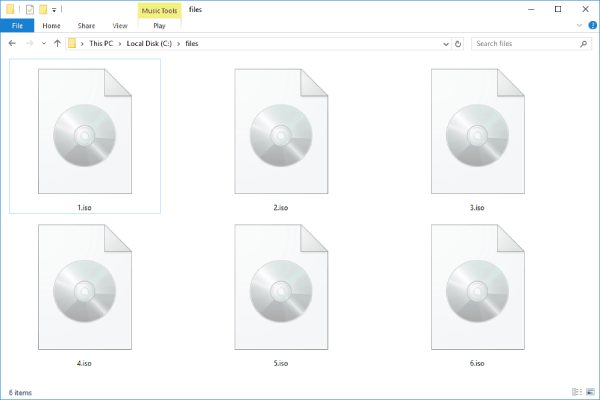
Conveniencia y Accesibilidad:Los archivos ISO proporcionan una forma cómoda de acceder a sus medios sin tener que llevar un disco físico. Una vez que un DVD se ha copiado a un archivo ISO, se puede montar en su computadora, lo que le permite reproducirlo directamente desde su disco duro. Esto elimina el engorroso paso de llevar un DVD.
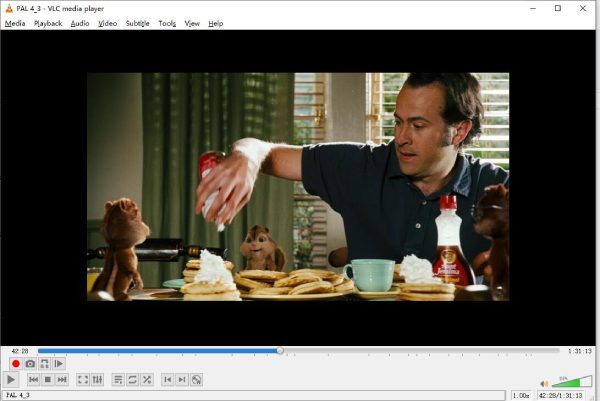
Almacenamiento y organización :Convertir un DVD a un archivo ISO simplifica el almacenamiento y la organización. Puede almacenar el archivo ISO, que está dividido en varias partes, de la forma que desee. Como ocupa menos memoria, ya no tendrá que preocuparse por los recursos de su calculadora.
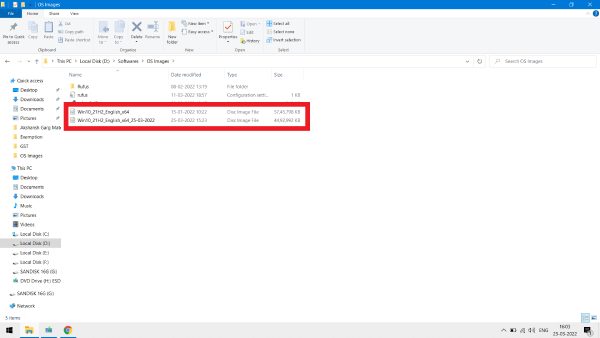
Compartir y copiar:Convertir un DVD a un archivo ISO también ofrece la comodidad de compartir y copiar. Si desea compartir una película o software con sus amigos, puede proporcionar el archivo ISO sin pasarse los DVD entre sí para evitar causar daños.
Las herramientas más adaptables para copiar DVD a archivos ISO en Windows/Mac
Supongamos que desea evitar copiar un DVD a archivos ISO en su dispositivo y verse afectado por las limitaciones del sistema operativo. En ese caso, el extractor de DVD que elija debe poder adaptarse a dos sistemas operativos diferentes. Esto se debe a que, para los diferentes sistemas operativos, el propio extractor de DVD debe ajustarse en consecuencia. convertir un DVD a otros videos, por lo que las diferentes versiones del software tendrán un rendimiento diferente.
Sin embargo, 4Easysoft DVD Ripper 4Easysoft DVD Ripper ha solucionado este problema optimizando ambos sistemas operativos, lo que le permite copiar un DVD a archivos ISO tanto en Windows como en Mac de forma fácil y rápida. Además, 4Easysoft DVD Ripper ha hecho que la interfaz de las diferentes versiones sea lo más sencilla posible para que incluso un novato pueda terminar las operaciones que parecen complicadas en cuestión de segundos. Aquí se ofrecen breves instrucciones sobre cómo utilizar 4Easysoft DVD Ripper para copiar un DVD a archivos ISO en tres pasos:

Extraiga el contenido original de su DVD a archivos ISO en Windows y Mac.
Especialmente amigable para nuevos principiantes en la extracción de DVD a archivos ISO con guías.
Copia DVD a archivos ISO manteniendo todos los menús y títulos concluidos.
Extraiga DVD a archivos ISO en segundos con su avanzada aceleración de GPU.
100% seguro
100% seguro
Paso 1Inicie 4Easysoft DVD Ripper e inserte el DVD. Haga clic en el botón "Cargar DVD".
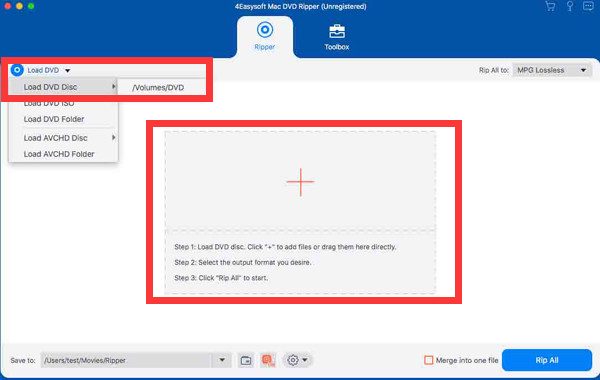
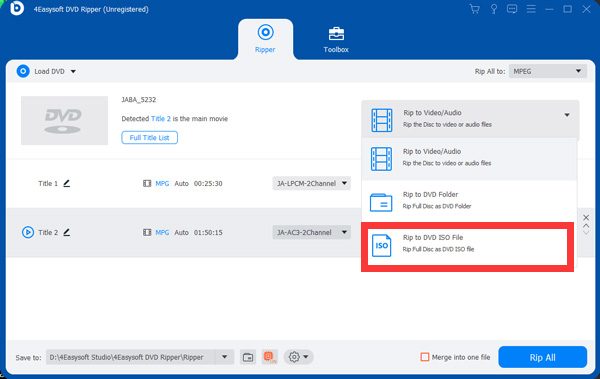
Paso 2Haga clic en el botón "Copiar todo a" y luego haga clic en el botón "Copiar todo a archivo ISO de DVD".
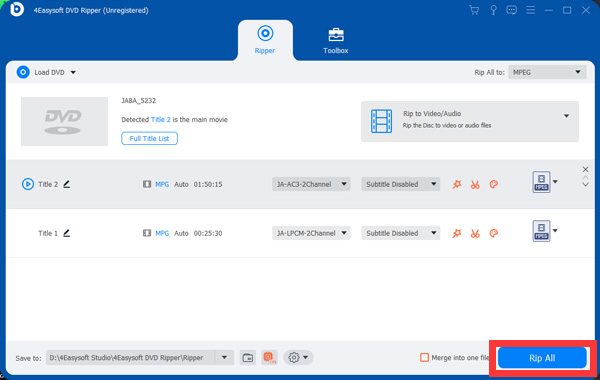
Paso 3Por último, haga clic en el botón "Copiar todo" para iniciar el proceso de copia de su DVD a archivos ISO.
Para Windows: Cómo copiar un DVD a archivos ISO con VLC Media Player
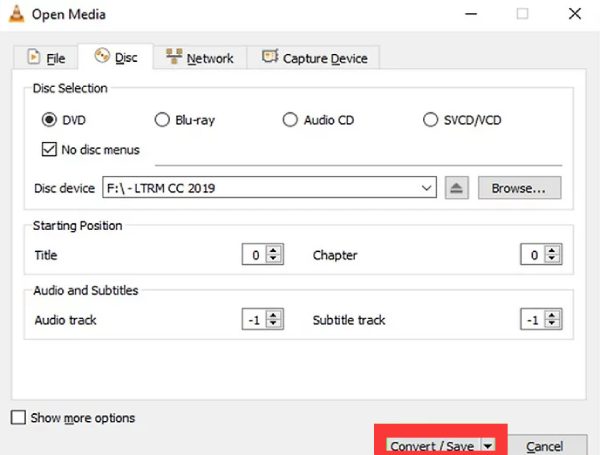
Para los usuarios de Windows, puede copiar un DVD a archivos ISO con VLC Media Player como grabador de DVD gratuito siguiendo los pasos a continuación:
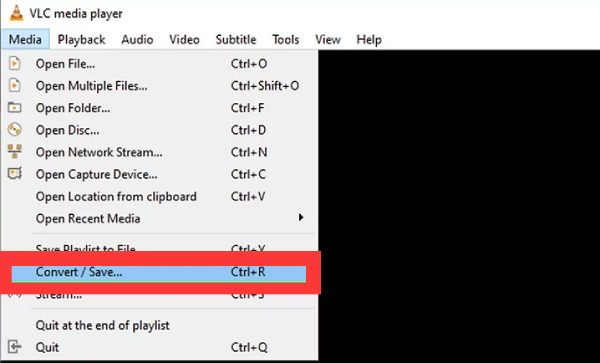
Paso 1Abra VLC Media Player e inserte el DVD. Haga clic en el botón "Multimedia" y luego en el botón "Convertir/Guardar".
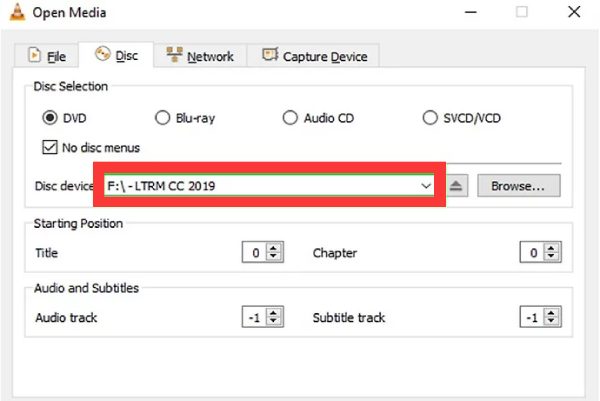
Paso 2Haga clic en el botón "Disco" y seleccione su dispositivo de disco haciendo clic en el botón "Explorar".
Paso 3Una vez que esté satisfecho con los parámetros establecidos, haga clic en el botón "Convertir/Guardar" para copiar su DVD a archivos ISO.
Para Mac: la solución integrada para copiar DVD a archivos ISO mediante la Utilidad de Discos
Si usas una Mac, existe una solución integrada para ti. Copia y haz una copia de seguridad de tu DVDPuede utilizar rápidamente la Utilidad de Discos para copiar un DVD a archivos ISO en una Mac. A continuación, le indicamos cómo hacerlo:
Paso 1Inserta el DVD en tu Mac y ejecuta la Utilidad de Discos. Haz clic en el botón "Archivo" y luego en el botón "Nueva imagen".
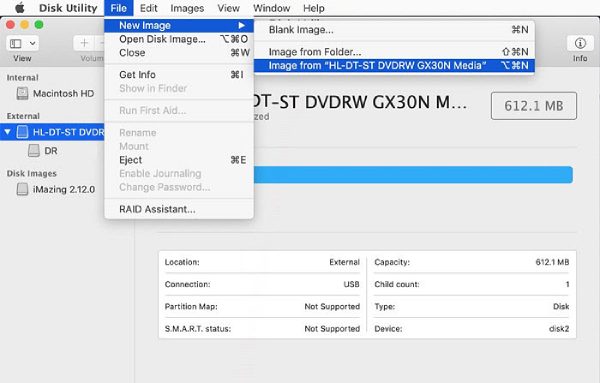
Paso 2En la ventana emergente, puede completar la información una por una siguiendo cada pestaña. Luego, haga clic en el botón "Guardar".
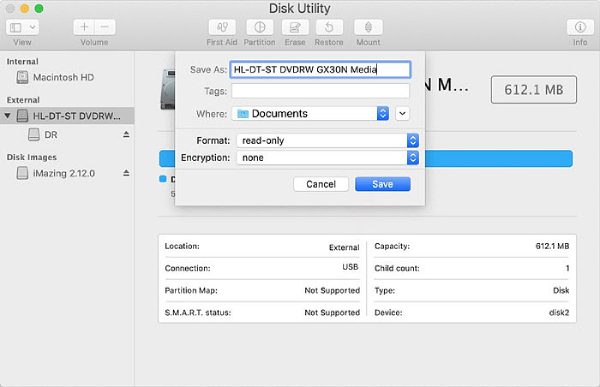
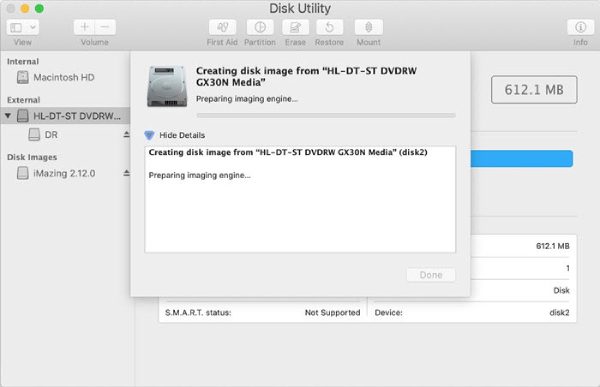
Paso 3Después de hacer clic en el botón "Guardar", su DVD se copiará a archivos ISO en su Mac.
Preguntas frecuentes sobre la conversión de DVD a ISO
-
1. ¿Cuánto tiempo se tarda en copiar un DVD a archivos ISO?
Depende. El tiempo necesario suele depender del tamaño del contenido del DVD y del rendimiento del hardware de su computadora.
-
2. ¿Puedo utilizar las mismas herramientas para copiar discos Blu-ray a archivos ISO?
Sí. La mayoría de los extractores de DVD pueden convertir estos contenidos a archivos ISO casi de la misma manera, ya sean DVD normales o discos Blu-ray.
-
3. ¿Puedo copiar DVD protegidos a archivos ISO?
Sí, pero es posible que necesites software adicional para eludir la protección anticopia. El software integrado de Mac, como la Utilidad de Discos, no puede eludir directamente la seguridad para hacer copias de contenido de DVD.
Conclusión
Conversión de DVD a ISO Archivos es una solución práctica para proteger sus archivos multimedia y mejorar su accesibilidad. A pesar de las complejas opciones que puede encontrar para los diferentes sistemas operativos, esta publicación enumera varias maneras de gestionarlas. Con la información anterior, puede copiar fácilmente un DVD a archivos ISO para respaldar su contenido. Por supuesto, supongamos que desea copiar un DVD a un archivo ISO sin ninguna limitación ni inconveniente del sistema operativo. En ese caso, puede considerar usar 4Easysoft DVD Ripper para disfrutar fácilmente de su colección multimedia.
100% seguro
100% seguro
