

DVD a iPad: Cómo reproducir DVD en iPad con alta calidad

publicado por paula pailaga a Copiar DVD 16 de junio de 2026
Cómo copiar DVDs a un iPad Te permite ver contenido de vídeo de alta calidad con mayor comodidad, en cualquier momento y lugar. Sin embargo, este proceso puede parecer complicado y desanimar a muchos principiantes. Dado que no existe una forma rápida de leer DVD directamente en el iPad, esta tarea requiere usar un ordenador para leer y convertir el formato del DVD antes de transferirlo al iPad. En este artículo encontrarás varias soluciones muy sencillas para guardar rápidamente el contenido del DVD en tu iPad.
Lista de guías
Cómo convertir DVD a formatos para iPad para su reproducción Una forma gratuita de ripear un DVD a un iPad usando HandBrake [Extra] Cómo transferir rápidamente un DVD ripeado a un iPadCómo convertir DVD a formatos para iPad para su reproducción
Para los principiantes, convertir de DVD a iPad es una operación bastante complicada. Sin embargo, con la ayuda de 4Easysoft DVD Ripper, Puedes completar esta tarea de forma fácil y rápida, incluso sin conocimientos técnicos. Siguiendo las instrucciones intuitivas, podrás guardar el contenido original del DVD para verlo en tu iPad. Sigue los pasos a continuación para iniciar este procedimiento rápidamente y disfrutar del contenido del DVD como desees:

Aceleración por GPU que permite convertir DVD a iPad a una velocidad 60 veces superior.
Comprime el tamaño del vídeo utilizando diferentes ajustes, pero conservando la calidad original.
Cree un video MP4 o MOV de calidad sin pérdida para iPad con configuraciones personalizadas.
Te permite descifrar las restricciones de cifrado, DVD grabados, archivos que no se pueden reproducir, etc.
100% seguro
100% seguro
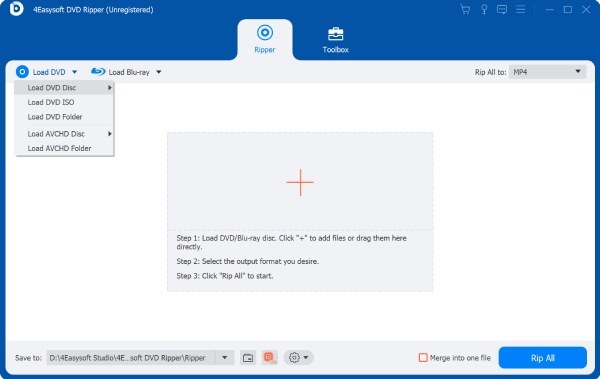
Paso 1Inserta el DVD en tu dispositivo. Inicia 4Easysoft DVD Ripper y haz clic en el botón "Cargar DVD" para continuar.
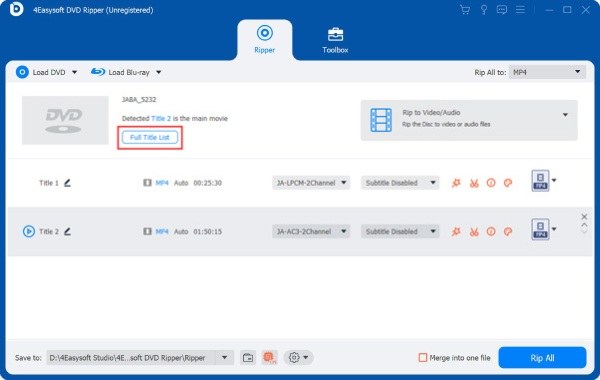
Paso 2Para seleccionar el contenido de su DVD, haga clic en el botón "Lista completa de títulos" para ver todas las partes y seleccione las que desee.
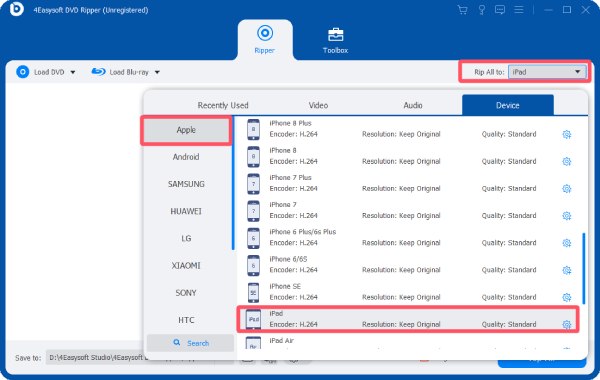
Paso 3Haz clic en el botón "Extraer todo a" y luego en el botón "iPad" en la pestaña "Dispositivo". Finalmente, haz clic en el botón "Extraer todo" para extraer el DVD al formato para iPad.
Una forma gratuita de ripear un DVD a un iPad usando HandBrake
Si buscas una forma gratuita de convertir un DVD a un formato compatible con iPad, una herramienta de código abierto sería la opción más adecuada. HandBrake, una herramienta de procesamiento de vídeo de larga trayectoria y de confianza para los usuarios, es totalmente capaz de realizar esta tarea. Aunque su funcionamiento puede ser algo complejo, si sigues los pasos detallados a continuación, podrás completar la conversión de DVD a iPad utilizando esta herramienta. extractor de DVD de código abierto.
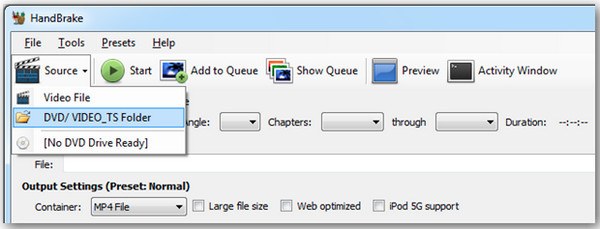
Paso 1Inserta el DVD en la unidad de disco de tu ordenador. Abre HandBrake y haz clic en la carpeta "DVD/VIDEO_TS" que aparece en la pestaña "Source".
Paso 2Haz clic para seleccionar el título que coincida con la duración de la película en DVD. A continuación, haz clic en el botón "Archivo MP4" que aparece en la pestaña "Contenedor".

Paso 3Finalmente, haga clic en el botón "Iniciar" para comenzar el proceso de conversión de DVD a formatos para iPad.

[Extra] Cómo transferir rápidamente un DVD ripeado a un iPad
Ahora que ya sabes cómo convertir DVDs a formatos de archivo compatibles con iPads, la última pregunta es cómo transferir el archivo resultante al iPad. Esto no requiere operaciones complicadas, ya que iTunes, de Apple, te ayudará a completar esta tarea. Una vez finalizada la transferencia, podrás disfrutar del contenido de vídeo de alta calidad de tus DVDs en cualquier momento y lugar con tu iPad. Si aún no sabes cómo hacerlo, puedes seguir los siguientes pasos para completar la transferencia rápidamente después de convertir el DVD a formato compatible con iPad.
Paso 1Abre iTunes y conecta tu iPad al dispositivo. Haz clic en el botón "Añadir archivo a la biblioteca" que aparece en la pestaña "Archivo".
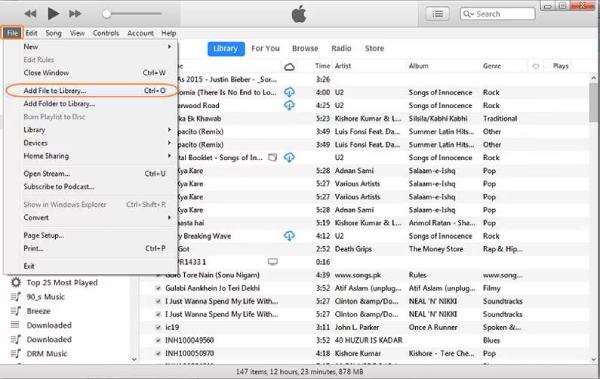
Paso 2Necesitas transferir el convertido DVD a iTunes Con antelación, haz clic para seleccionar el archivo DVD convertido que deseas transferir a tu iPad.
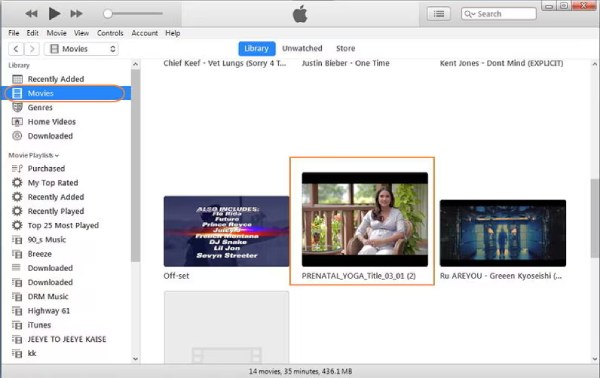
Paso 3Finalmente, ve a la pestaña "Películas" donde guardaste los archivos de DVD convertidos para iPad. Haz clic para sincronizarlos con tu iPad.
Consejos
Para garantizar que los archivos de DVD transferidos mantengan su calidad original, puede utilizar Transferencia de iPhone 4Easysoft para garantizar un proceso de transmisión estable.

Transfiera datos de iOS entre computadoras y dispositivos iOS rápidamente.
Gestiona y edita todos los datos, como contactos, fotos, música, etc.
Sincronice y haga copias de seguridad de archivos importantes en su computadora o iTunes.
Más herramientas para crear tonos de llamada, convertir HEIC y restaurar iOS.
100% seguro
100% seguro
Conclusión
Con un adecuado convertidor de DVD a iPad, descubrirás que transferir el contenido de un DVD a tu iPad para verlo se ha vuelto increíblemente conveniente. Incluso si no estás muy familiarizado con el proceso específico, después de leer esta publicación, deberías poder completar esta tarea por tu cuenta. Para garantizar que el contenido del DVD con calidad original se pueda conservar y reproducir normalmente en el iPad, 4Easysoft DVD Ripper Se recomienda su uso, ya que ofrece funciones de alta calidad y eficiencia. Si lo necesita, puede descargarlo y usarlo gratis ahora mismo.
100% seguro
100% seguro
